教你Photoshop使用魔棒工具做白底图

 时间:2026-02-14 06:39:19

1、打开“文件”菜单的“打开”或按“CTRL+O”

教你Photoshop使用魔棒工具做白底图

2、选择左侧工具栏的“魔棒工具”或按“SHIFT+W”

教你Photoshop使用魔棒工具做白底图

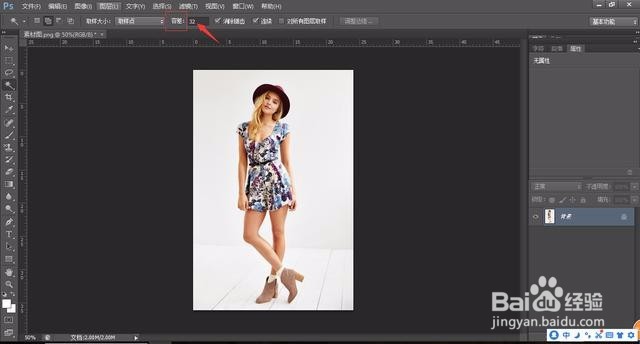
3、设置合适的“容差“,就是与单击点颜色相似的容许差值,数值越大,容许范围越大
教你Photoshop使用魔棒工具做白底图

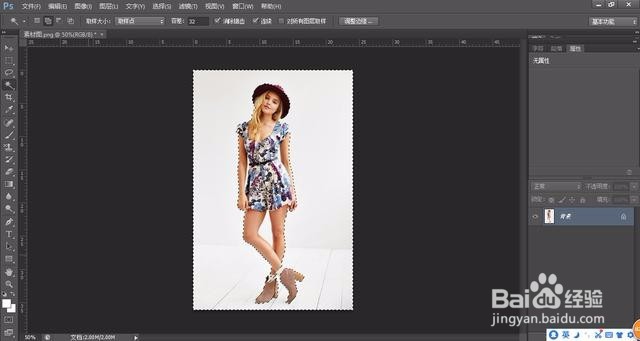
4、单击物体以外的空白处,形成选区

教你Photoshop使用魔棒工具做白底图

5、然后点击菜单栏里的“选择-反选”或按“CTRL+SHIFT+I”键反选,得到物体选区

教你Photoshop使用魔棒工具做白底图

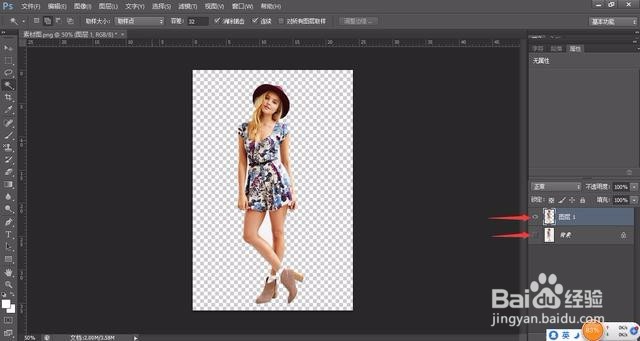
6、再按“CTRL+J”复制图层,单击背景图层的眼睛,隐藏“背景层”图层,抠图完成
教你Photoshop使用魔棒工具做白底图

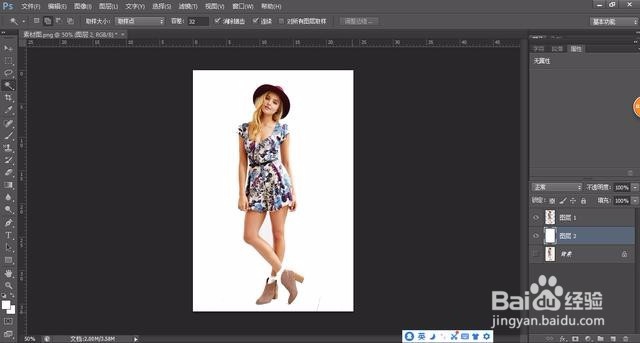
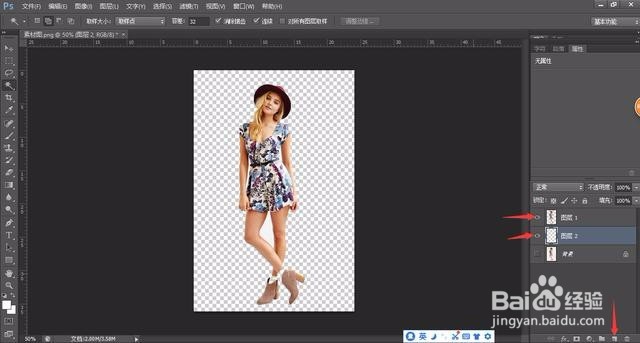
7、单击图层面板右下角的“创建新图层2“或按”CTRL+SHIFT+N”,并拉到“图层1”下层
教你Photoshop使用魔棒工具做白底图

8、再按“CTRL+DEL”填充“图层2”为白色,

教你Photoshop使用魔棒工具做白底图

  • 如何利用PS制作文字错误效果?
  • Photoshop如何隐藏显示选区边缘技巧及其快捷键
  • ps色板怎么改成调色盘
  • PS设计特效苹果图片
  • Photoshop复制文字图层
  • 热门搜索
    淘宝怎么推广 显卡怎么设置 韩束化妆品怎么样 挂号信怎么取 怎么把歌曲变成伴奏 政务信息怎么写 短裙英语怎么说 裤子掉色怎么办 皮肤暗黄怎么办 怎么知道怀孕了