Photoshop中画直角三角形

 时间:2026-02-12 08:30:36

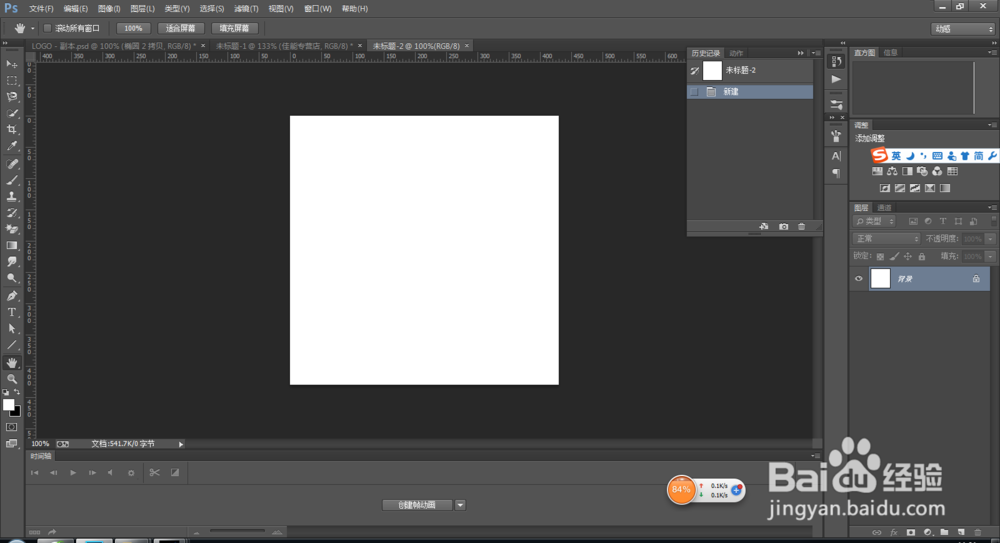
1、打开电脑中安装的ps,新建一个文档,大小自定 ,颜色背景色为白色,单机确定按钮

Photoshop中画直角三角形

Photoshop中画直角三角形

Photoshop中画直角三角形

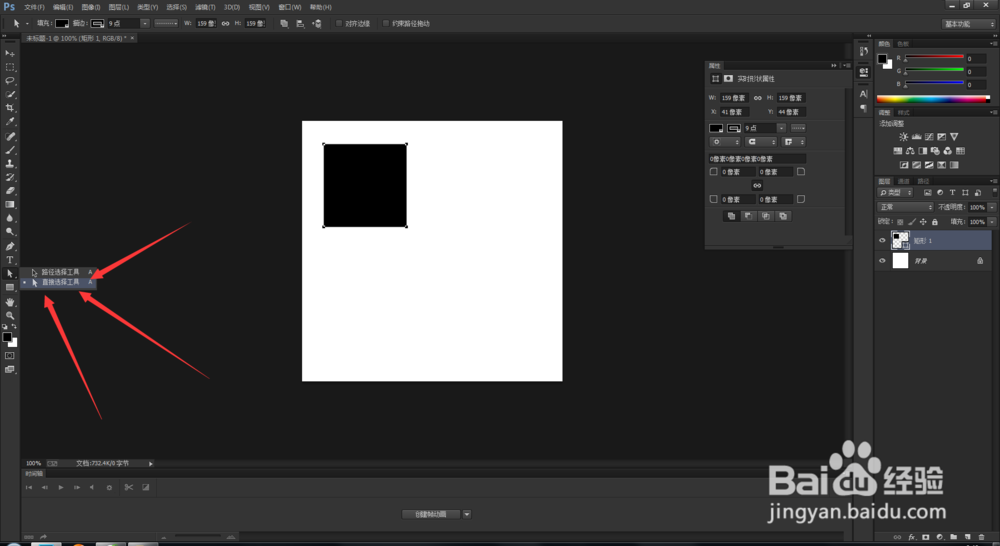
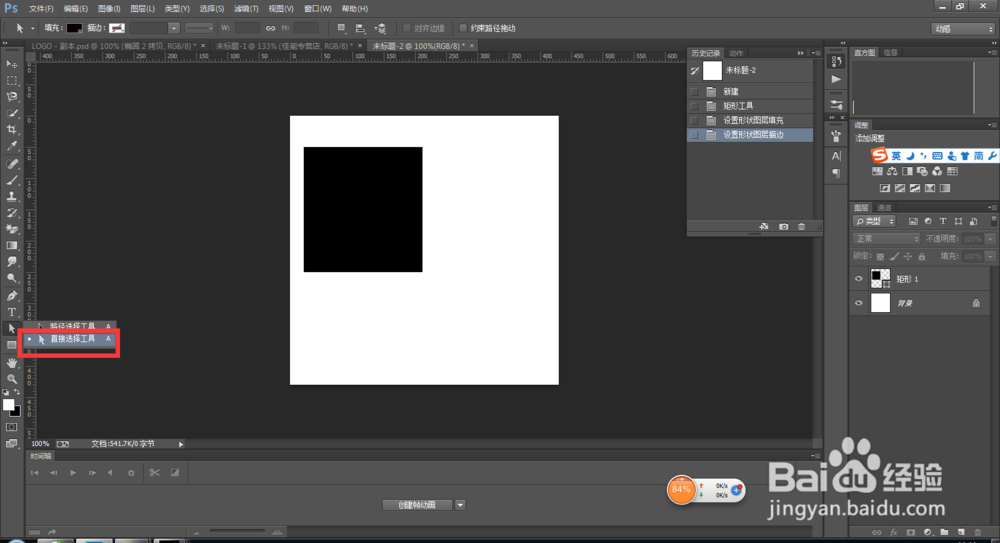
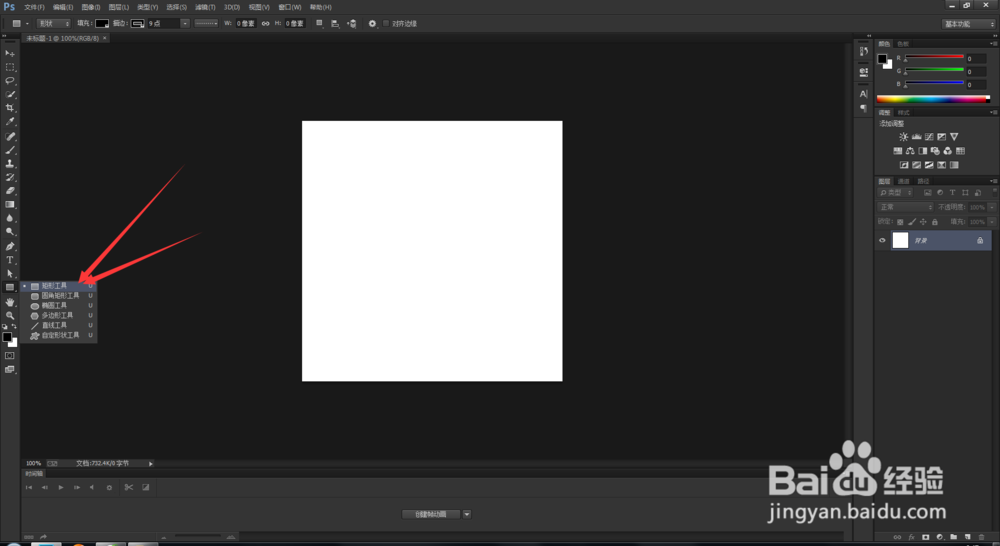
2、选中矩形工具,用矩形工具在文档中画一个矩形,矩形的颜色大家可以随意设置,小编的是黑色的。
Photoshop中画直角三角形

Photoshop中画直角三角形

Photoshop中画直角三角形

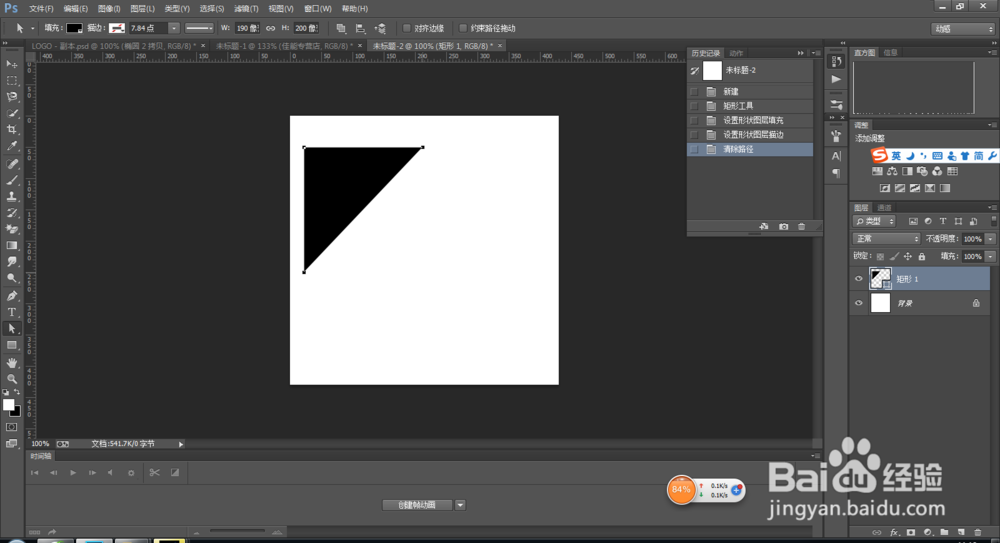
3、选中直接选择工具,用小白箭头,选择矩形工具的一个角,

Photoshop中画直角三角形

Photoshop中画直角三角形

Photoshop中画直角三角形

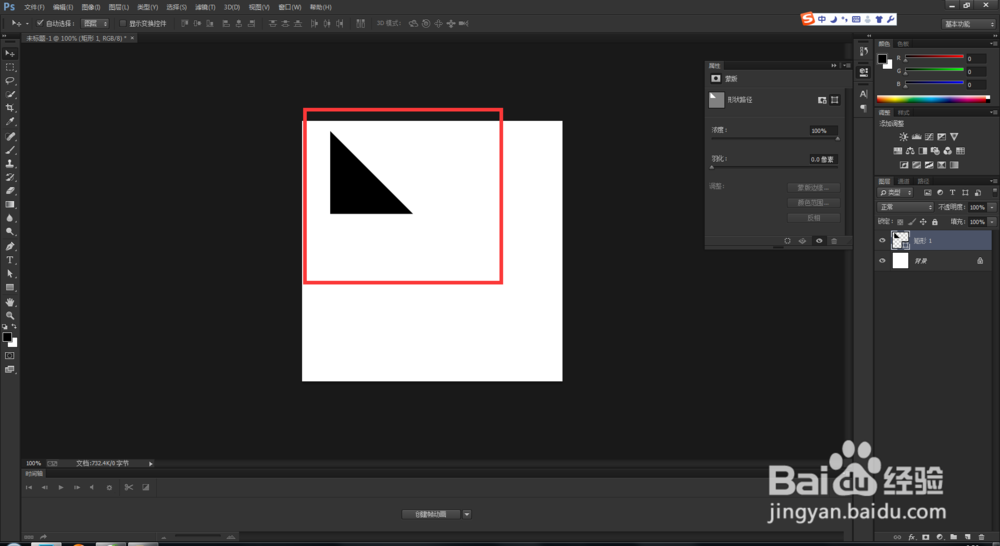
4、之后按del删除键,就会选中的那个角就会消失,之后,就变成了直角的三角形。
Photoshop中画直角三角形

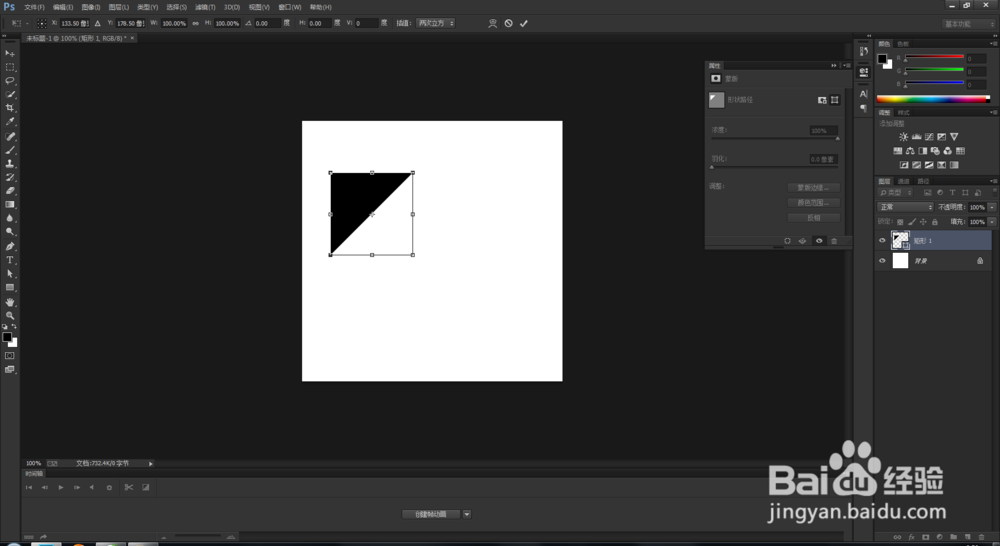
5、如果我们想要修改这个直角三角形的角度,按ctrl+t,在属性栏中的角度输入45,如图所示,之后单击对号按钮,
Photoshop中画直角三角形

Photoshop中画直角三角形

Photoshop中画直角三角形

6、如果要旋转90度怎么办呢,按ctrl+t,在属性栏中的角度输入90度即可,如图所示。

Photoshop中画直角三角形

  • ps移动图层时如何显示紫色的线?
  • PS画直角三角形的几种方法
  • PS怎么利用蒙版擦出圆形渐变?
  • 如何使用PS制作三角形形状
  • PS为什么调色都是灰色的
  • 热门搜索
    什么是生活 如何装修房子 生活质量 如何治疗口腔溃疡 o型血和ab型生的孩子是什么血型 如何改wifi密码 如何打开电脑摄像头 厦门英才学校怎么样 微信如何加更多好友 tnt是什么意思