PS如何应用“取消选择图层”命令

 时间:2024-11-13 07:55:23

1、新建一个背景图层,首先将图层填充为红色,再将前景色设置为黄色备用。

PS如何应用“取消选择图层”命令

2、右键点击工具箱形状工具组,选择箱矩形工具,鼠标拖动绘制出一个黄色矩形,此时图层面板生成矩形图层。

PS如何应用“取消选择图层”命令

3、在选中矩形图层的状态下,右键点击工具箱钢笔工具组,弹出菜单选择“钢笔工具”。

PS如何应用“取消选择图层”命令

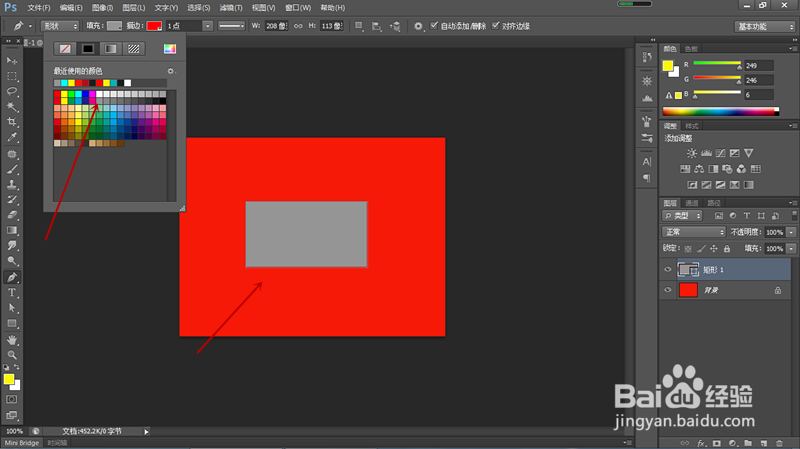
4、将钢笔工具选项栏中的填充色设置为灰色,可以看到,矩形颜色直接由黄色变为了灰色,说明钢笔工具填充色设置影响到了选中的矩形图层。
PS如何应用“取消选择图层”命令

5、为了解决这个问题,单独设置钢笔工具绘制形状的颜色,点击工具栏“选择”按钮,弹出菜单后选择“取消选择图层”命令。

PS如何应用“取消选择图层”命令

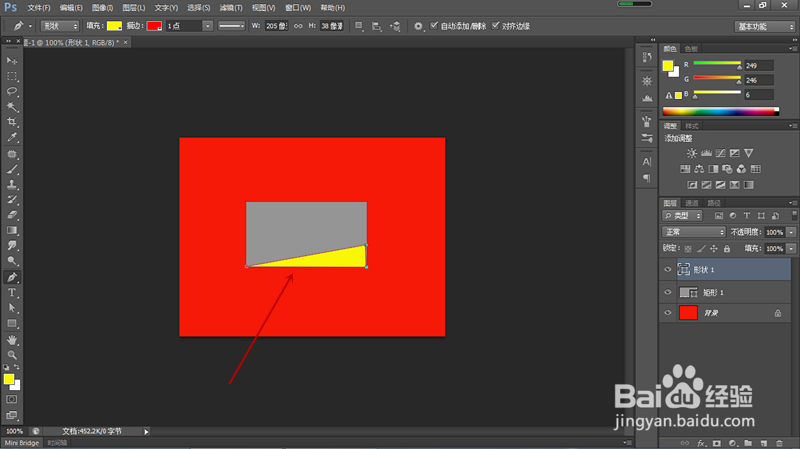
6、可以看到图层面板中的图层选择都被取消,再将钢笔工具选项栏填充色设醅呓择锗置为黄色,直接在刚才的灰色矩形上绘制三角形,可以绘制出黄色填充色的三角形。

PS如何应用“取消选择图层”命令
  • ps怎么删除参考线
  • ps如何将图像扩展或收缩像素
  • ps如何将图片复制到图层蒙版中
  • ps怎么做投影
  • PS中剪切蒙版的使用方法
  • 热门搜索
    微笑面对生活演讲稿 低碳生活倡议书 人工荨麻疹怎么治疗 如此生活 郑州四十七中怎么样 风险投资如何投资 如何当好副职 许晋亨如何评价何超琼 上海生活时尚频道 太岁是什么东西