Wps表格中组合图表怎么制作

 时间:2024-10-25 21:23:11

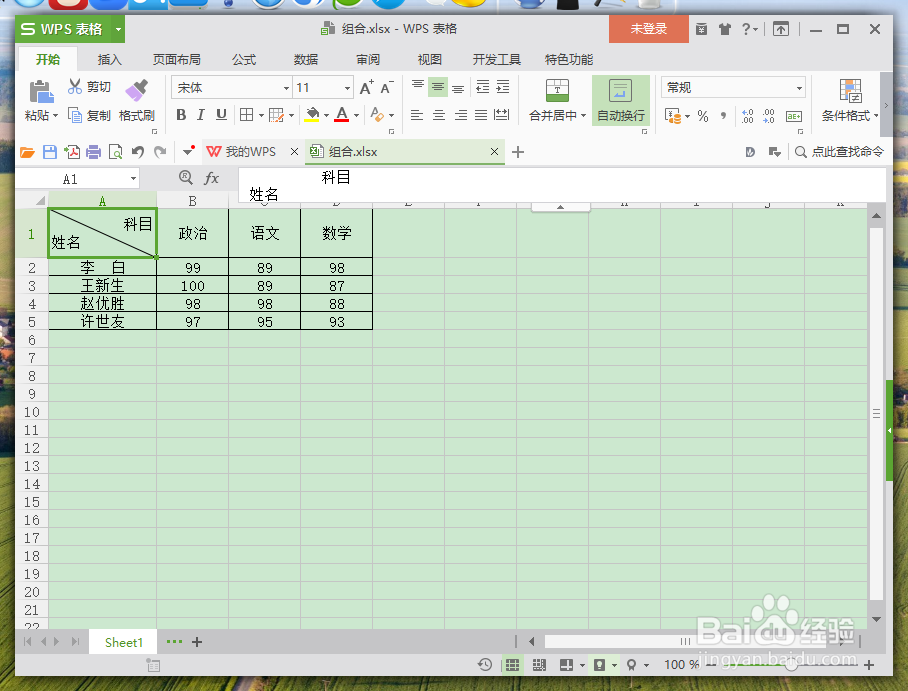
1、在计算机桌面的Wps表格图标上双击鼠标左键,将其打开运行。打开需要编辑或者修改的表格文件。如图所示;
Wps表格中组合图表怎么制作

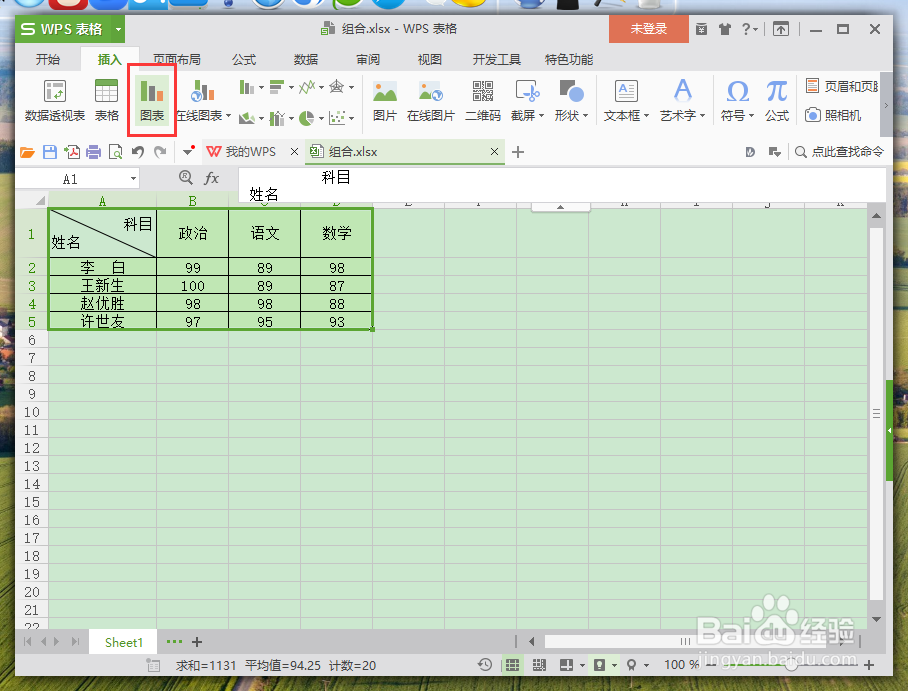
2、在打开的Wps表格程序窗口,选中要制作图形的参数单元格,打开“插入”菜单选项,并点击“图表”选项命令。如图所示;
Wps表格中组合图表怎么制作

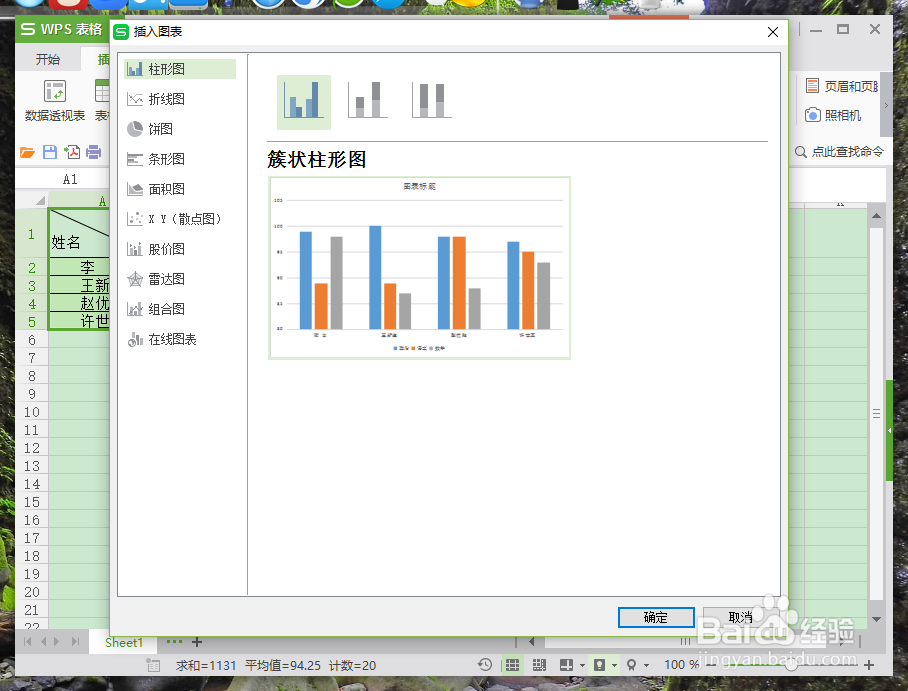
3、点击图表选项命令后,这个时候会打开“插入图表”对话框。如图所示;

Wps表格中组合图表怎么制作

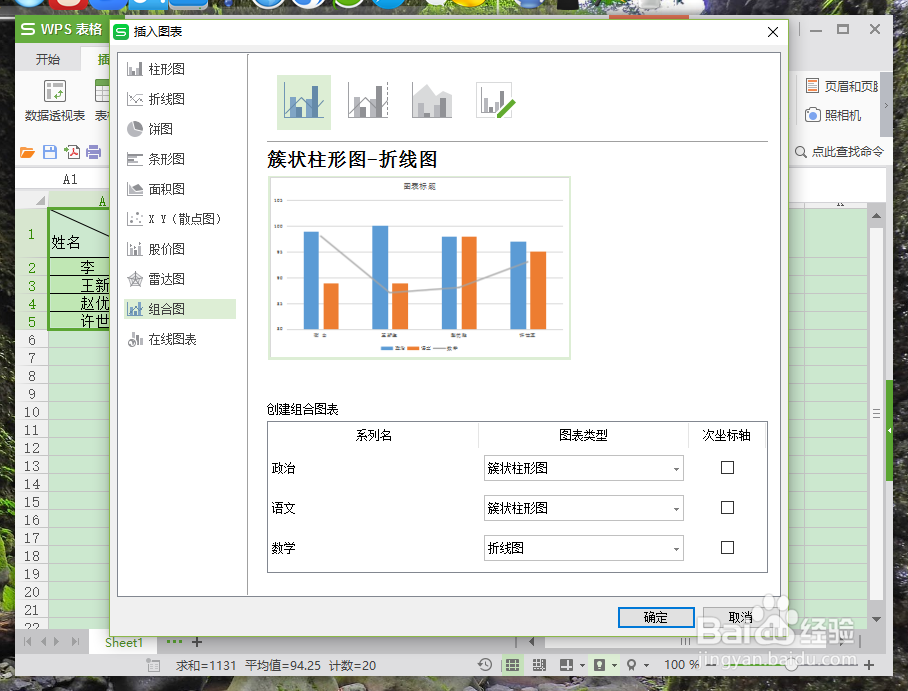
4、在插入图表对话框中,选择左侧“组合图”选项卡栏。如图所示;

Wps表格中组合图表怎么制作

5、在组合图选项卡的右侧窗格,选中“自定义组合”选项,对图表类型进行修改,再点击“确定”按钮。如图所示;

Wps表格中组合图表怎么制作

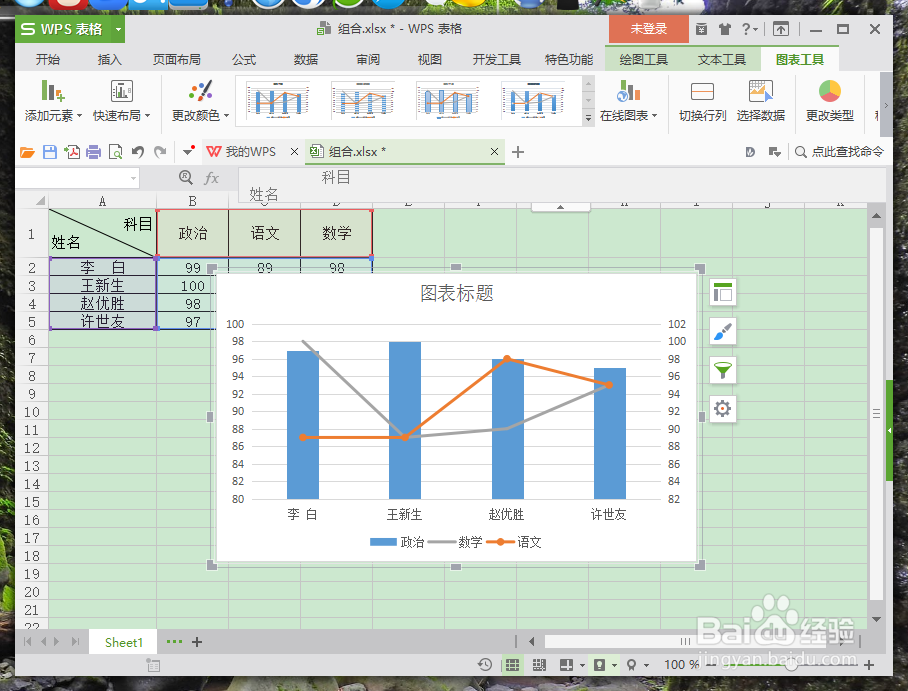
6、点击确定按钮后,可看到Wps表格中插入组合图效果样式。如图所示;

Wps表格中组合图表怎么制作

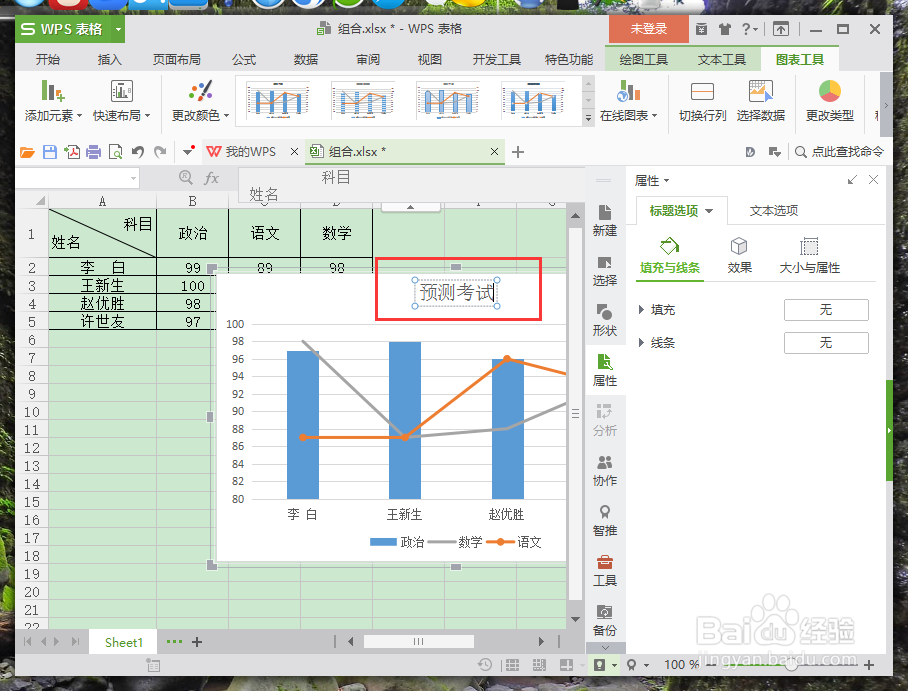
7、双击图表标题。可对图表的标题进行更改。如图所示;

Wps表格中组合图表怎么制作
  • wps的ppt如何绘制同心圆的方法
  • WPS如何制作组合图表?
  • WPS表格怎么重命名标签
  • 怎样在WPS表格中制作组合图表
  • wps2019怎么制作直线和数据标记的散点图
  • 热门搜索
    桂林自助游攻略 公孙衍简介 苦瓜汁减肥 韶山旅游攻略 指甲油怎么洗 ps液化怎么用 怎么使用u盘 运动裤搭配 我的世界空岛生存攻略 会声会影怎么用