如何为条形图添加平均线,超平均线颜色自动变化

 时间:2026-04-26 15:11:12

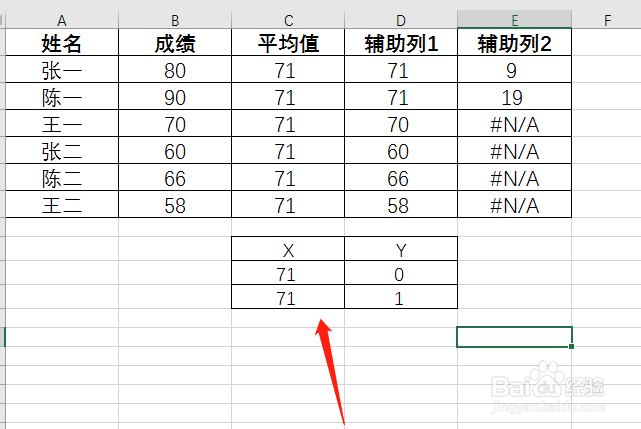
1、将数据列好,算好平均值

如何为条形图添加平均线,超平均线颜色自动变化

2、增加一个辅助列,输入函数“=IF(B2>=C2,C2,B2)”,并填充

如何为条形图添加平均线,超平均线颜色自动变化

3、增加辅助列2,输入函数“=IF(B2>=C2,B2-C2,NA())”,并填充

如何为条形图添加平均线,超平均线颜色自动变化

4、在下方设置一个X、Y,表格,X输入两个平均值,Y输入0、1,如图

如何为条形图添加平均线,超平均线颜色自动变化

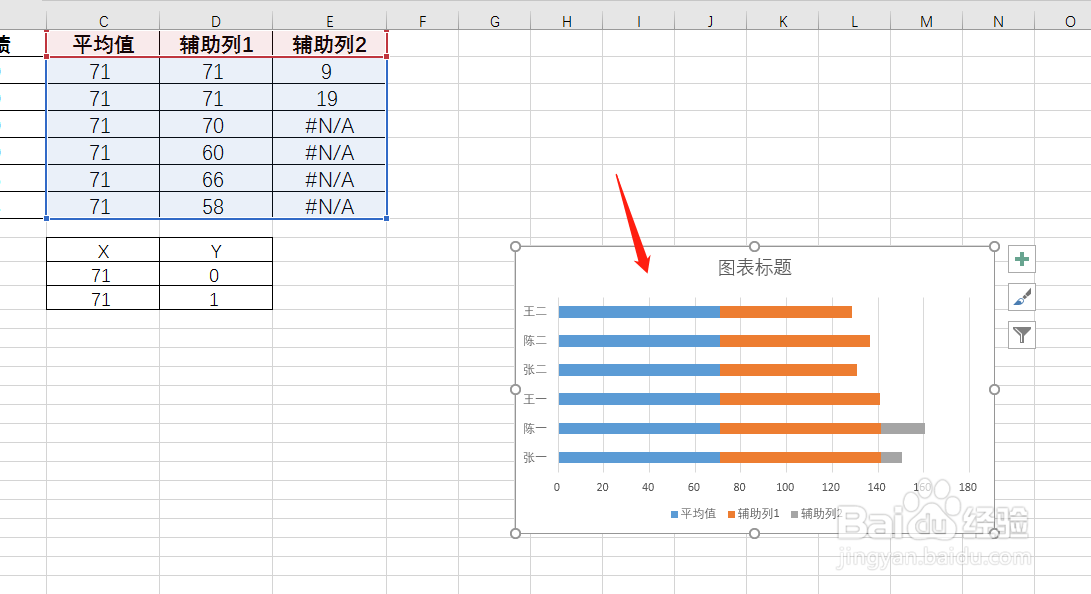
5、选中除成绩外的其他单元格,点击-插入-堆积条形图

如何为条形图添加平均线,超平均线颜色自动变化

如何为条形图添加平均线,超平均线颜色自动变化

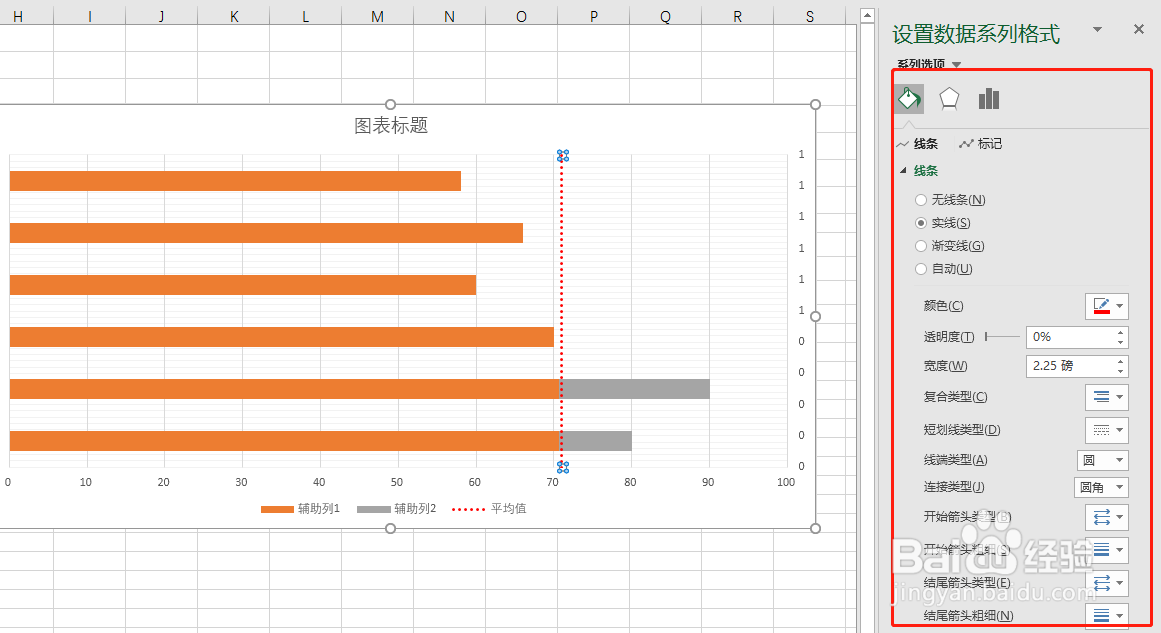
6、将平均值的条形图设置为带平滑线的散点图,将数据设置为刚刚输入的X、Y值

如何为条形图添加平均线,超平均线颜色自动变化

如何为条形图添加平均线,超平均线颜色自动变化

如何为条形图添加平均线,超平均线颜色自动变化

如何为条形图添加平均线,超平均线颜色自动变化

7、选中平均值的那根直线,将最大值设置为1,确保能高过条形图。然后进行格式优化,按照需求选择对应的格式

如何为条形图添加平均线,超平均线颜色自动变化

如何为条形图添加平均线,超平均线颜色自动变化

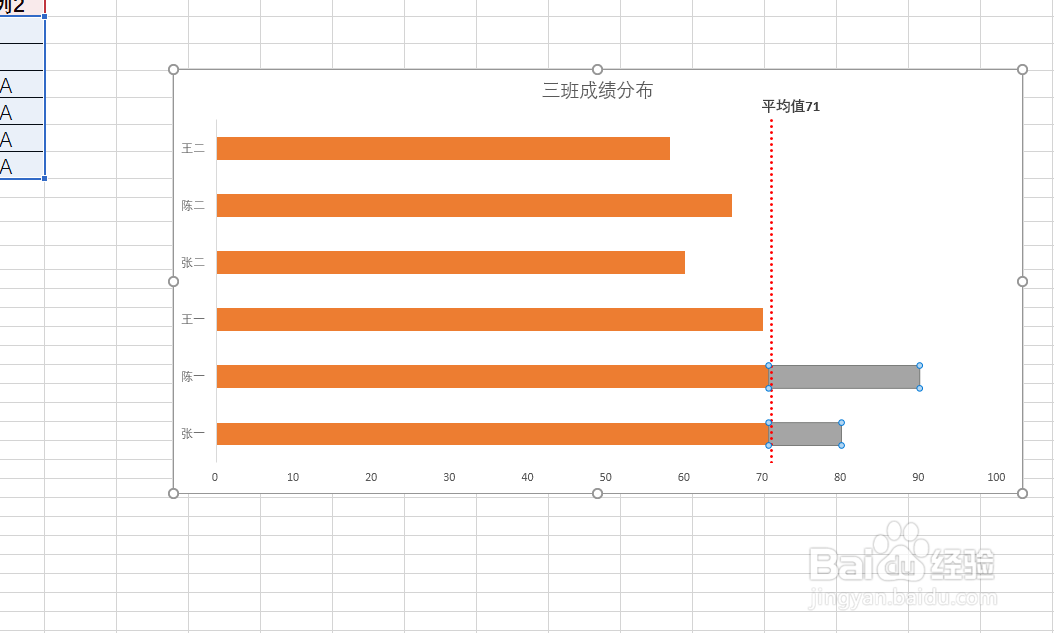
8、选中平均值的直线,右键添加数据标签,将其修改为平均值即可

如何为条形图添加平均线,超平均线颜色自动变化

  • 怎样制作简单的双向条形图
  • Excel表格中如何给柱形图添加平均线
  • Excel如何给图表添加一条平均线
  • 如何更改折线图的线条颜色
  • Excel如何为折线图表添加垂直线?
  • 热门搜索
    针灸减肥穴位 钱钟书围城简介 长款大衣怎么搭配 妻管严攻略 如何做红烧排骨 多喝水能减肥 游戏开发物语攻略 红警攻略 减肥后皮肤松弛怎么办 去上海旅游攻略