CAD如何转换为JPG文件

 时间:2026-04-24 17:51:19

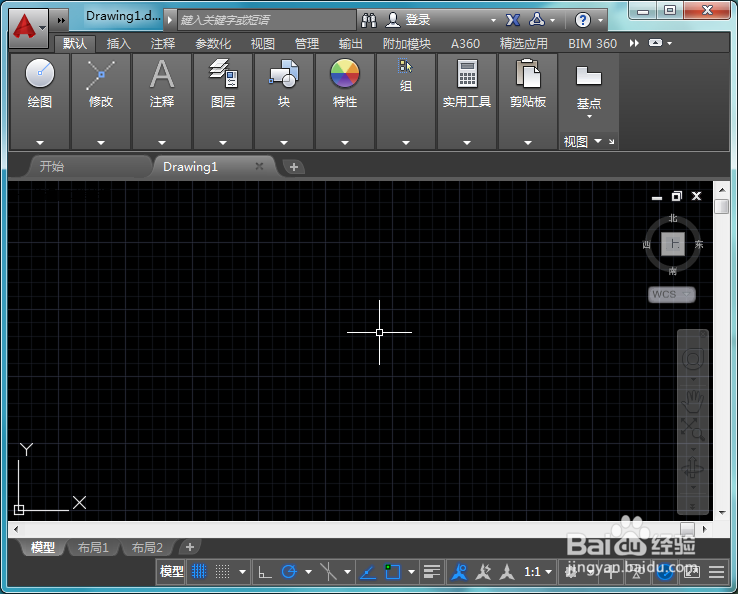
1、打开CAD这款软件,进入CAD的操作界面如图所示:
CAD如何转换为JPG文件

2、在该界面内按下Ctrl+O键弹出选择文件对话框,在该对话框内找到我们需要的图形文件,如图所示:

CAD如何转换为JPG文件

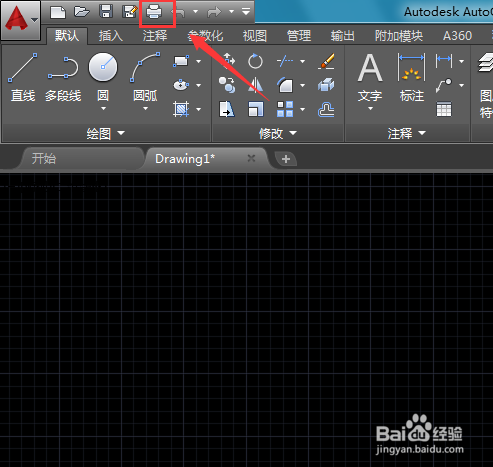
3、打开文件后,在该界面内找到打印选项,如图所示:

CAD如何转换为JPG文件

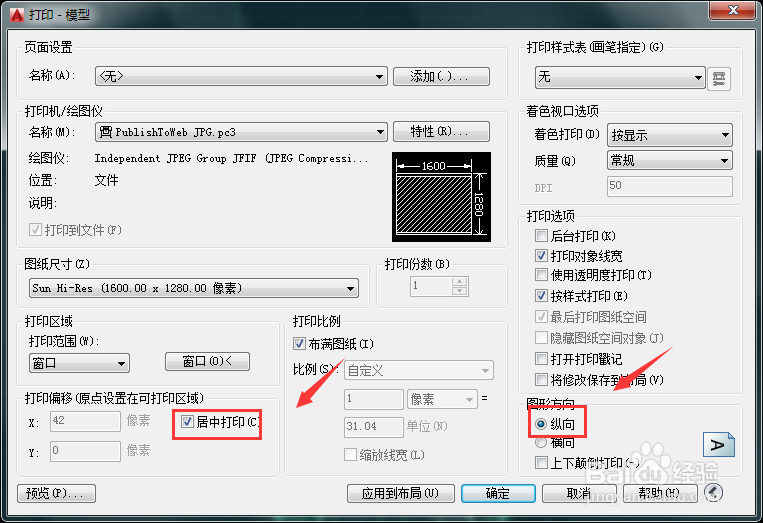
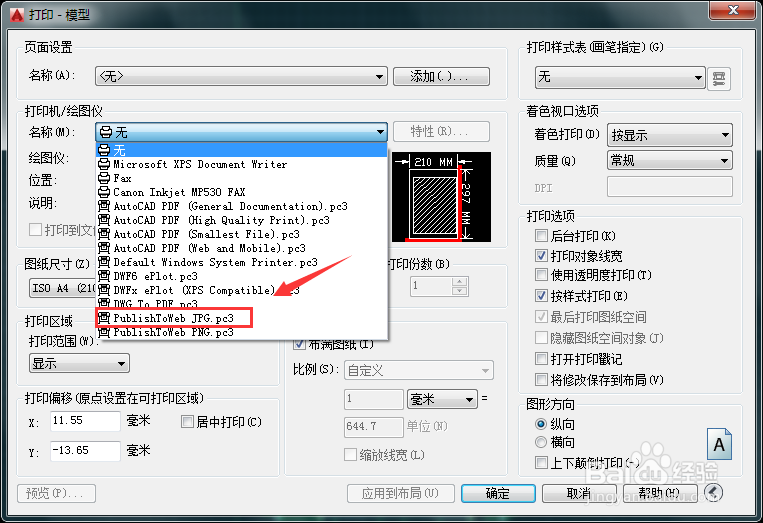
4、点击打印选项,在弹出的对话框内找到打印机绘图仪名称选项,在该选项内选择publishtoweb JPG.pc3选项,如图所示:
CAD如何转换为JPG文件

5、再在该对话框内找到显示范围选项,在其内选择窗口选项,如图所示:

CAD如何转换为JPG文件

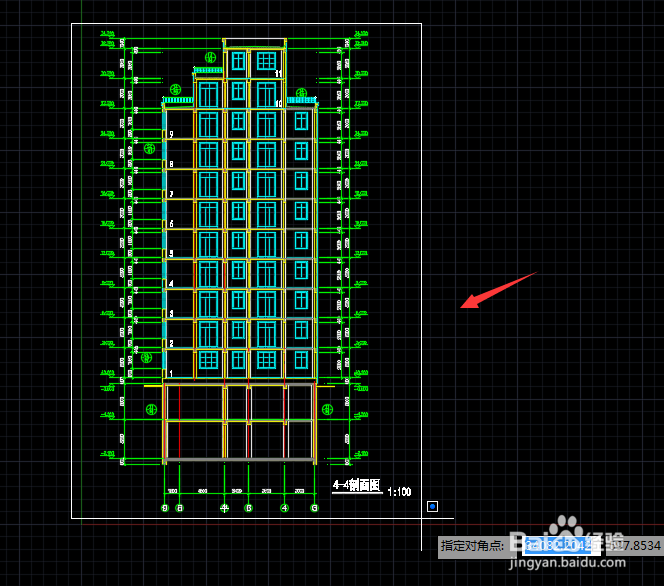
6、点击窗口选项,进入绘图区在绘图区里框选出图形的显示范围,如图所示:

CAD如何转换为JPG文件

7、再在该对话框内勾选居中打印选项,并设置图纸方向为纵向,如图所示:

CAD如何转换为JPG文件

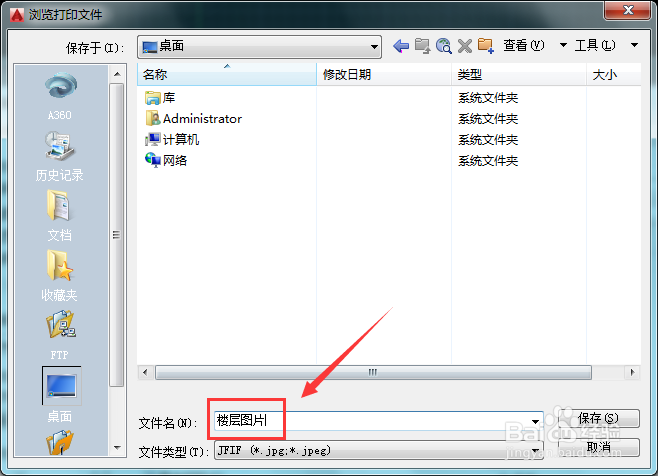
8、设置好以后点击确定在弹出的对话框内设置保存的文件名称,并点击保存我们就得到了JPG格式的文件了,如图所示:
CAD如何转换为JPG文件

  • CAD文件如何转换为JPG文件
  • CAD文件如何转换成jpg文件使用?
  • CAD转换为JPG的方法
  • CAD文件如何批量转换为JPG文件
  • cad文件怎么转成pdf格式文件
  • 热门搜索
    333是什么意思 买房需要什么手续 行车记录仪有什么用 qc是什么意思 由衷的意思 相向而行是什么意思 日晷的作用 数字代表的意思大全 返老还童什么意思 点映是什么意思