怎样去掉页眉下面的横线

 时间:2026-04-23 19:44:00

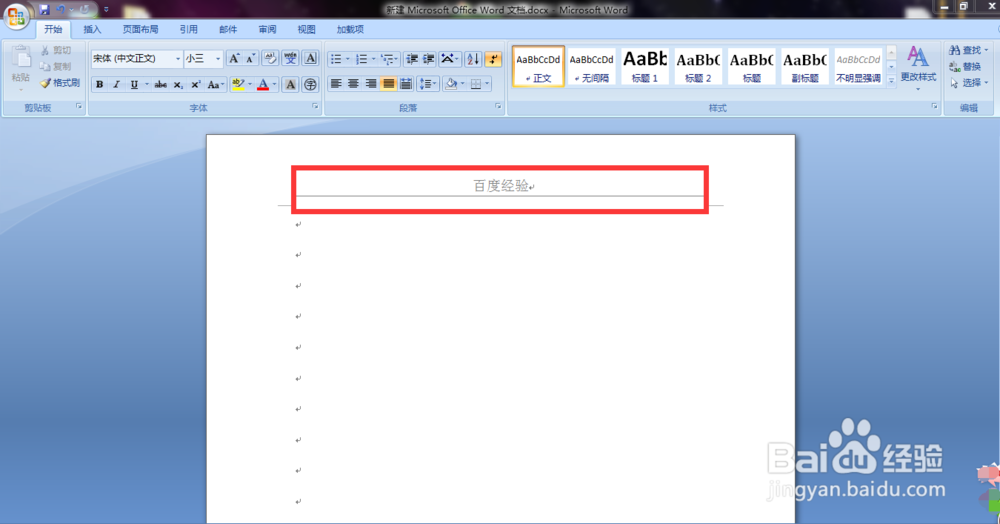
1、双击打开需要进行操作的Word,如下图红色框所示,页眉文字部分下面有一条横线。
怎样去掉页眉下面的横线

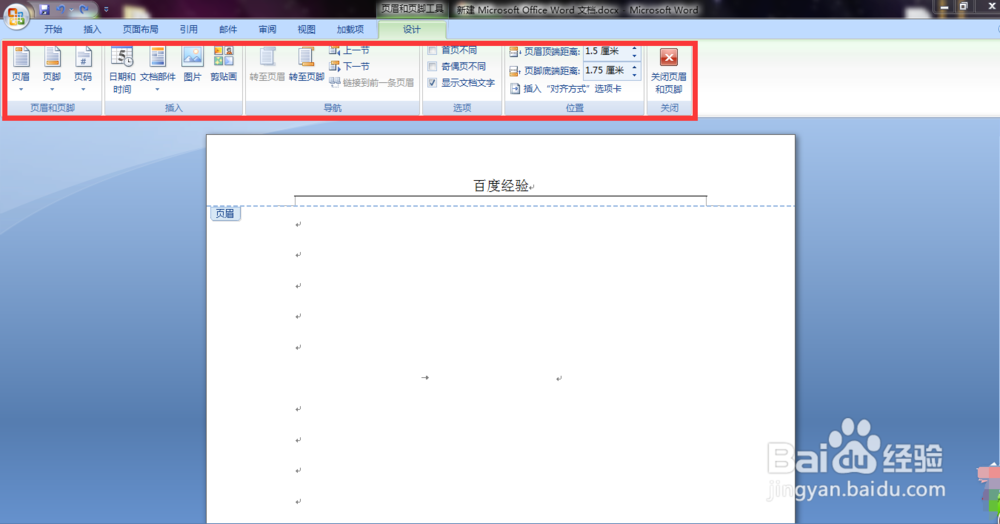
2、双击页眉处,会出现如下图红色框所示的界面。

怎样去掉页眉下面的横线

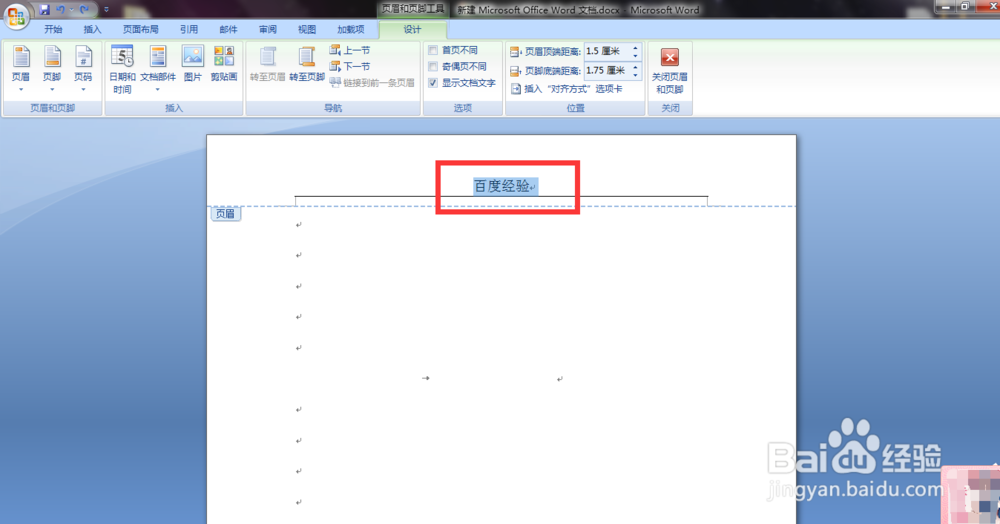
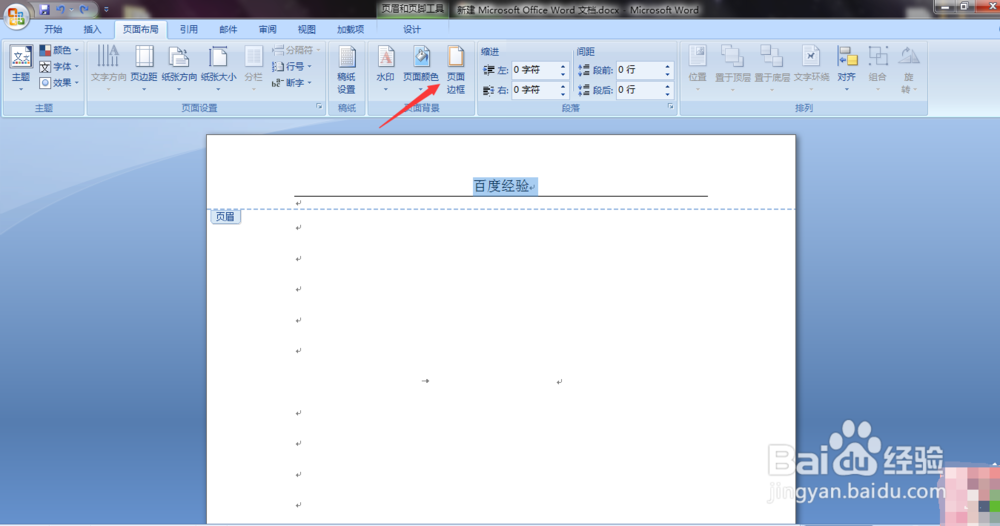
3、选中页眉的文字部分,如下图红色框所示。

怎样去掉页眉下面的横线

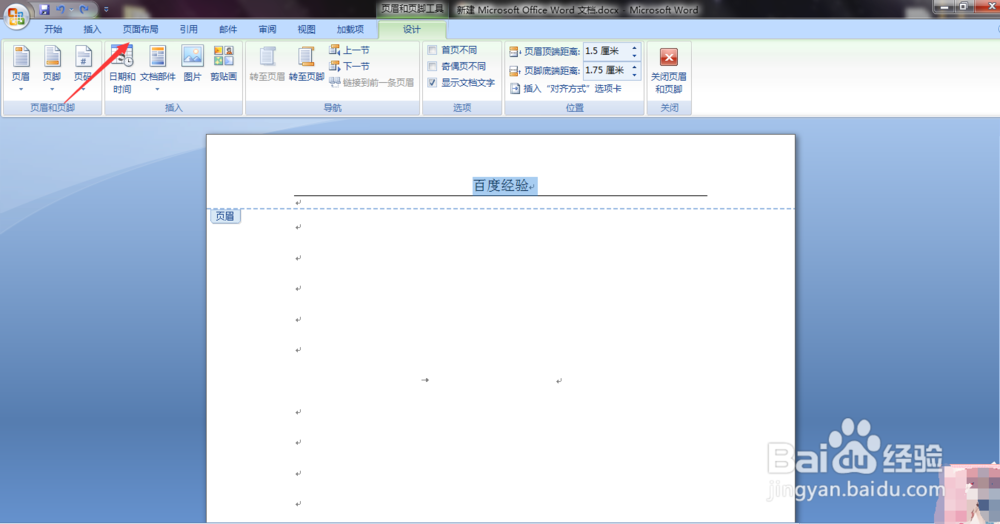
4、在界面上方找到“页面布局”字样并进行点击,如下图红色箭头所示。

怎样去掉页眉下面的横线

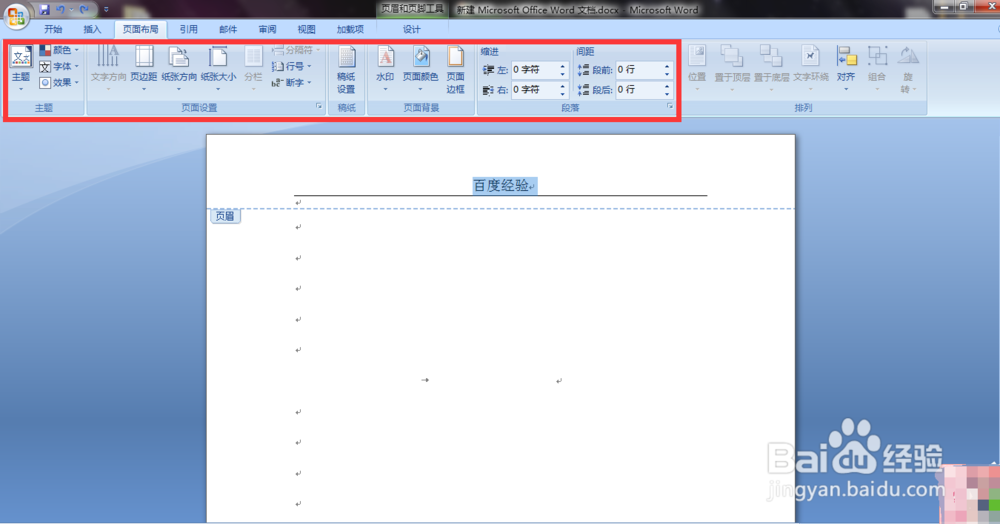
5、点击过后会出现如下图红色框内所示界面。

怎样去掉页眉下面的横线

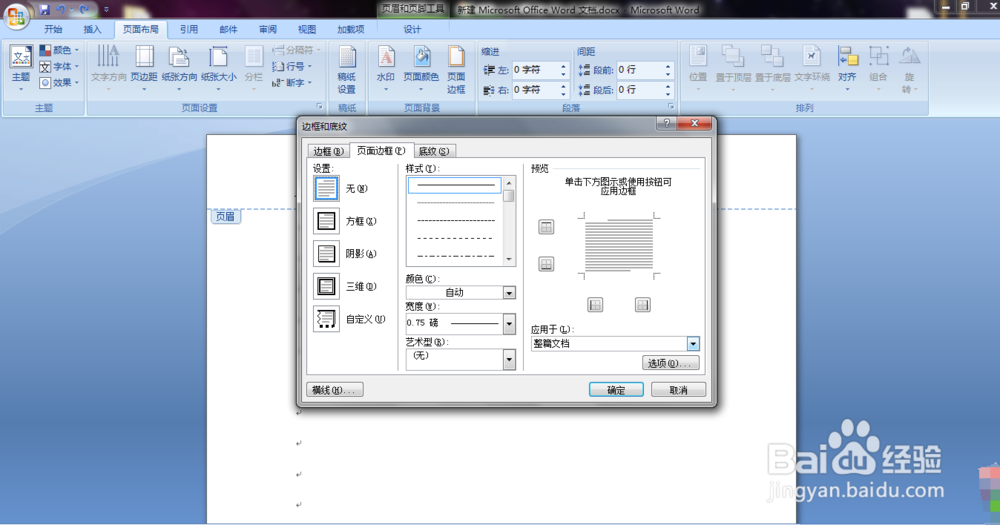
6、在出现的界面中需要“页面边框”字样并进行点击,如下图红色箭头所示。

怎样去掉页眉下面的横线

7、点击过后会出现如下图所示的提醒框。

怎样去掉页眉下面的横线

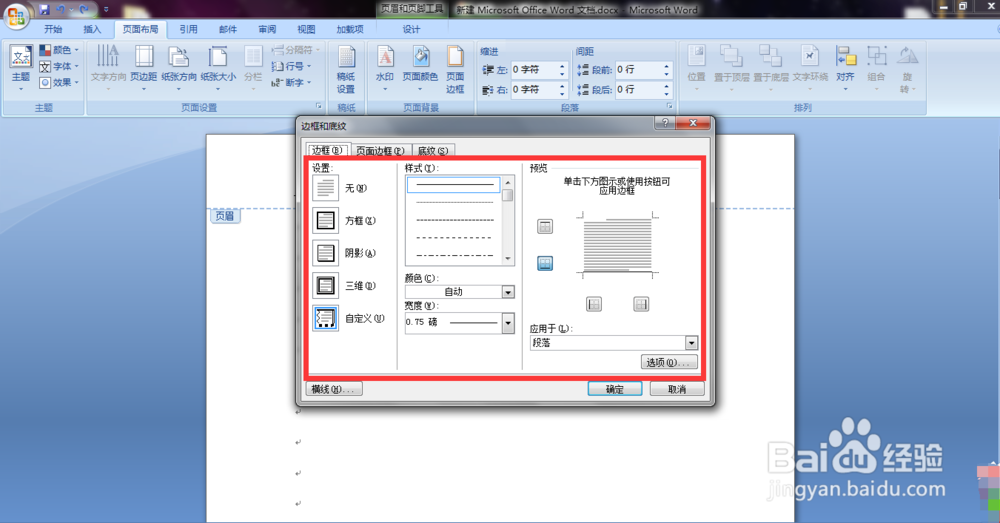
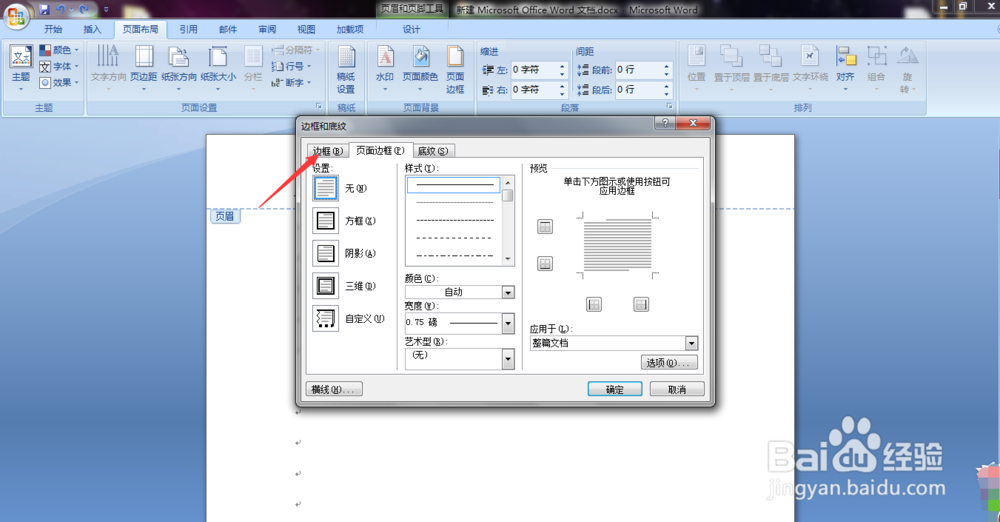
8、在出现的提醒框中寻找“边框(B)”字样并进行点击,如下图红色箭头所示。
怎样去掉页眉下面的横线

9、点击过后会出现如下图红色框所示界面。

怎样去掉页眉下面的横线

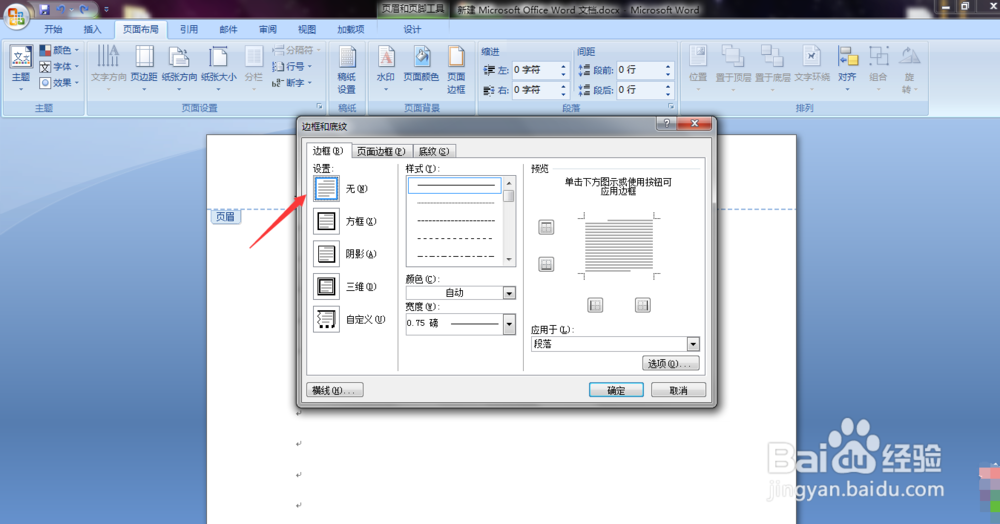
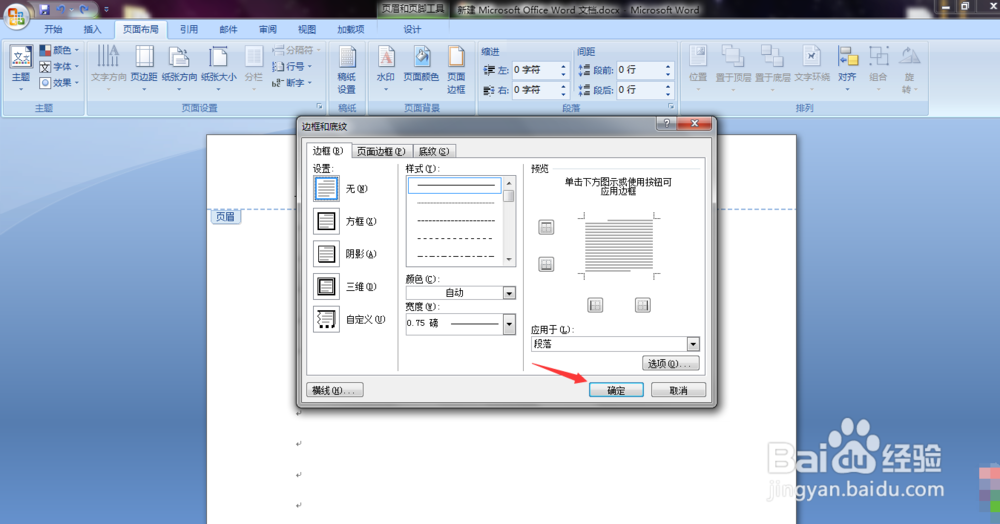
10、点击“设置”下的“无(N)”选项,如下图红色箭头所示。

怎样去掉页眉下面的横线

11、点击提醒框的右下角“确定”字样,如下图红色箭头所示。

怎样去掉页眉下面的横线

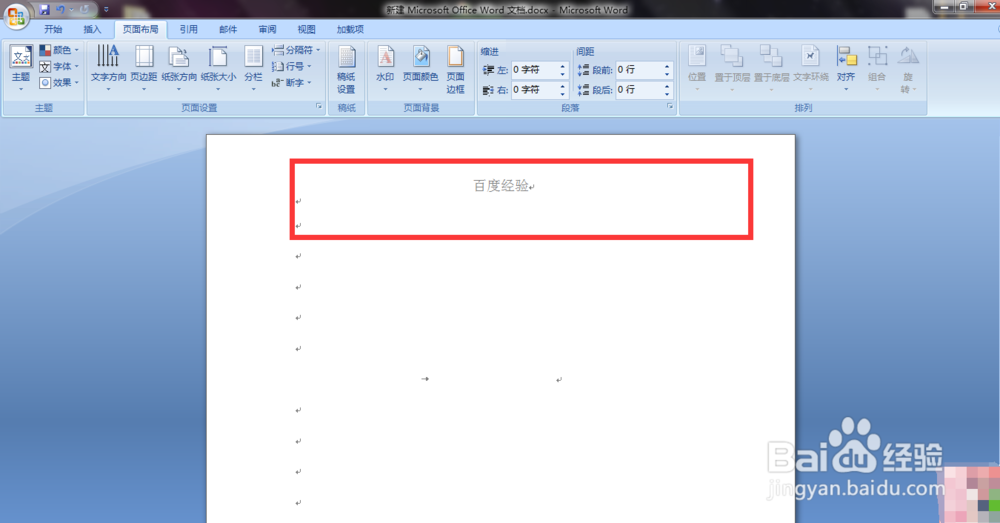
12、点击过后,回到Word会发现页眉下面的横线已经没有了,操作成功,如下图红色框所示。
怎样去掉页眉下面的横线

  • Word如何设置标题格式
  • WPS设置奇偶页首页页眉页脚问题
  • 制表符对齐使用方法
  • 制表位的作用和使用方法
  • Word怎么自动插入目录
  • 热门搜索
    蒜苔怎么腌制才好吃 zero怎么读 照片大小怎么改到20k 整改措施怎么写 兰州大学怎么样 c反应蛋白高是怎么回事 流量卡怎么用 我的世界梯子怎么做 用工形式怎么填 大叔韩语怎么说