怎么用Photoshop将图片中的文字删除掉

 时间:2026-04-24 00:27:33

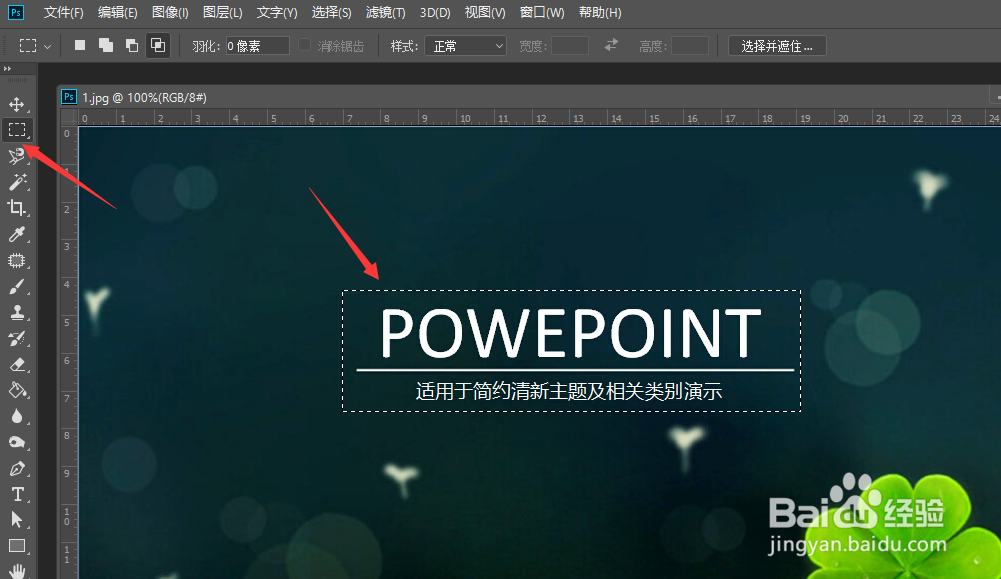
1、方法一:利用“仿制图章工具”删除文字。在此打开相应的图片,点击“矩形选区”工具,选中整个文字部分。
怎么用Photoshop将图片中的文字删除掉

2、点击“选择”菜单中的“色彩范围”项。

怎么用Photoshop将图片中的文字删除掉

3、在弹出的窗口中,利用吸管工具提取文字的颜色。同时设置“颜色容差”,点击“确定”按钮。

怎么用Photoshop将图片中的文字删除掉

4、当文字部分被成功选中后,点击“选择”菜单中的“扩展选区”项。

怎么用Photoshop将图片中的文字删除掉

5、在此根据实际情况,我们可以将“扩展大小”设置为“2”像素,点击“确定”按钮。

怎么用Photoshop将图片中的文字删除掉

6、当选区扩展后,点击“填充”项。

怎么用Photoshop将图片中的文字删除掉

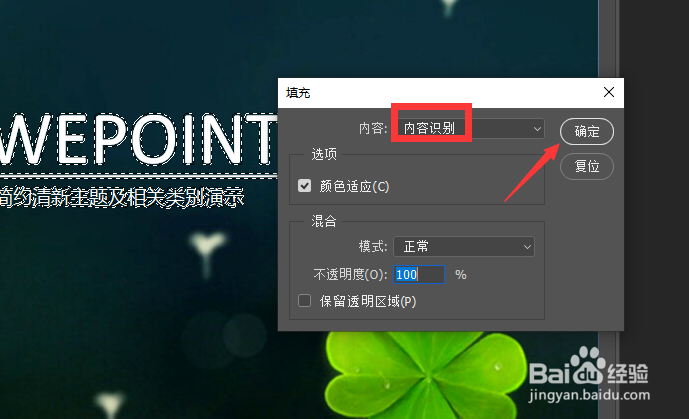
7、然后在其“填充”界面中,选择“内容识别”项,点击“确定”按钮。

怎么用Photoshop将图片中的文字删除掉

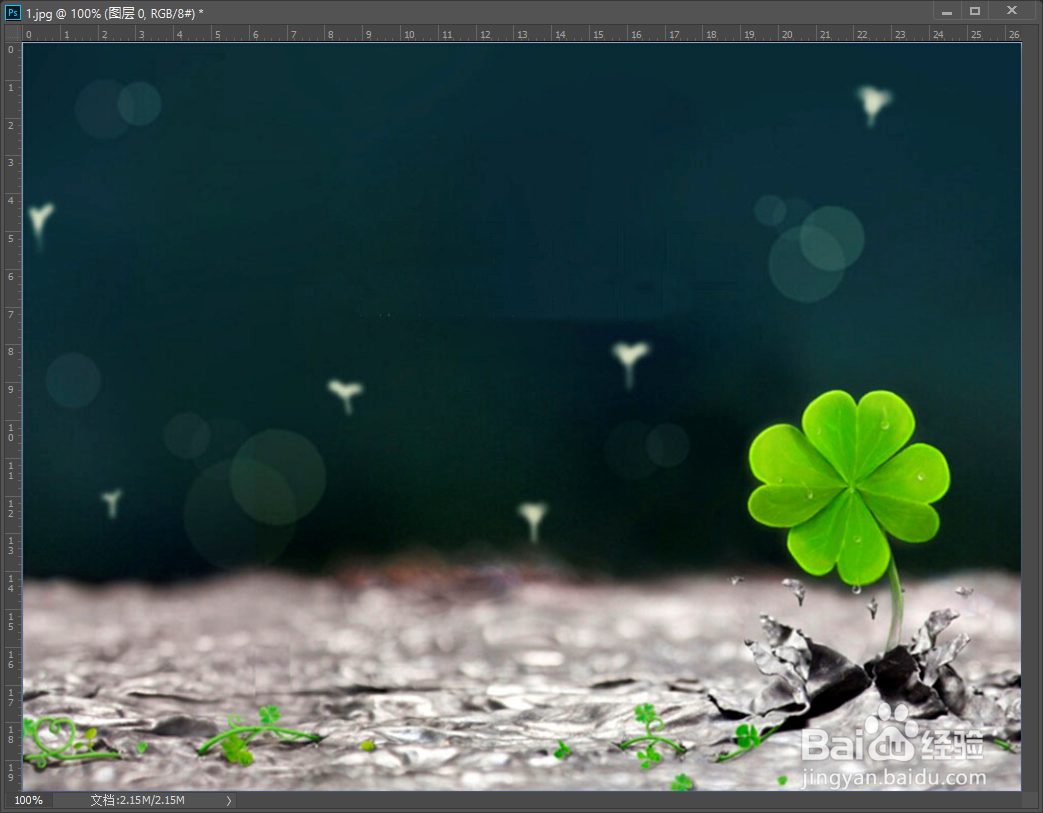
8、最后直接按Ctrl+D取消选区即可完成图片中文件的删除操作。

怎么用Photoshop将图片中的文字删除掉

  • photoshop怎么去除图片上的文字
  • PS如何添加文字?
  • ps怎么在原有的图片上加图片
  • PS如何新建图层/复制图层【新手教程】
  • ps怎么改变字体样式
  • 热门搜索
    平面设计需要学什么 purpose是什么意思 mcn是什么意思 什么是什么造句 三轮摩托车什么牌子好 什么是附件炎 3月14日是什么日子 wps功能是什么 什么冰箱质量最好 cbc是什么意思