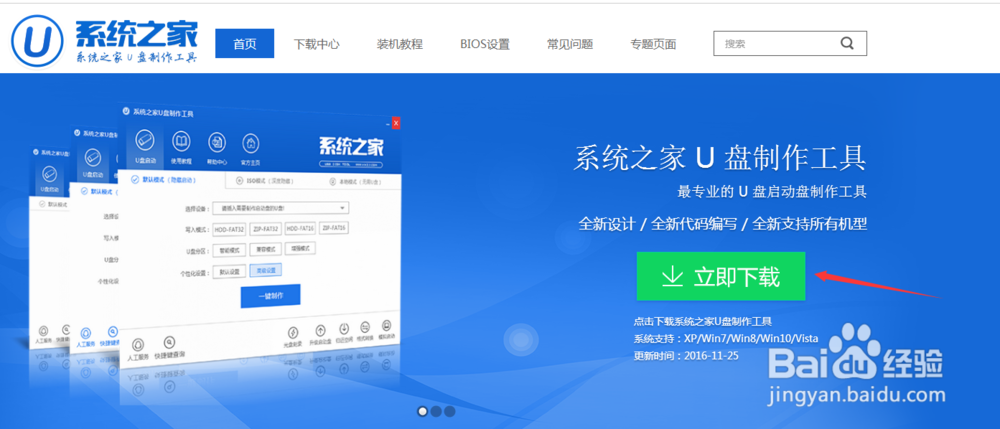
1、前往系统之家U盘启动工具官网 ,点击立即下载按钮进行下载
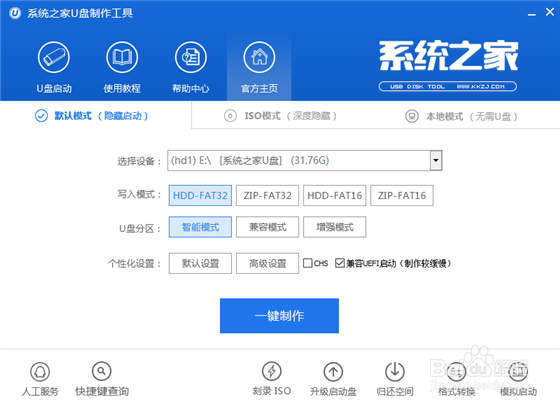
安装成功之后插入U盘,然后打开软件,选择“一键制作”
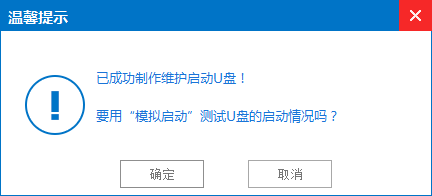
2、等一会就制作成功了
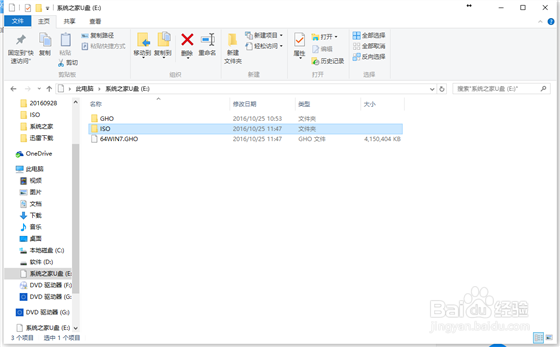
3、然后将镜像文件放到U盘启动盘的GHO文件夹下
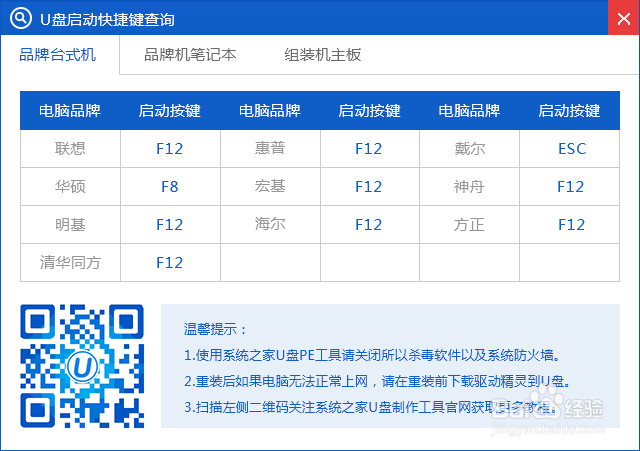
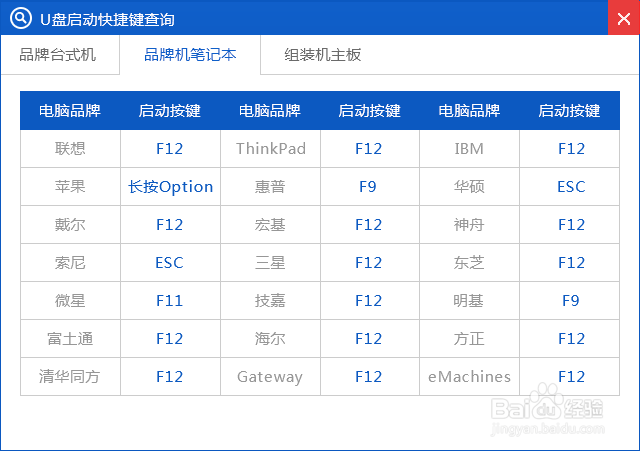
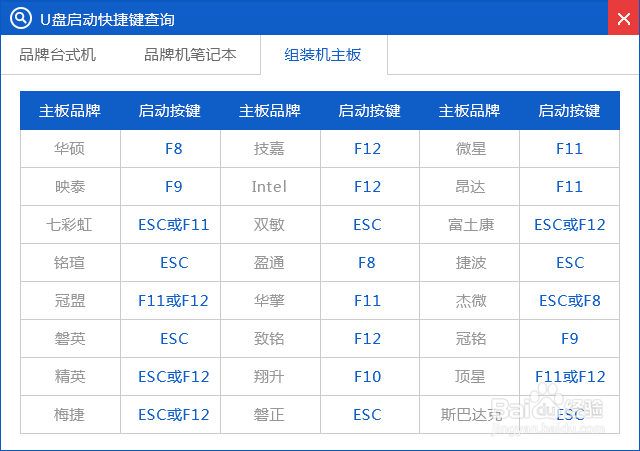
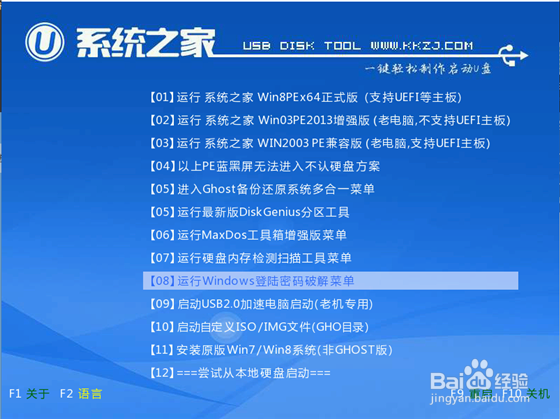
4、然后重启电脑,进入BIOS设置U盘启动(网上方法很多就不赘述了),启动到PE界面之后,选择第二项“启动系统之家U盘Window8PE维护系统”
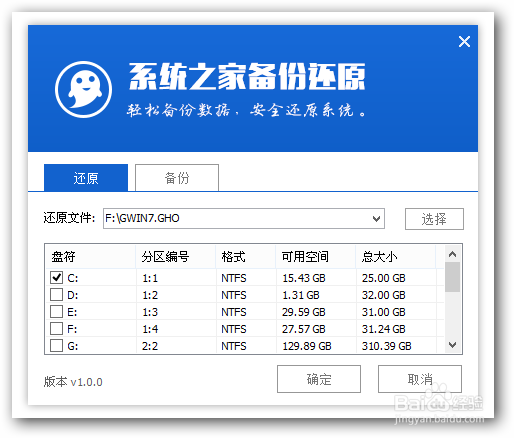
5、进入PE桌面后,打开系统之家U盘PE,不用管它直接点确定
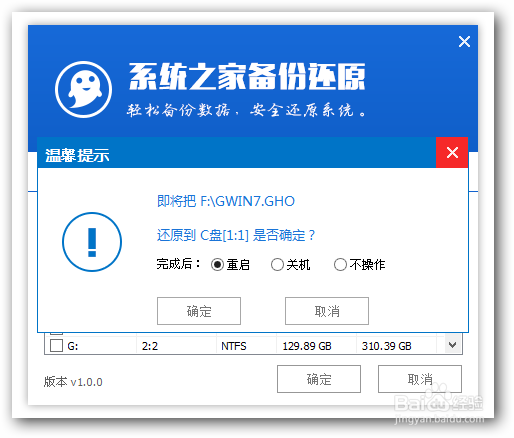
6、耐心等待安装成功即可
时间:2026-04-22 17:54:43
1、前往系统之家U盘启动工具官网 ,点击立即下载按钮进行下载
安装成功之后插入U盘,然后打开软件,选择“一键制作”
2、等一会就制作成功了
3、然后将镜像文件放到U盘启动盘的GHO文件夹下
4、然后重启电脑,进入BIOS设置U盘启动(网上方法很多就不赘述了),启动到PE界面之后,选择第二项“启动系统之家U盘Window8PE维护系统”
5、进入PE桌面后,打开系统之家U盘PE,不用管它直接点确定
6、耐心等待安装成功即可
