WIN10如何关闭和打开服务

 时间:2026-04-25 09:01:43

1、找到“开始菜单”,并单击。

WIN10如何关闭和打开服务

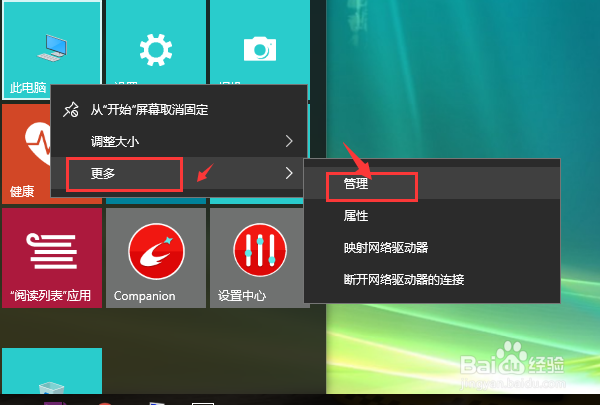
2、在弹出的窗口的右侧滑动滚轴找到“此电脑”。

WIN10如何关闭和打开服务

3、在“此电脑”上右键“更多”→“管理”。

WIN10如何关闭和打开服务

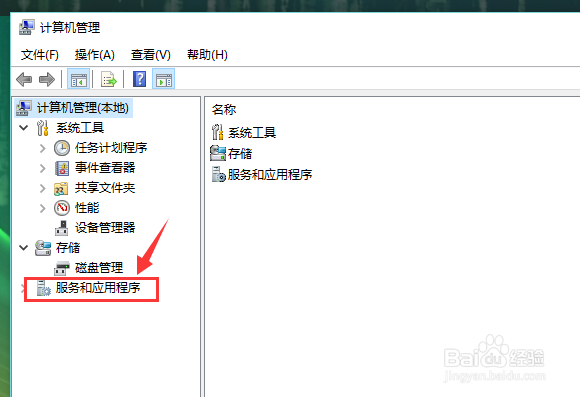
4、在弹出的管理页面,找到“服务和应用程序”。

WIN10如何关闭和打开服务

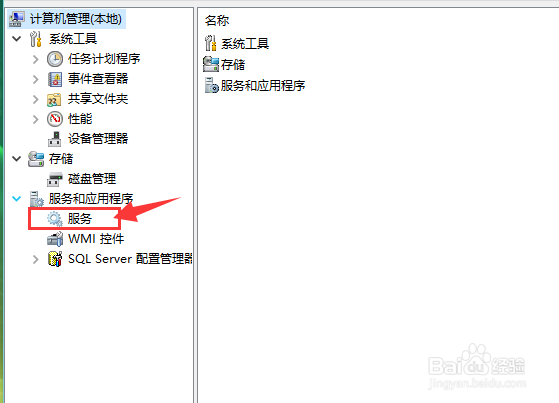
5、点击“服务和应用程序”,会展开此菜单,此时会看到“服务”菜单,双击“服务”。
WIN10如何关闭和打开服务

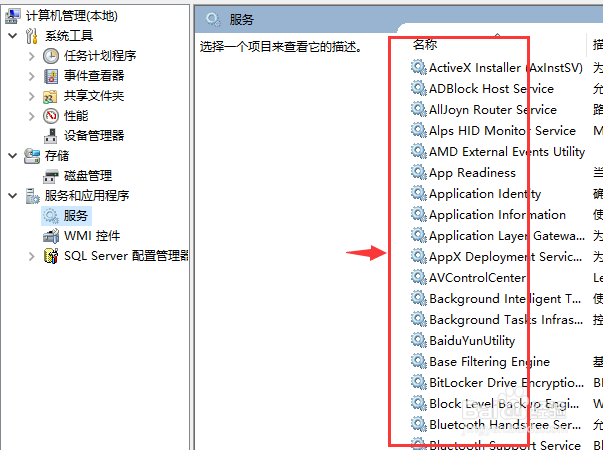
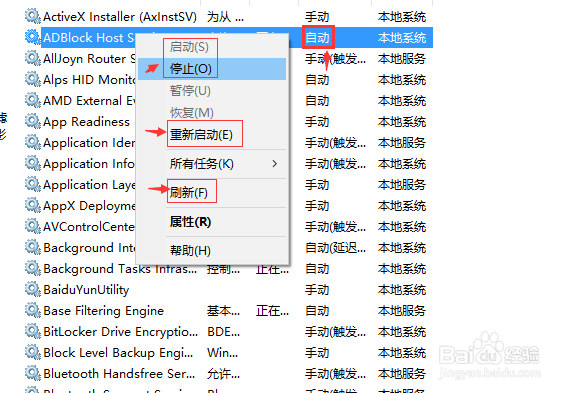
6、在窗口的右侧就会看到“服务”界面了。单击选中某个服务,然后右键,就会看到一系列的可选操作,包括:启动、停止、重新启动和属性等。此时点击“停止”就可以关闭服务了。当然如何这个服务是“停止”的,此时是可以选择“启动”的。
WIN10如何关闭和打开服务

WIN10如何关闭和打开服务

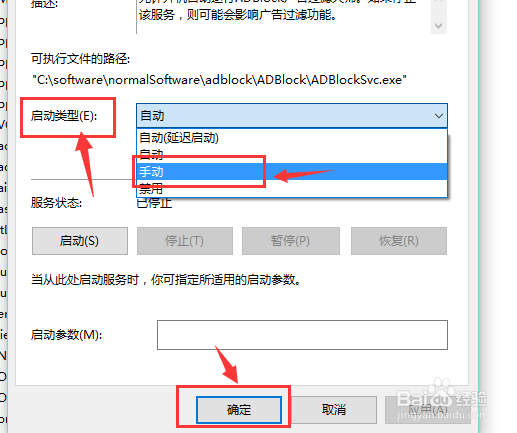
7、如果某些服务开机时,不想启动,可以选择上图中的“属性”。此时会弹出一个对话框,在对话框中找到“启动类型”一栏,通过右边的下拉框,找到“手动”,点击确定。
WIN10如何关闭和打开服务

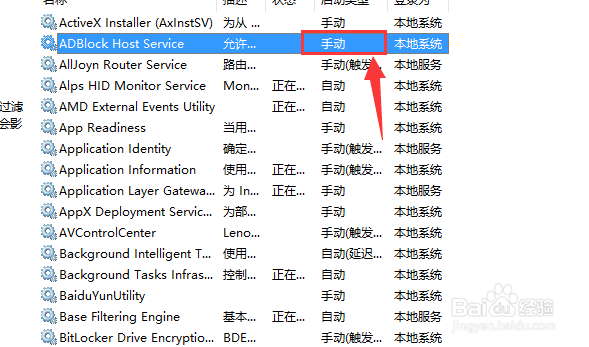
8、此时就会看到,此应用被设置成“手动”开启服务,这样开机就不会启动了,减少开机时间,减少内存使用空间。
WIN10如何关闭和打开服务

  • docker如何查看镜像的历史纪录,详细教程
  • U盘无法储存大文件(大于4G)怎么解决?
  • 怎么在Win10电脑里设置密码长度的最小值?
  • win10如何卸载net4.7
  • 服务器如何屏蔽某一IP的某一端口
  • 热门搜索
    龙图片大全 老人头晕是怎么回事 巴赫简介 激活码大全 欧美电影大全 安卓手机怎么解锁 三年级成语大全 赞美老师的古诗大全 鸭汤的做法大全 心理咨询师证怎么考需要什么条件