1、打开一张自己满意的图片,并准备进行制作。

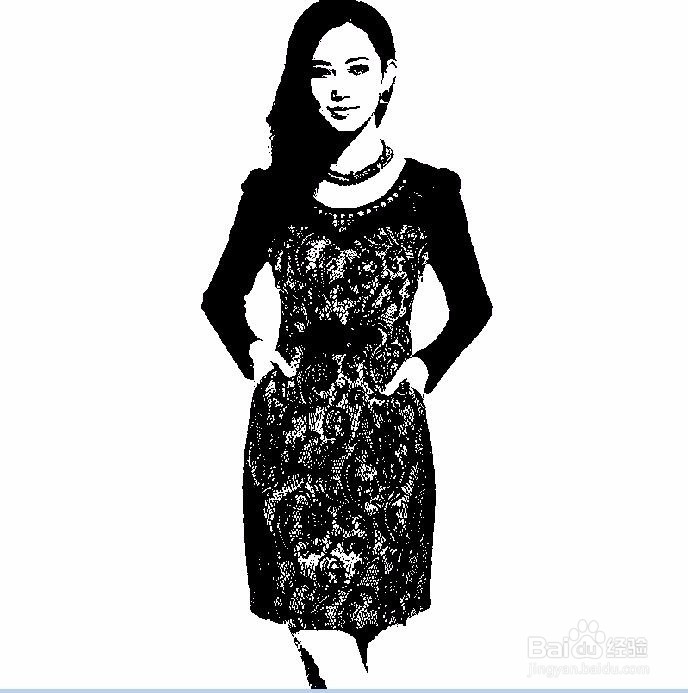
2、执行一个去色命令,在调整的菜单里面,把这个背景的图层复制一下,再进行一个去色的操作。
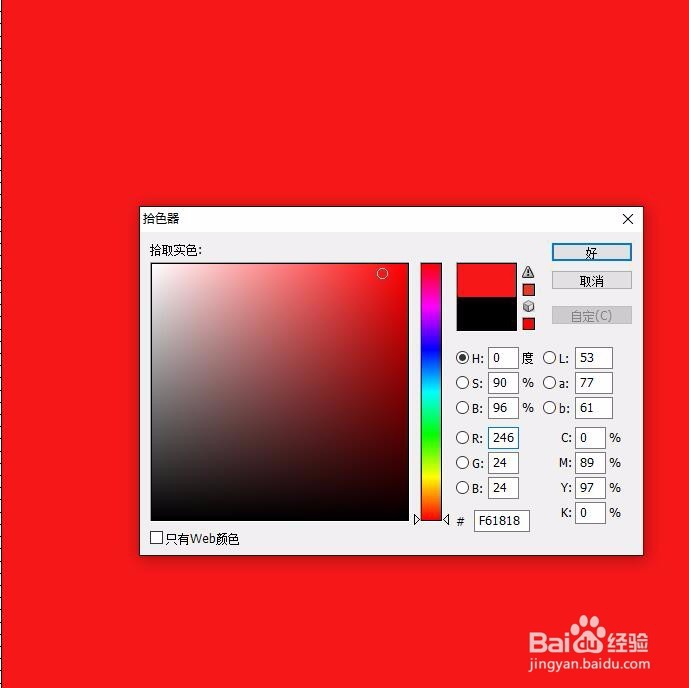
3、再在图层里面进行一个纯色图层的调整,从而让这个黑色的图层有了一个红色调的效果。
4、改变一下图层的合成方式。改成一个变亮的合成模式。
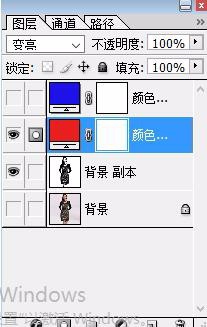
5、这就是最后的图层效果,我们还可以按照这个办法来制作一个不同的蓝色调整的图层。

6、这就是蓝色调的图层,只要我们大胆的尝试,还会有很多的效果出来。

时间:2026-04-21 16:18:46
1、打开一张自己满意的图片,并准备进行制作。
2、执行一个去色命令,在调整的菜单里面,把这个背景的图层复制一下,再进行一个去色的操作。
3、再在图层里面进行一个纯色图层的调整,从而让这个黑色的图层有了一个红色调的效果。
4、改变一下图层的合成方式。改成一个变亮的合成模式。
5、这就是最后的图层效果,我们还可以按照这个办法来制作一个不同的蓝色调整的图层。
6、这就是蓝色调的图层,只要我们大胆的尝试,还会有很多的效果出来。
