win10如何启用Linux子系统

 时间:2026-04-26 08:09:12

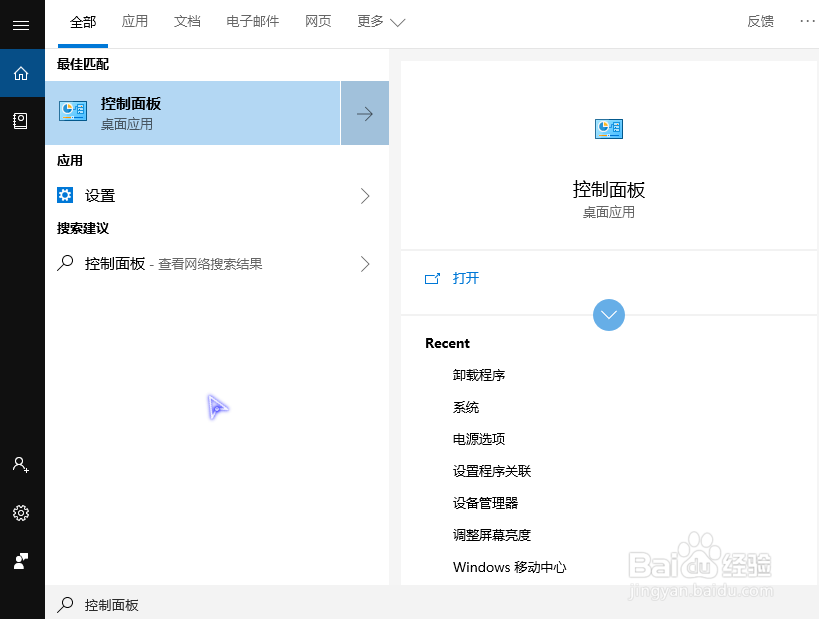
1、win+s打开搜索

搜索控制面板并打开
win10如何启用Linux子系统

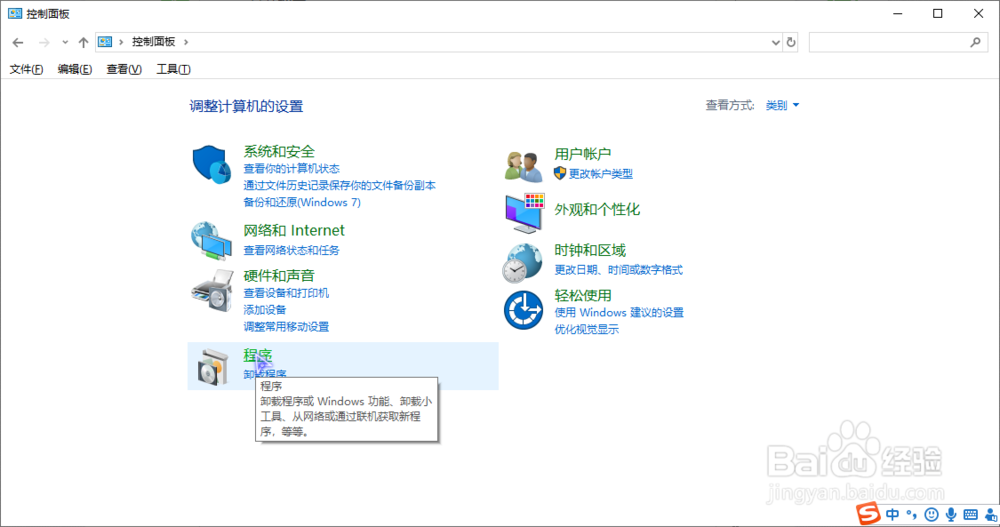
2、点击程序(查看方式:类别

win10如何启用Linux子系统

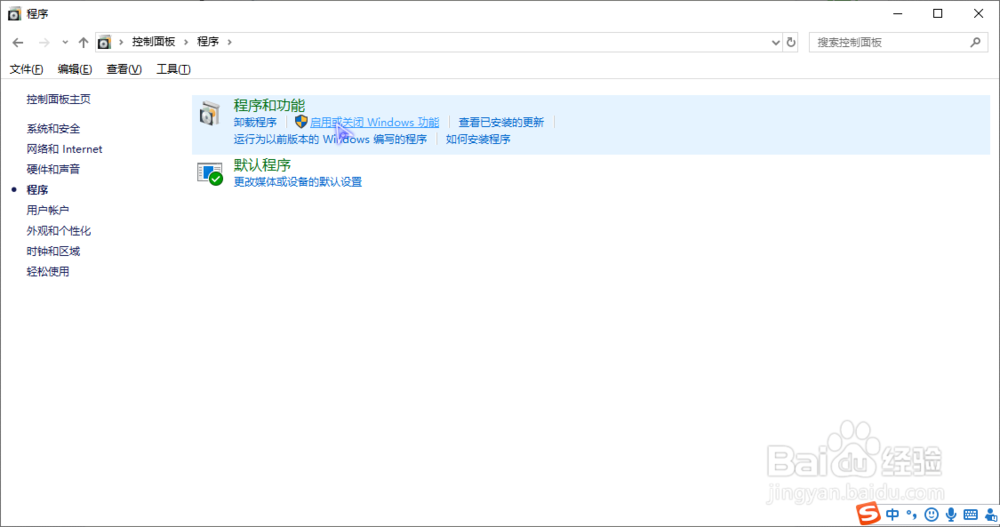
3、点击启用或关闭windows功能

win10如何启用Linux子系统

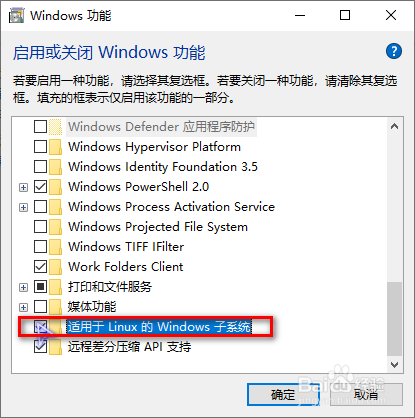
4、勾选适用于Linux的windows子系统

点击确定

win10如何启用Linux子系统

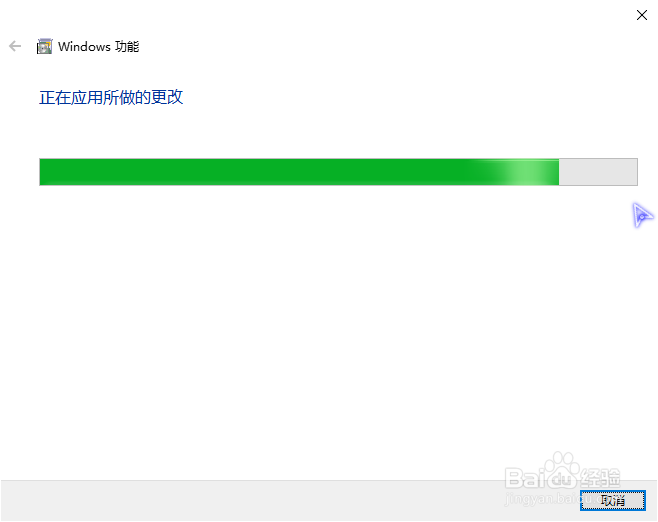
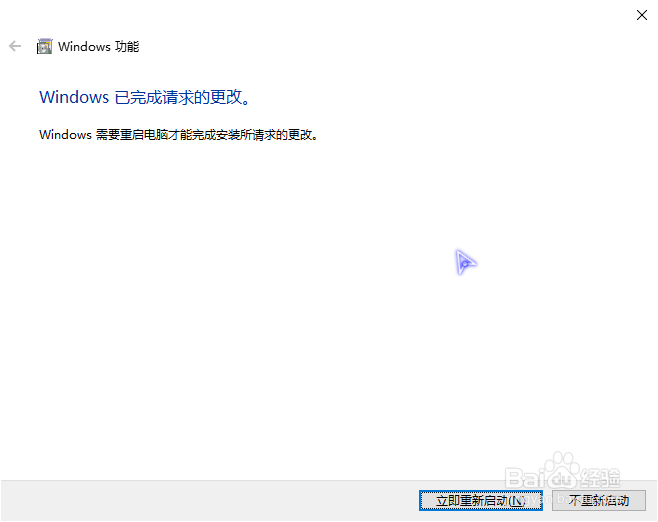
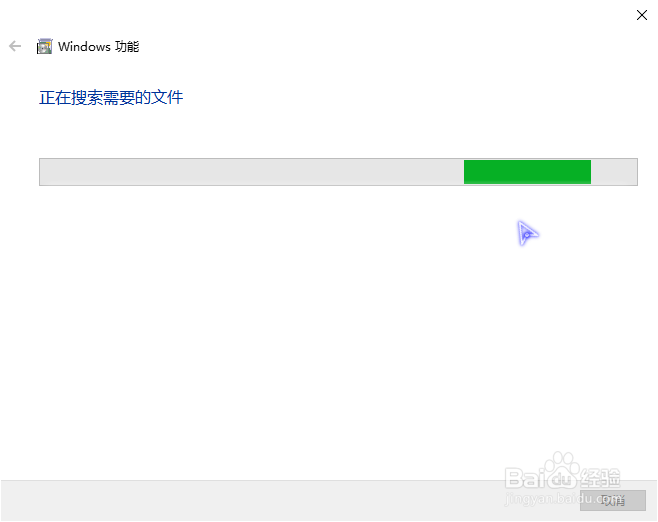
5、等待更改完成

点击立即重新启动重启完成更改

PS:可以在进行下一步设置后再重启
win10如何启用Linux子系统

win10如何启用Linux子系统

win10如何启用Linux子系统

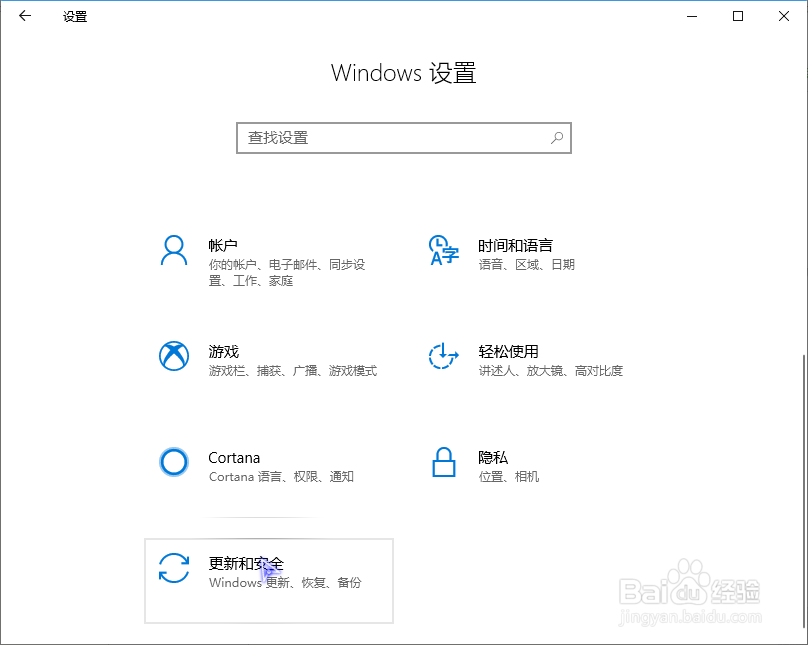
6、点击开始→设置

win10如何启用Linux子系统

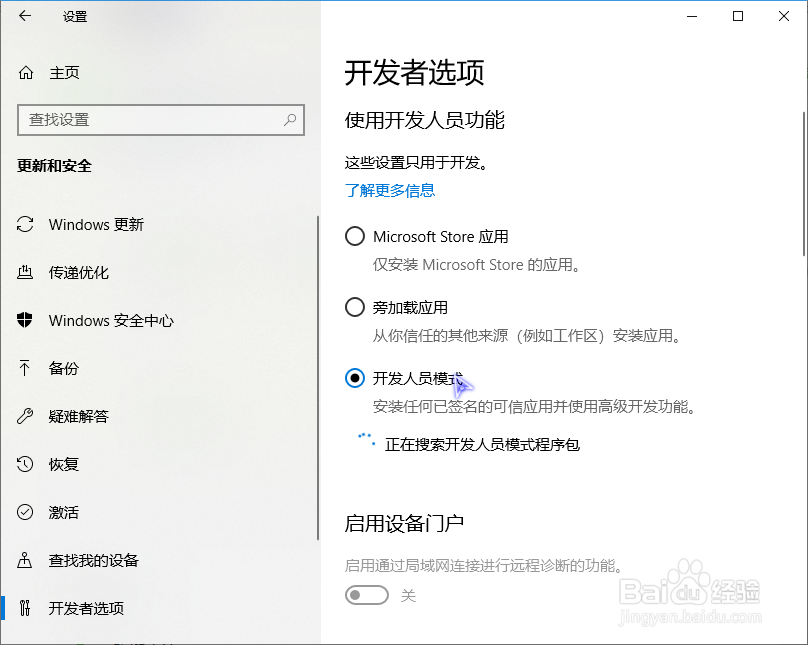
7、点击更新和安全→开发者选项

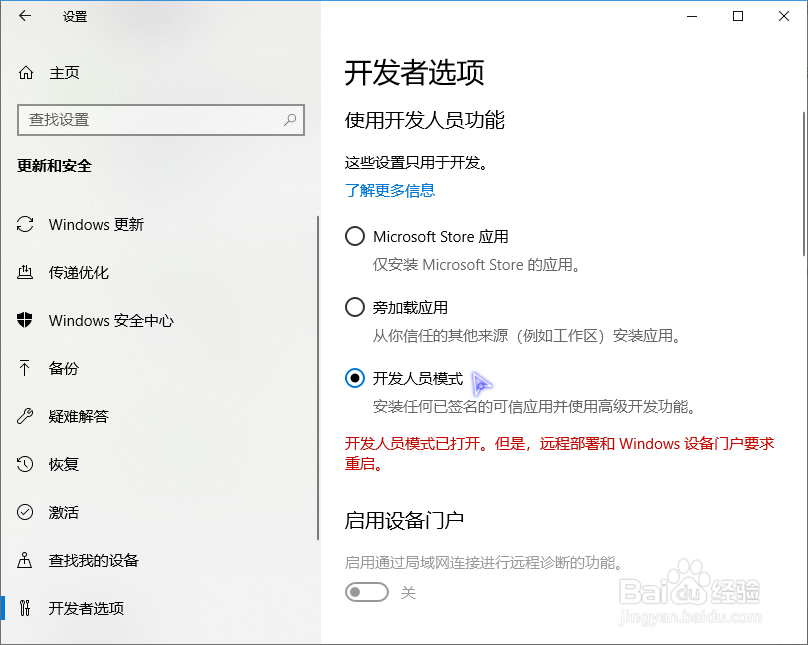
勾选开发人员模式

确认开启

等待加载完成

接下来回到第五步重启电脑,因为开发者模式也要重启电脑
win10如何启用Linux子系统

win10如何启用Linux子系统

win10如何启用Linux子系统

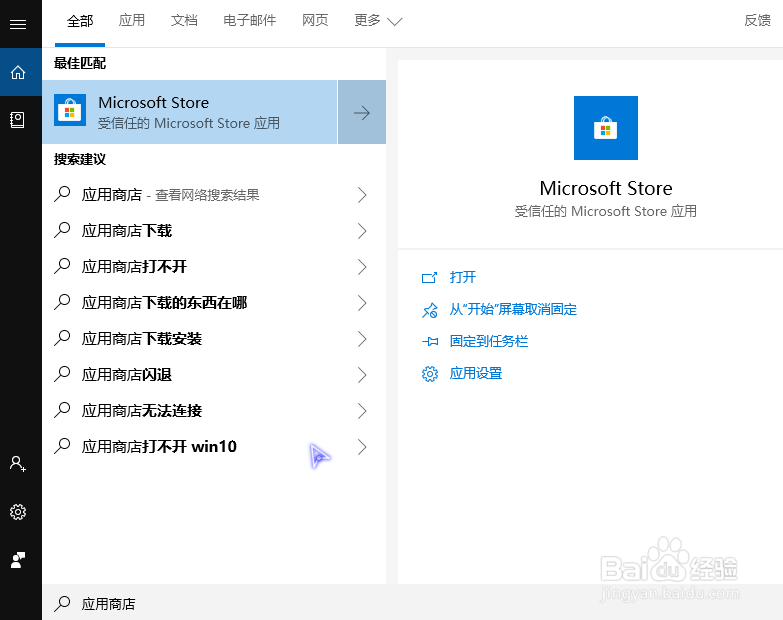
8、win+s打开搜索

搜素应用商店并打开

win10如何启用Linux子系统

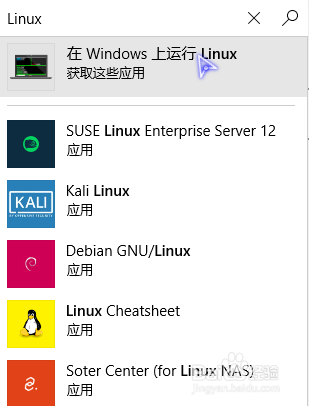
9、搜索Linux

点击在windows上运行Linux

win10如何启用Linux子系统

10、打开想要的版本点击获取即可

win10如何启用Linux子系统

  • windows server2012 修改密码过期提示
  • 如何改变linux服务器系统时区和时间
  • 用MyEclipse自动生成hibernate映射文件和实体类
  • 如何安装MS17-010补丁
  • Windows Server 2012系统如何启用Windows防火墙
  • 热门搜索
    飞鹤星飞帆奶粉怎么样 太平洋车险怎么样 山楂糕的做法家常做法 菜心的做法大全 油炸糕的做法 扇贝肉怎么做好吃 葱油豆腐皮的做法 香蕉蛋糕的做法 爱奇艺怎么取消自动续费 尿毒症是怎么引起的