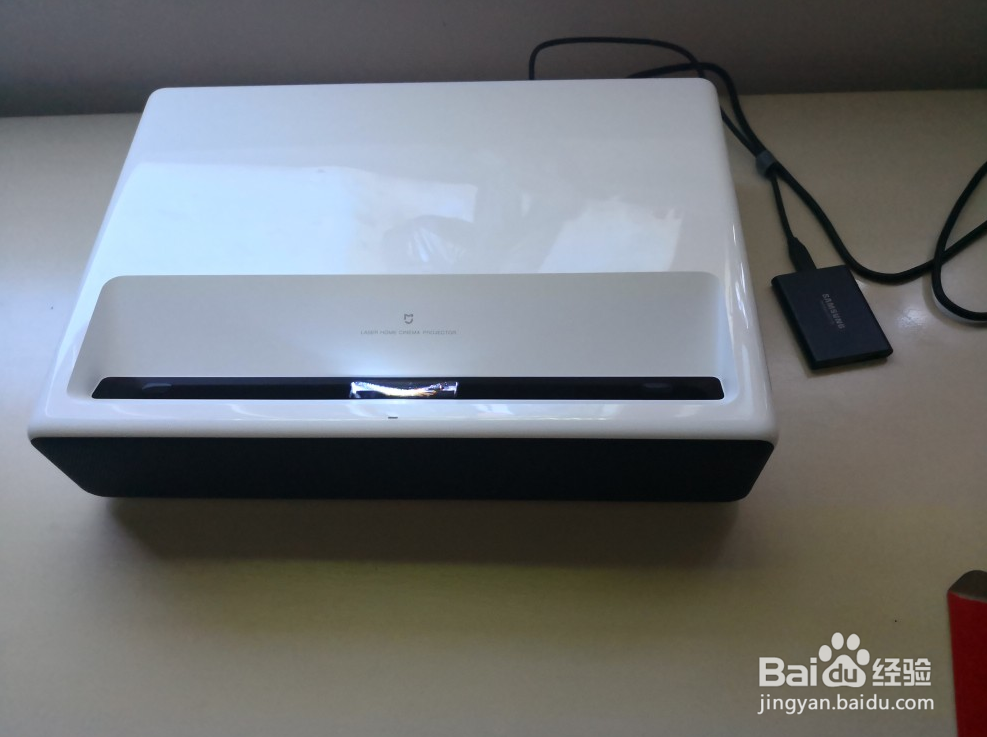
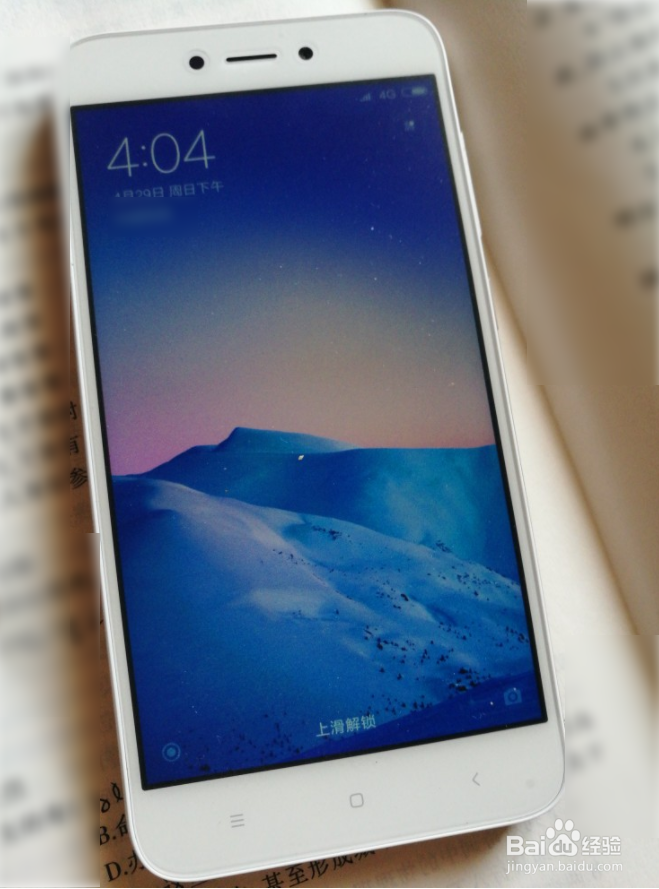
1、首先是你需要准备好一台投影仪,以及一台手机。
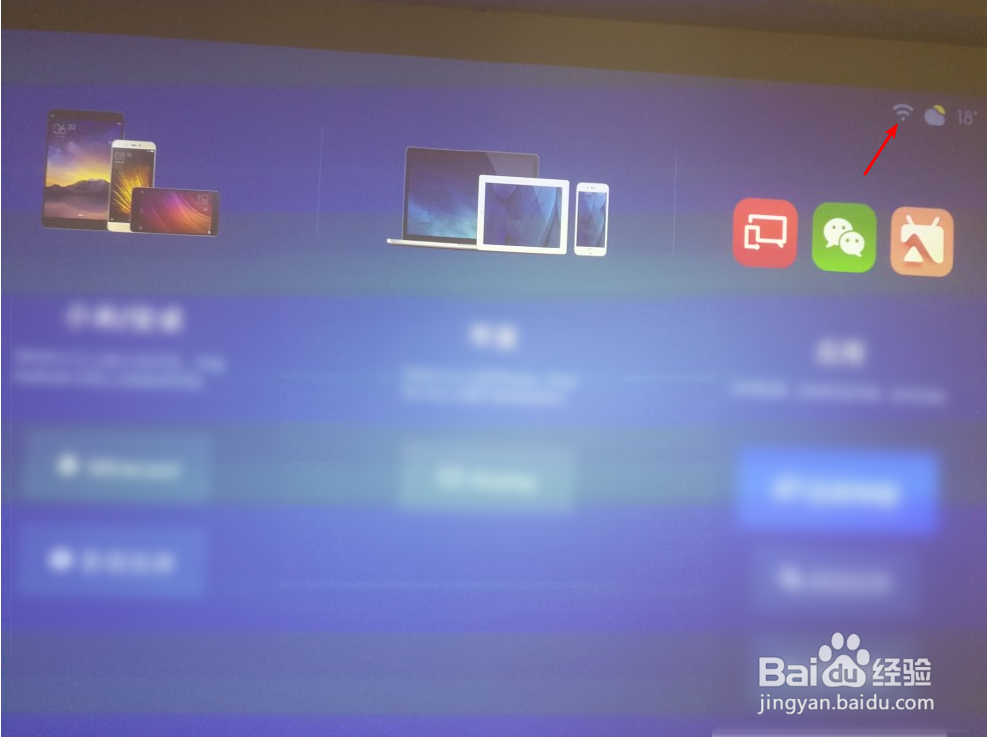
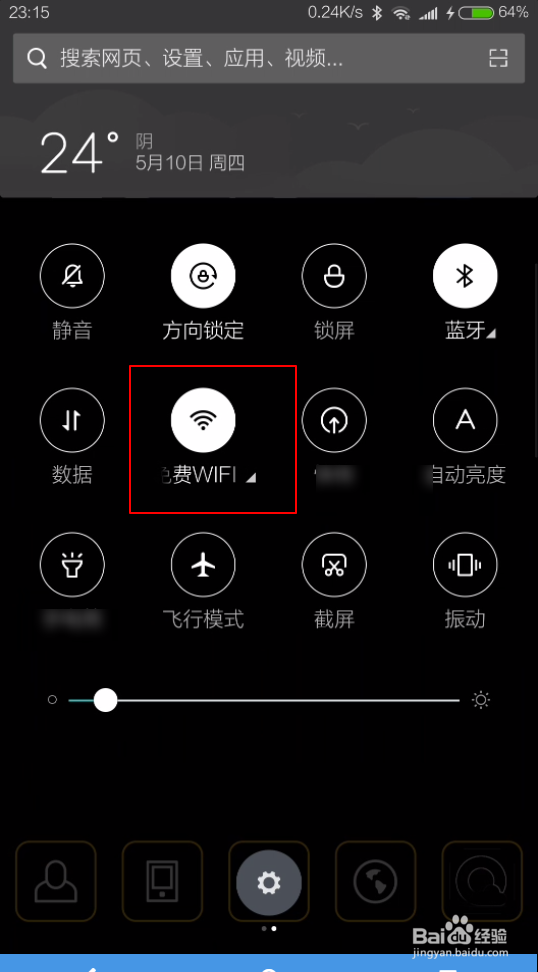
2、然后把投影仪,以及手机连接上同一WiFi。
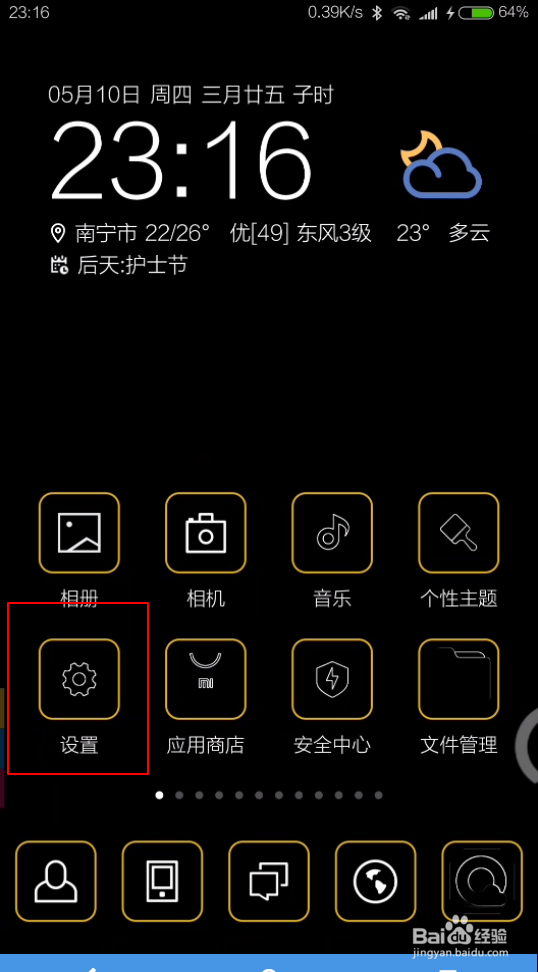
3、此时点击手机设置,点击更多的连接方式。
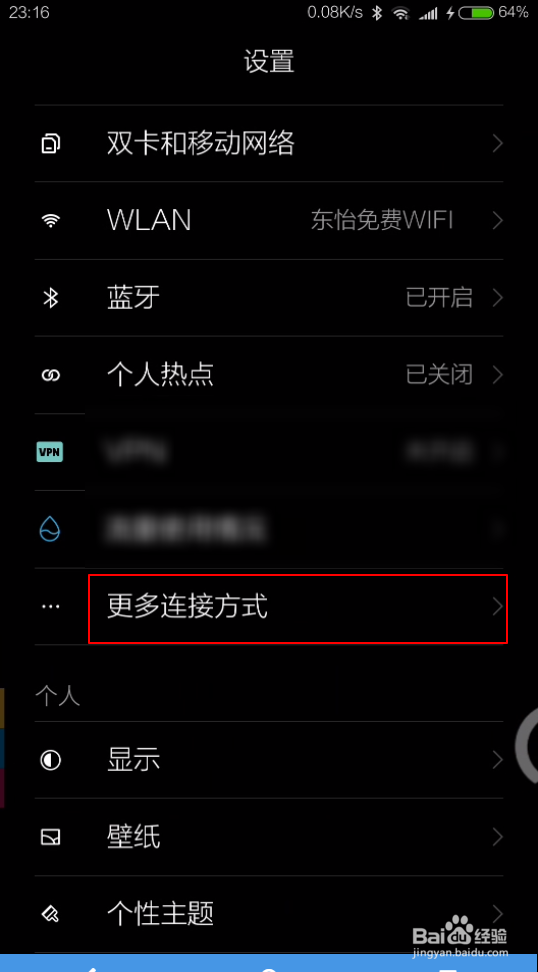
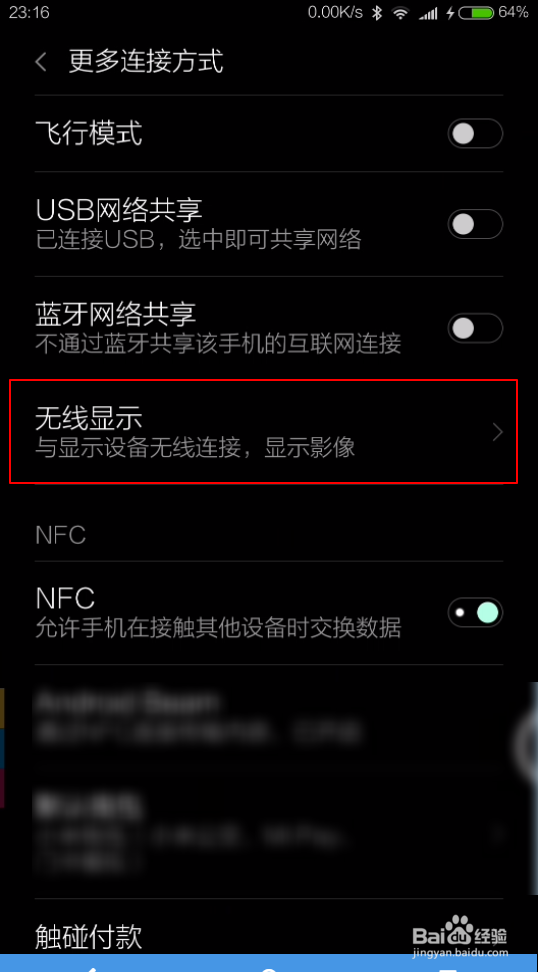
4、点击无线显示,然后把开启无线显示开关给打开了。

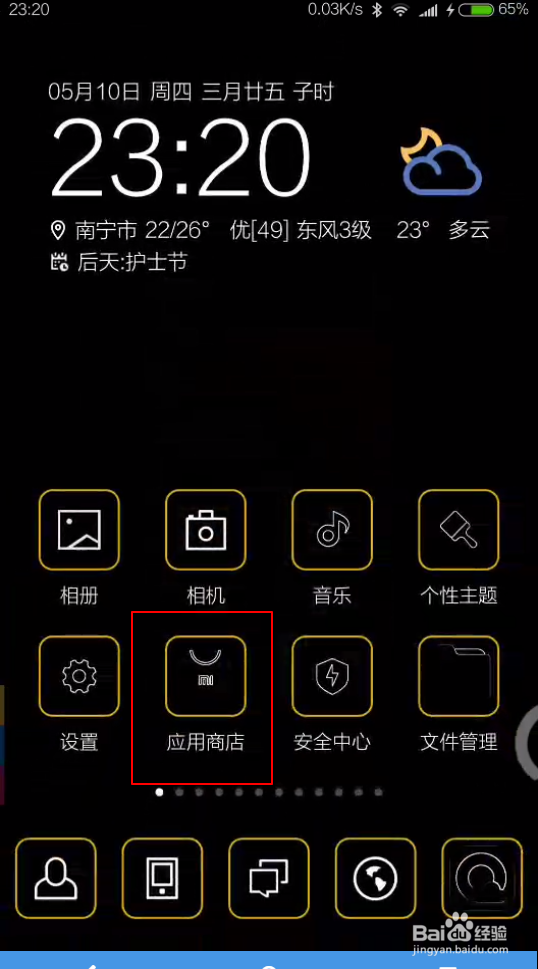
5、接着我们呢打开应用商店,在里面搜索图二的软件点击安装。

6、然后点击打开,接着在软件内点击右下角的投屏符号。


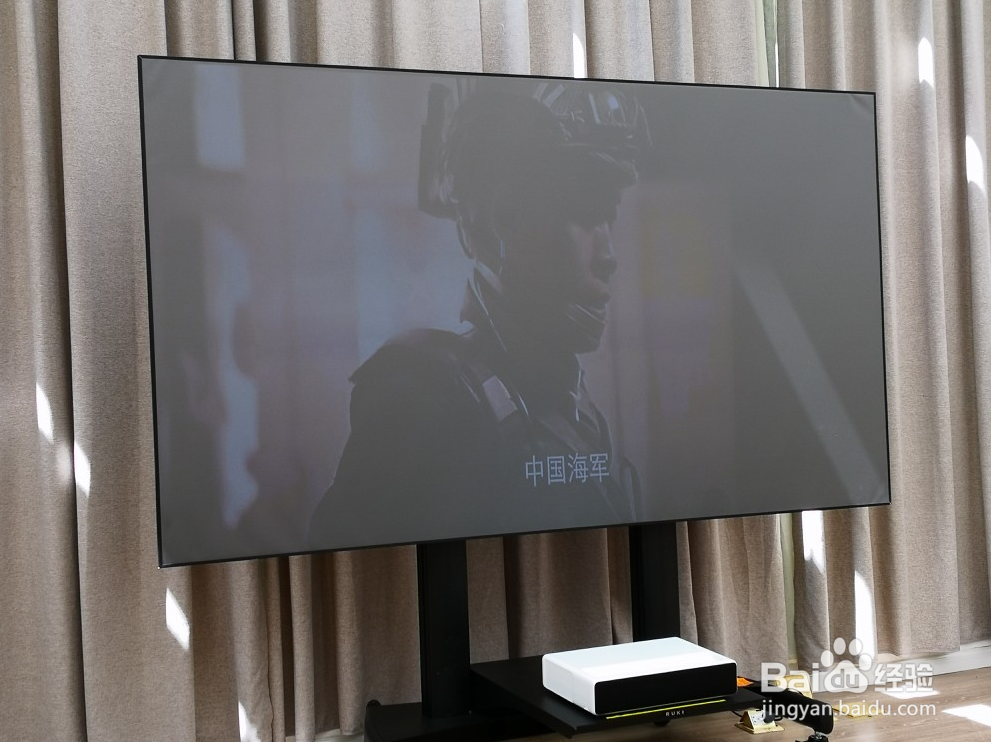
7、选择你的投影仪,此时你手机上的画面就会投屏到投影仪上了的。

时间:2026-04-23 04:37:09
1、首先是你需要准备好一台投影仪,以及一台手机。
2、然后把投影仪,以及手机连接上同一WiFi。
3、此时点击手机设置,点击更多的连接方式。
4、点击无线显示,然后把开启无线显示开关给打开了。
5、接着我们呢打开应用商店,在里面搜索图二的软件点击安装。
6、然后点击打开,接着在软件内点击右下角的投屏符号。
7、选择你的投影仪,此时你手机上的画面就会投屏到投影仪上了的。
