Win10电脑的时间总是不准是什么原因怎么解决

 时间:2026-02-12 16:32:00

1、在Windows10系统桌面,右键点击左下角的开始按钮,在弹出菜单中选择“设置”菜单项。

Win10电脑的时间总是不准是什么原因怎么解决

2、接下来就会打开Windows10的设置窗口,点击窗口中的“时间和语言”图标。

Win10电脑的时间总是不准是什么原因怎么解决

3、接下来点击设置时间和语言窗口中的“日期和时间”菜单项。

Win10电脑的时间总是不准是什么原因怎么解决

4、在右侧打开的日期和时间窗口中,我们找到“自动设置时间”项,把下面的开关设置为开即可。

Win10电脑的时间总是不准是什么原因怎么解决

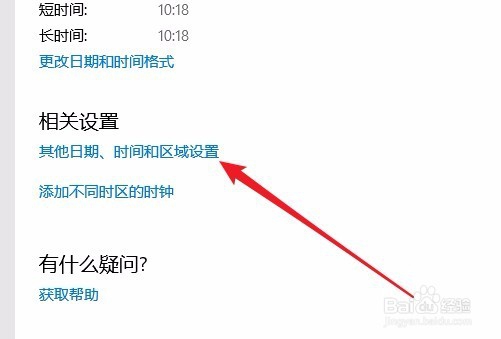
1、我们也可以点击日期和时间窗口中的“其他日期、时间和区域设置”快捷链接。
Win10电脑的时间总是不准是什么原因怎么解决

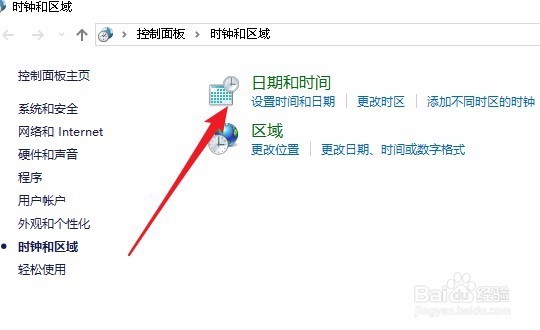
2、这时就会打开控制面板的“时间和区域”设置窗口,点击窗口的“日期和时间”快捷链接。
Win10电脑的时间总是不准是什么原因怎么解决

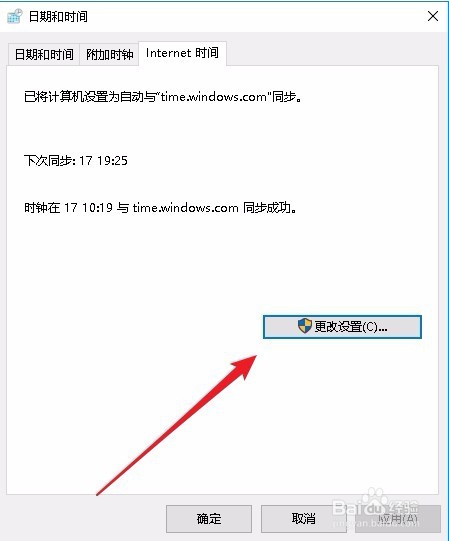
3、在打开的日期和时间窗口中,点击上面的“Internet时间”选项卡。

Win10电脑的时间总是不准是什么原因怎么解决

4、在打开的Internet时间窗口中,我们点击“更改设置”按钮。

Win10电脑的时间总是不准是什么原因怎么解决

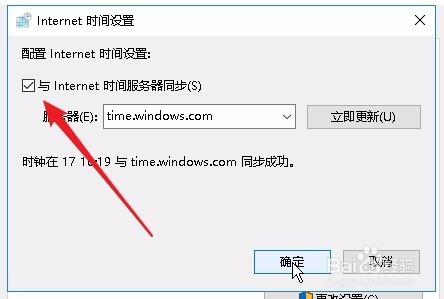
5、这时会打开Internet时间设置窗口,勾选“与Internet时间服务器同步”设置项前面的复选框,最后点击确定就可以了。
Win10电脑的时间总是不准是什么原因怎么解决

  • 怎样辨别诺基亚N95翻新手机
  • 时空之章攻略
  • 怎样关闭开机启动项
  • 如何用set命令设置Windows 7操作系统的环境变量
  • 狙击精英3打不开怎么办
  • 热门搜索
    舌头发麻是怎么回事 本兮怎么了 怎么判断自己的脸型 合肥工业大学怎么样 睫毛膏干了怎么办 韩语不要怎么说 网速太慢怎么办 中软国际怎么样 牛肉面怎么做 家里wifi网速慢怎么办