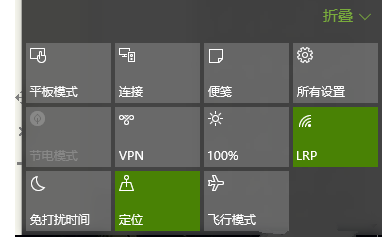
1、第一步,打开【通知】,点击【所以设置】
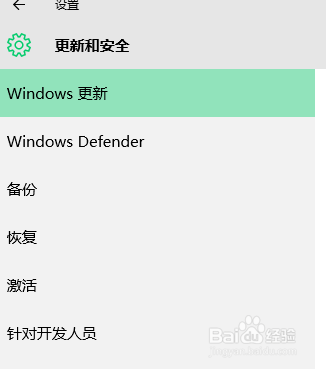
2、第二步,点击【更新与安全】
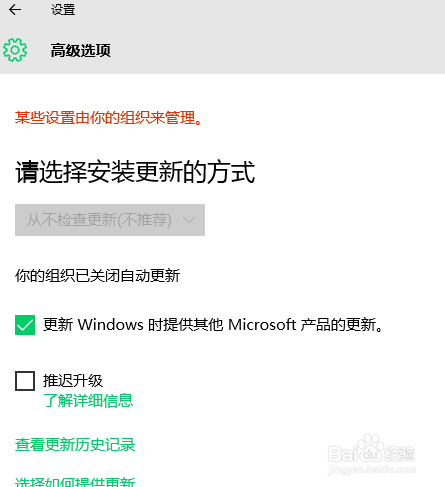
3、第三步,进入【windows更新】,点击【高级选项】
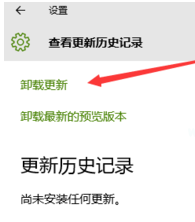
4、第四步,点击“查看更新历史纪录”

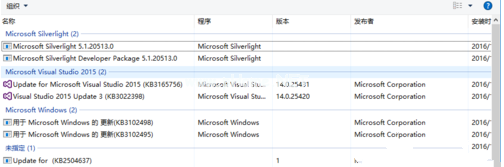
5、第五步,找到【卸载更新】弹出【已安装更新】窗口
6、第六步,在【已安装更新】找到并卸载【Internet Explorer xx】
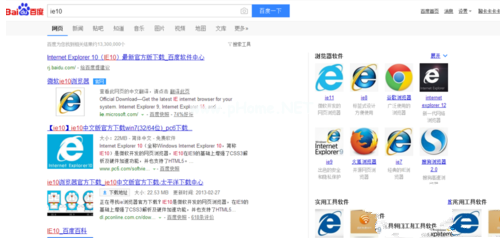
7、第七步,卸载后,到百度搜索IE10_64位,下载安装
时间:2026-04-22 15:30:20
1、第一步,打开【通知】,点击【所以设置】
2、第二步,点击【更新与安全】
3、第三步,进入【windows更新】,点击【高级选项】
4、第四步,点击“查看更新历史纪录”
5、第五步,找到【卸载更新】弹出【已安装更新】窗口
6、第六步,在【已安装更新】找到并卸载【Internet Explorer xx】
7、第七步,卸载后,到百度搜索IE10_64位,下载安装
