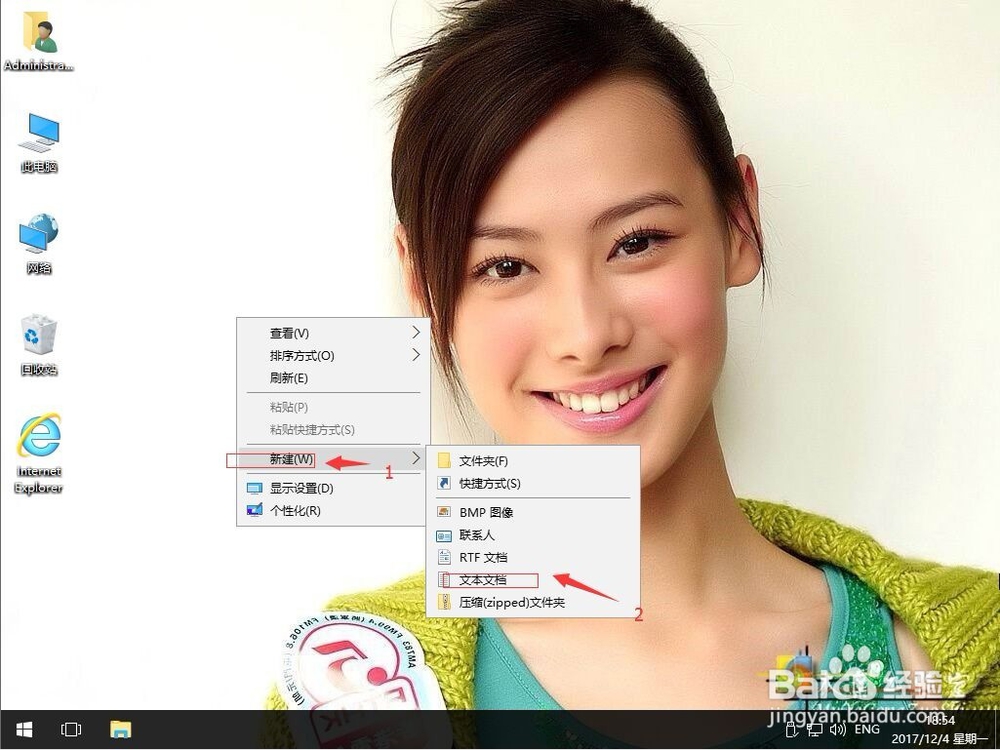
1、在win10系统桌面上,空白处。右键,新建-文本文档。
2、双击打开新建文本文档。

3、把下面代码复制,粘贴上去。
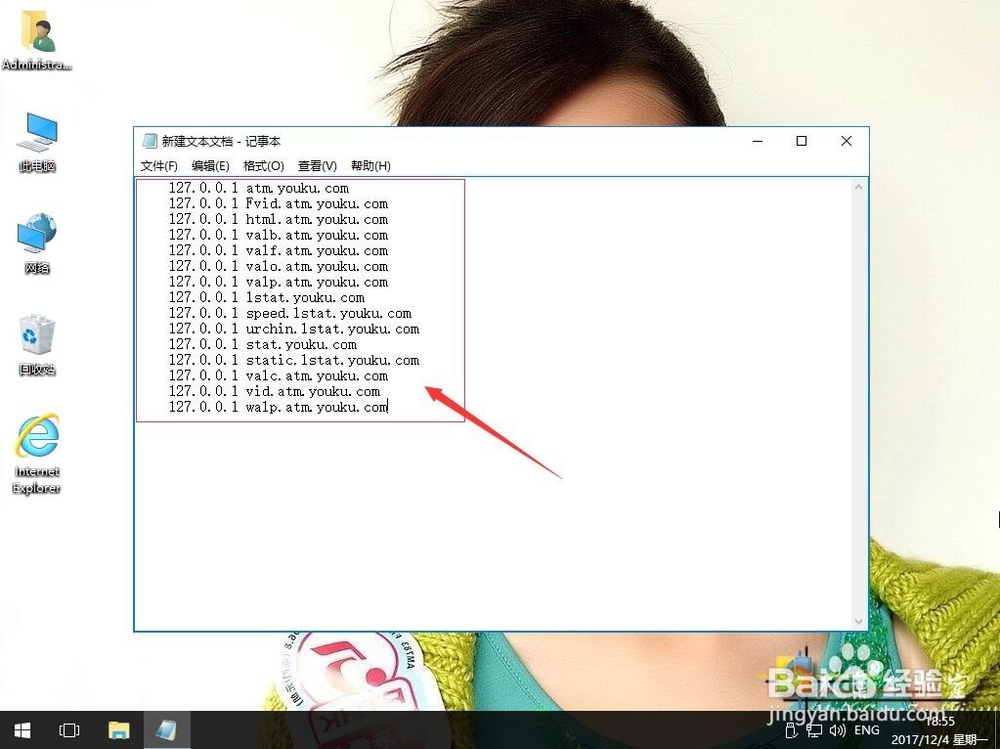
4、单击文件,另存为hosts。单击保存。

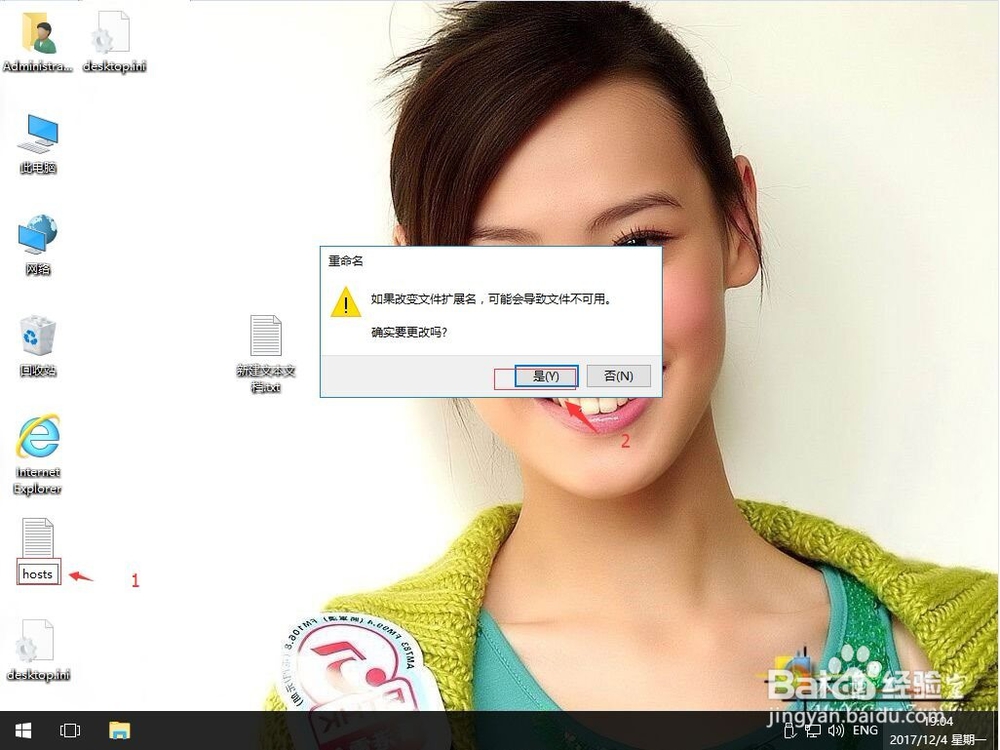
5、单击hosts,右键,重命名。

6、把扩展名.txt删除。再单击是。(显示是否扩展名是要设置的)
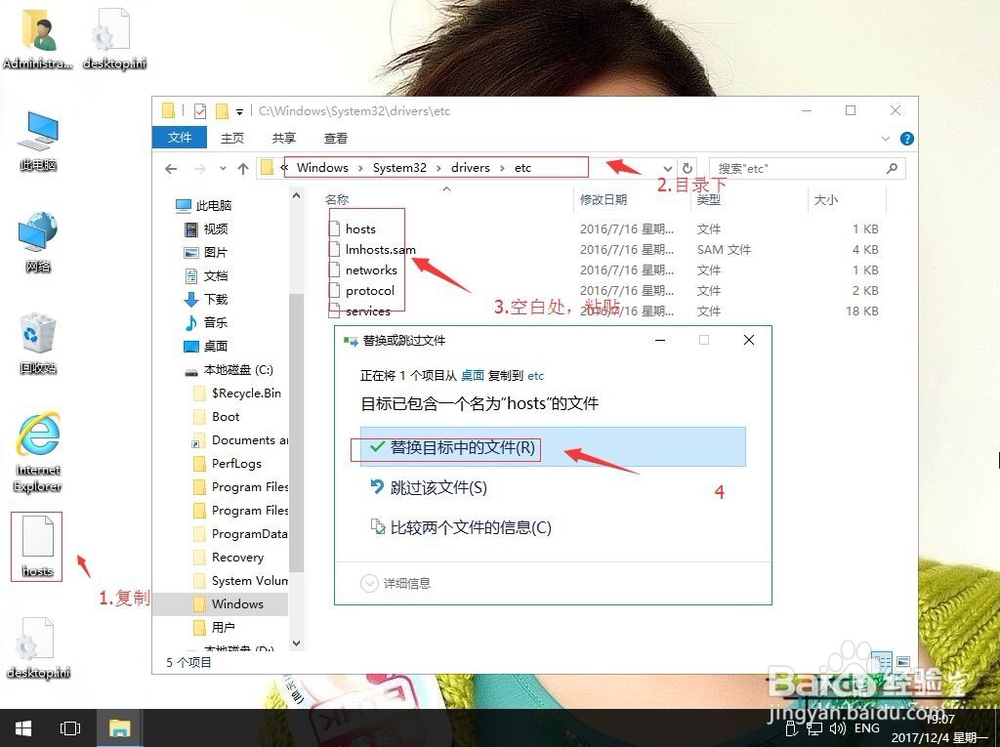
7、再把hosts文件。复制到C:\WINDOWS\system32\drivers\etc目录。粘贴。然后再替换以前文件。
时间:2026-04-25 01:35:08
1、在win10系统桌面上,空白处。右键,新建-文本文档。
2、双击打开新建文本文档。
3、把下面代码复制,粘贴上去。
4、单击文件,另存为hosts。单击保存。
5、单击hosts,右键,重命名。
6、把扩展名.txt删除。再单击是。(显示是否扩展名是要设置的)
7、再把hosts文件。复制到C:\WINDOWS\system32\drivers\etc目录。粘贴。然后再替换以前文件。
