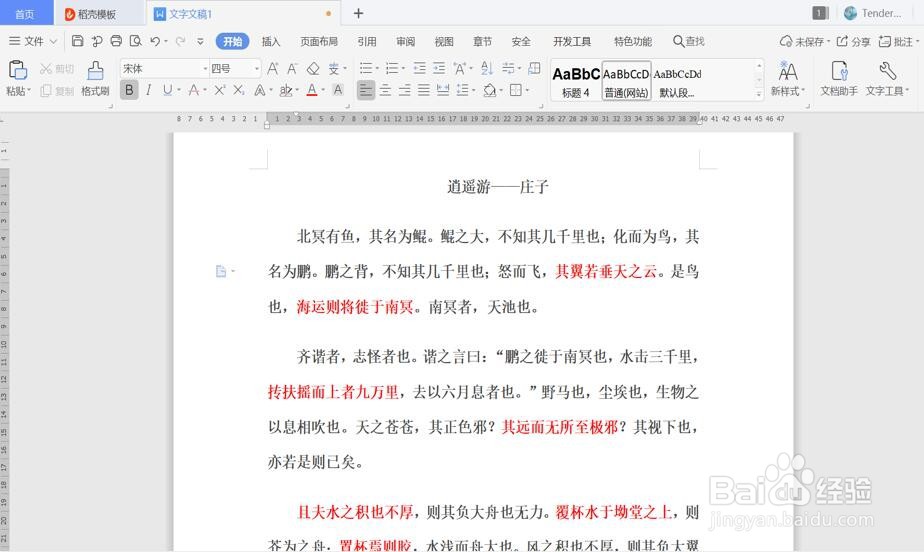
1、第一步:打开word,将要填空的字体设置为红色:
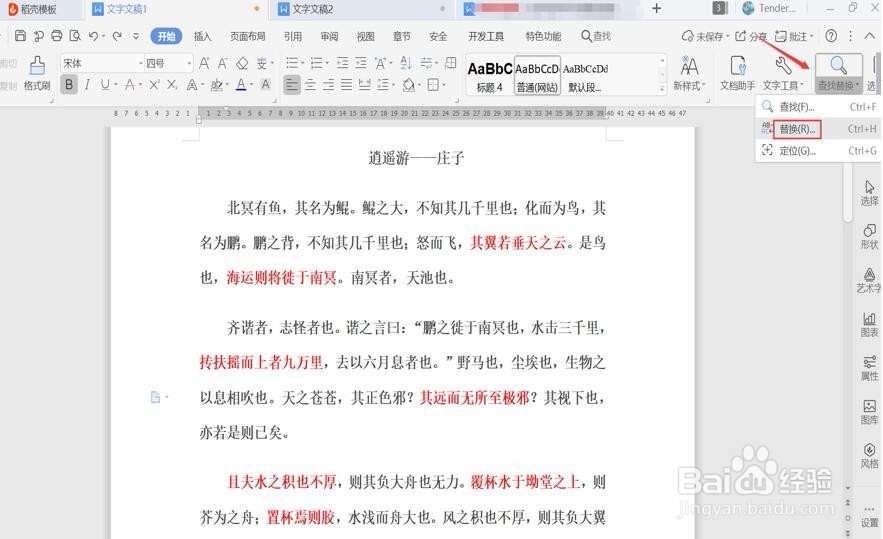
2、第二步:在工具栏中找到【查找替换】选项并选中【替换】选项:
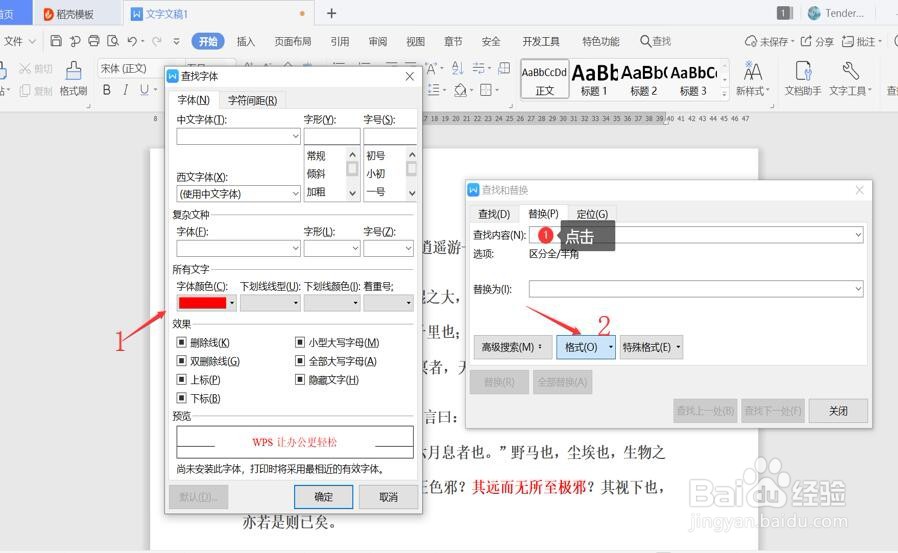
3、第三步:在【查找内容】中点击,选中【格式】中的【字体】,在字体颜色中选择【红色】并点击【确定】选项:
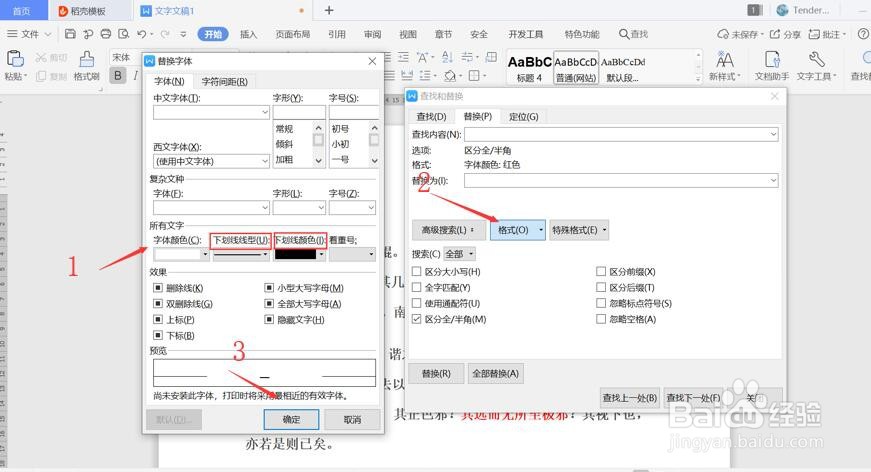
4、第四步:在【替换为】点击并选中【格式】中的字体,字体颜色设置为【白色】,下划线类型选择【粗下划线】,下划线颜色选择【黑色】,最后单击确定:
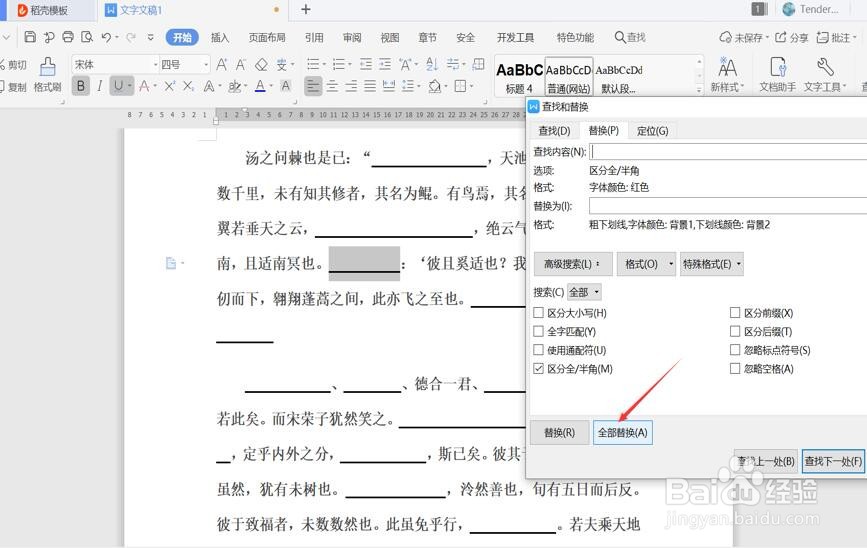
5、第五步:选中【全部替换】即可:
时间:2026-04-24 00:43:58
1、第一步:打开word,将要填空的字体设置为红色:
2、第二步:在工具栏中找到【查找替换】选项并选中【替换】选项:
3、第三步:在【查找内容】中点击,选中【格式】中的【字体】,在字体颜色中选择【红色】并点击【确定】选项:
4、第四步:在【替换为】点击并选中【格式】中的字体,字体颜色设置为【白色】,下划线类型选择【粗下划线】,下划线颜色选择【黑色】,最后单击确定:
5、第五步:选中【全部替换】即可:
