1、首先单击开始菜单败联,单击运行。

2、然后在弹出的运行框中输入regedit.确定。

3、找到HKEY_CURRENT_USER主键。

4、展开HKEY_CURRENT_USER\Software\Policies\Microsoft\Windows\WindowsUpdate\AU 。

5、然后新建DWORD值,命名为UseWUServer,进行数据数值的设置:
·0(启用内部服务器)
·1(禁用内部劫艺服务器)

6、新建字符串,命名为WUStatusServer,双击叮冲伐打开,数值数据设为http://server stat( 设置企业内部互联网统计服务器)

7、新建字符串值,WUServer,数值数据设为http://server up( 为检测更新设置企业内
部互联网更新服务)即可。

1、新建一个文本文档。

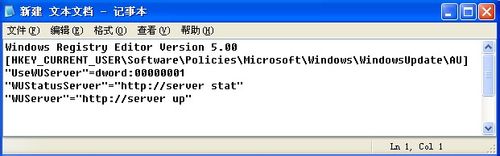
2、将下列代码复制到文本文件中:
Windows Registry Editor Version 5.00
[HKEY_CURRENT_USER\Software\Policies\Microsoft\Windows\WindowsUpdate\AU]
"UseWUServer"=dword:00000001
"WUStatusServer"="http://serverstat"
"WUServer"="http://serverup"
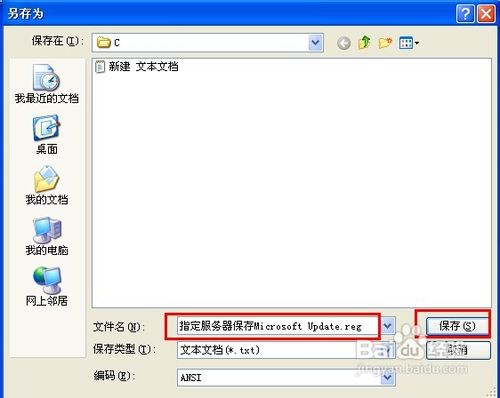
3、点击“文件——另存为”,选择路径,输入文件名“指定服务器保存Microsoft Update.reg”,保存。
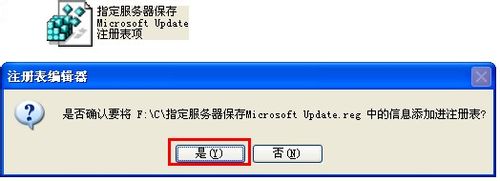
4、双击打开该文件,当出现如下提示时,点是即可。