1、点击“开始”下面的“所有程序”,鼠标指向“启动”文件夹,查看这里是不是含有该文件夹信息,如果有则删除。

2、点击“开始”打开运行这一选项
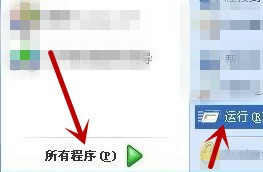
3、在运行对话框中键入“msconfig”命令,点击“确定”按钮来打开系统配置实用程序。

4、切换到“启动”标签,检查启动项目中是不是含有该文件夹的项目,如果有则把勾去掉即可。

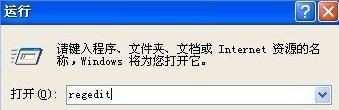
5、在运行对话框中键入“regedit”命令来启动注册表编辑器。
6、在注册表树中展开HKEY_CURRENT_USER项。

7、展开后出来更多的项目,接着双击打开Software项。
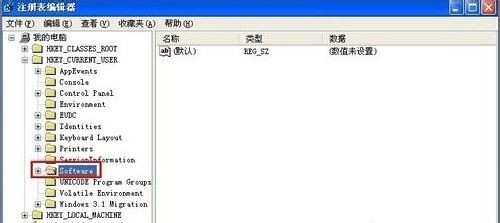
8、按照步骤6、7的操作方式依次将注册表项定位到以下分支上,HKEY_CURRENT_USER\Software\Microsoft\Windows\CurrentVersion\Run。

9、查看Run项的右边窗口,看看名称和数据是不是弹出文件夹的信息,如果是则鼠标右键删除该键值。

