WORD中如何在文档内快速插入英文日期

 时间:2026-04-23 01:12:35

1、如本例,要求在下图中的指定位置插入英文日期。

WORD中如何在文档内快速插入英文日期

2、将光标移动到要插入日期的位置,点击【插入】功能选项卡,然后在[文本]项目中点击[日期和时间]选项按钮。

WORD中如何在文档内快速插入英文日期

3、如下图,通过上一步骤,在系统中弹出了【日期和时间】对话框。

WORD中如何在文档内快速插入英文日期

4、在通过上一步骤,系统中弹出的【日期和时间】对话框中:

在对话框中的右侧点击[语言(国家/地区)]下面的按钮,在弹出的选项中点击选择[英语(美国)]选项;

在左侧的对话框中点击选择要插入的英文日期格式,完成后点击【确定】按钮。

WORD中如何在文档内快速插入英文日期

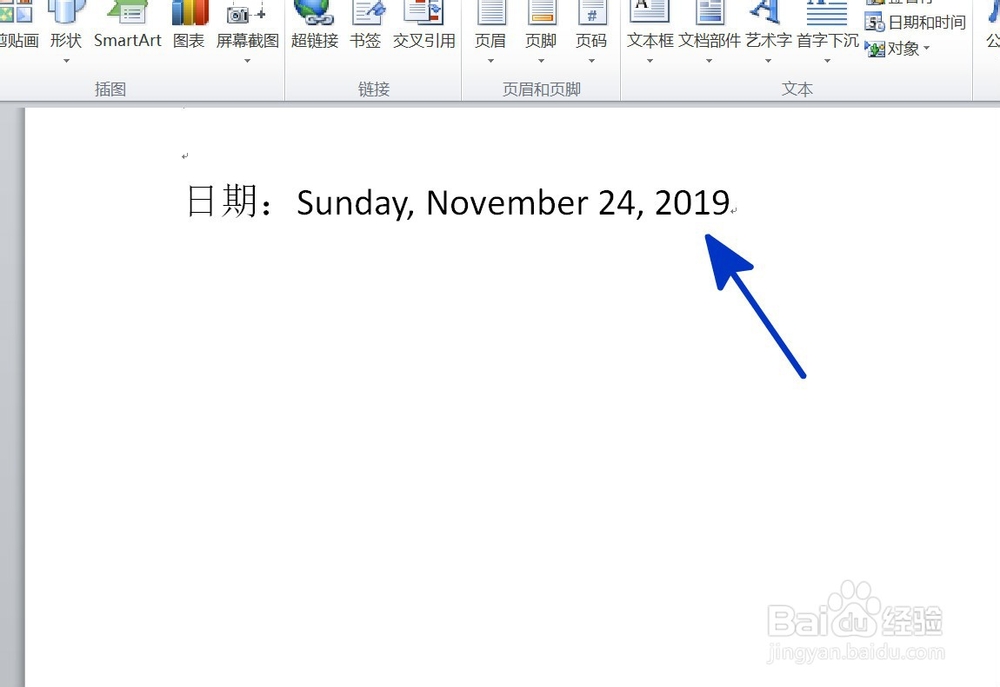
5、返回到文档中,通过以上操作步骤,在文档内指定的位置就插入了当前的英文日期,结果如下图所示:
WORD中如何在文档内快速插入英文日期

  • Excel快速输入编号 固定模式的输入技巧
  • 如何使用个税APP来填报扣税
  • excel2010如何添加设置页眉页脚
  • 如何设置文档的文字行距固定值为7厘米
  • Word使用通配符批量删除全部英文、数字、中文
  • 热门搜索
    盘旋的意思 camera是什么意思 梦见婴儿是什么意思 电动车电瓶什么牌子好 什么汤好喝又好做 吹面不寒杨柳风的意思 得房率什么意思 梦见丢钱是什么意思 空调显示h1是什么意思 室内设计需要学什么