word文字如何自动生成目录

 时间:2026-02-13 03:44:50

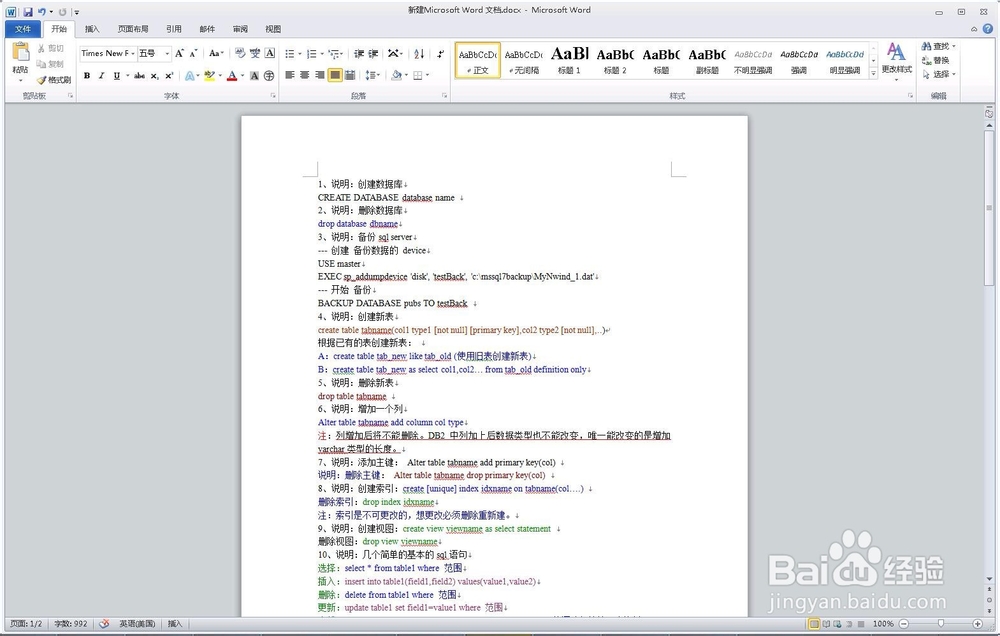
1、打开一个word文档

word文字如何自动生成目录

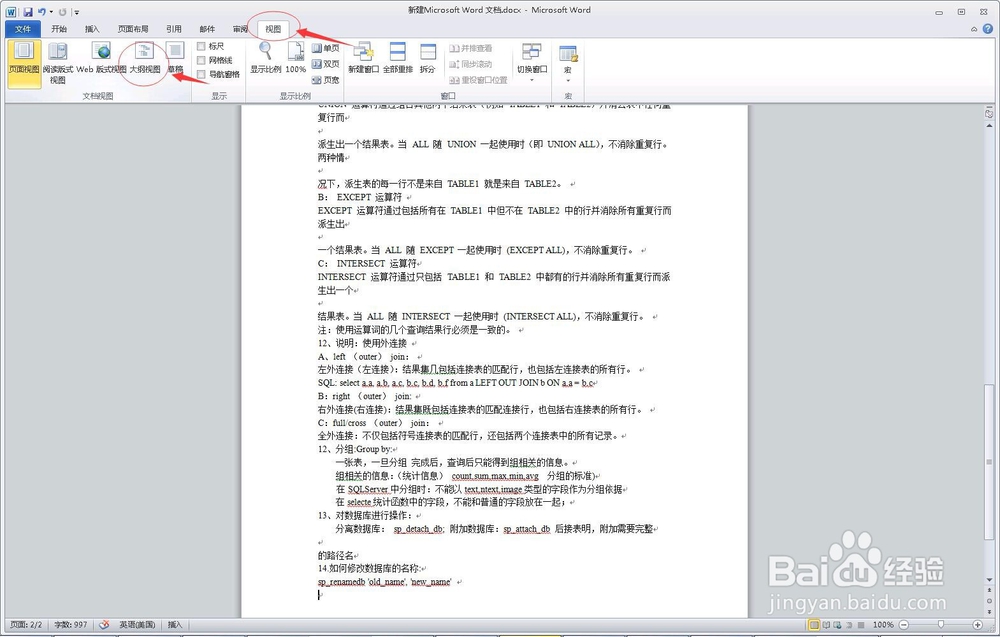
2、点击左侧顶部“视图--大纲视图”

word文字如何自动生成目录

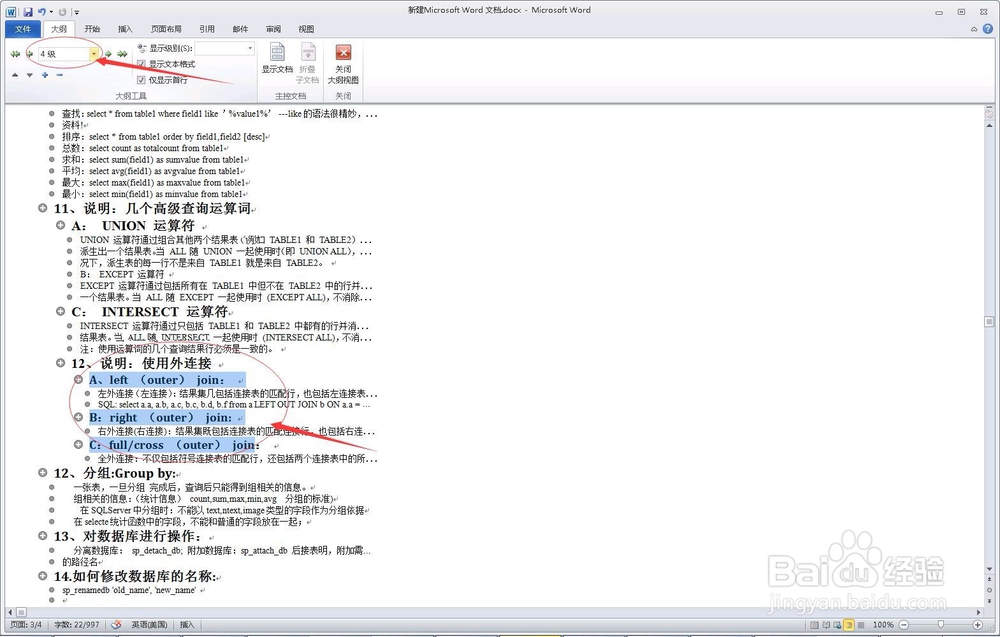
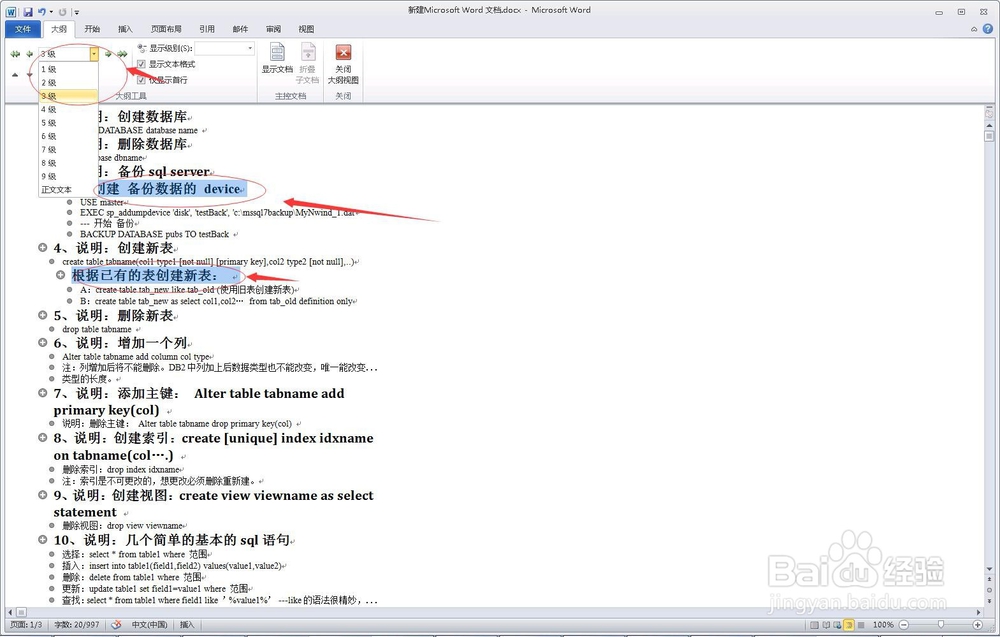
3、选取要设置为目录的行,按住Ctrl键可以多选,然后点击上面方框中一个“正文文本”,弹出菜单栏,看看需要设置几级,这里设置二级

word文字如何自动生成目录

word文字如何自动生成目录

4、行数前面有加号符号,表示设置成功

word文字如何自动生成目录

5、在二级目录下再设置三级、四级、五级,同样是选取行,然后点击上方“正文文本”,选择需要设置的几级
word文字如何自动生成目录

word文字如何自动生成目录

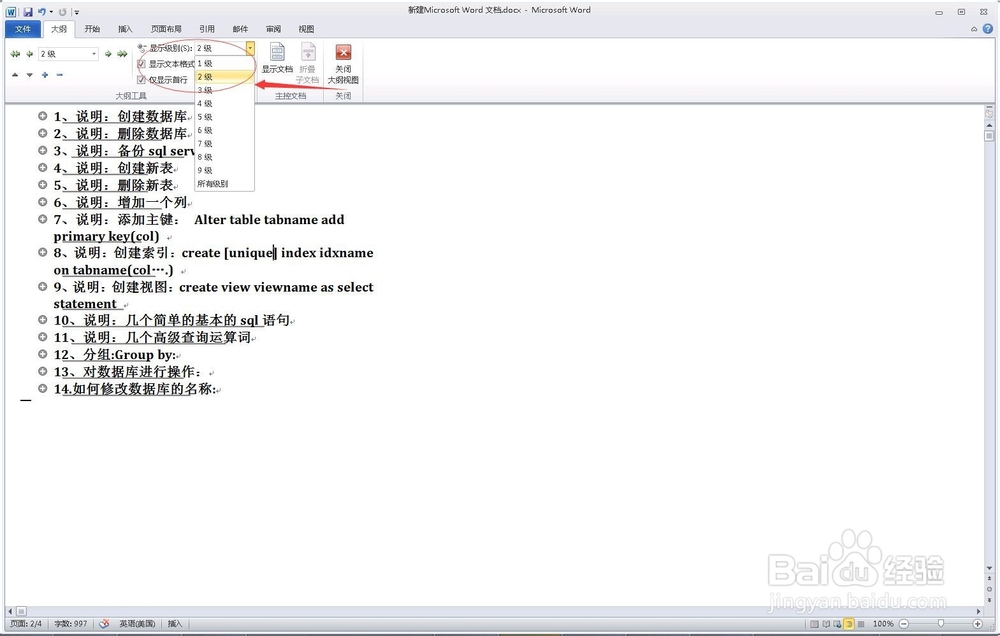
6、点击显示级别数,可以显示菜单只查看几级的行,如选择2级,在大纲视图下只查看2级的行
word文字如何自动生成目录

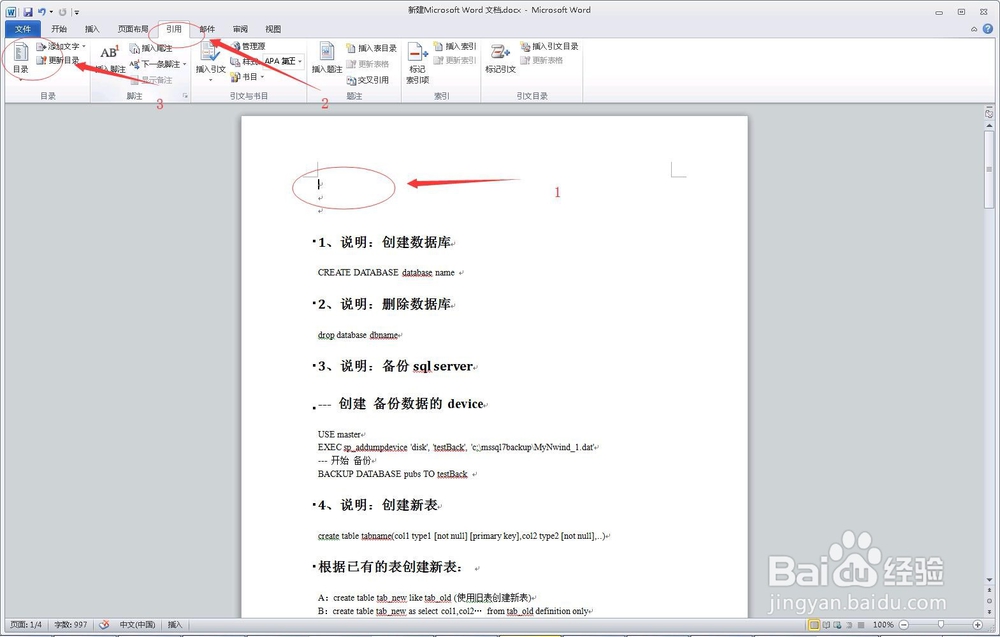
7、在首页设置下目录表:

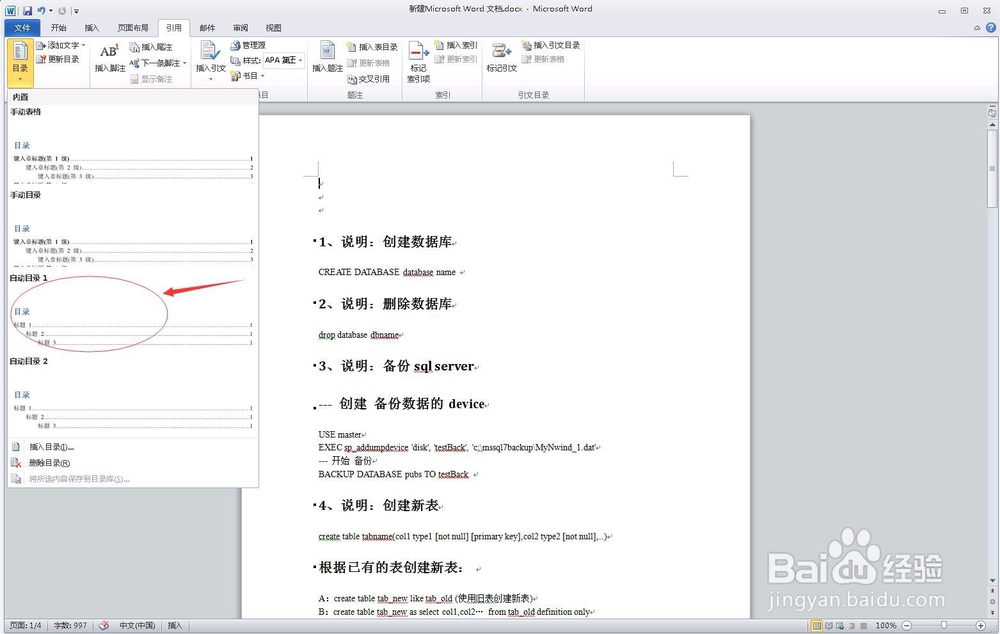
首先点击第一页第一行,设置一行空白行,然后点击菜单栏“引用--目录”

弹出内置菜单,点击自动目录1

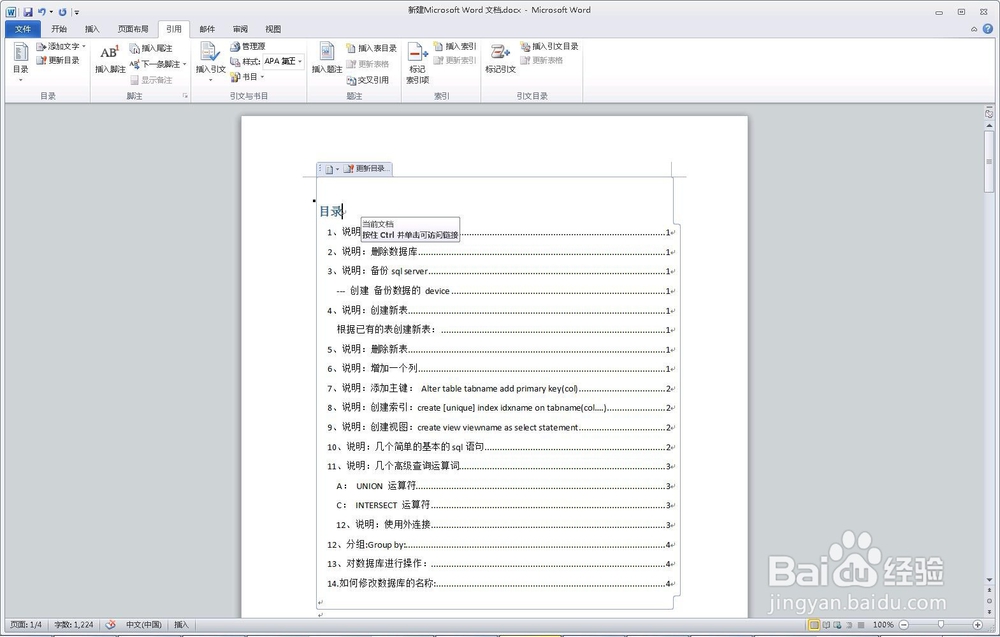
这样而已在首页查看文档的目录大纲
word文字如何自动生成目录

word文字如何自动生成目录

word文字如何自动生成目录

  • word目录怎么制作?
  • word文档怎么设置目录
  • word怎么编辑目录
  • 如何在word中制作目录
  • 怎么给已经完成的Word文档添加目录
  • 热门搜索
    苦瓜做法 隋怎么读音 笔记本电脑怎么截图 海带的做法 金针菇汤的做法 基围虾做法 小虾的做法 水煮牛肉的家常做法 腌蒜苔的最简单做法 芋头蒸排骨的做法