PowerPoint怎么插入smartart中的向上箭头

 时间:2024-10-14 07:26:00

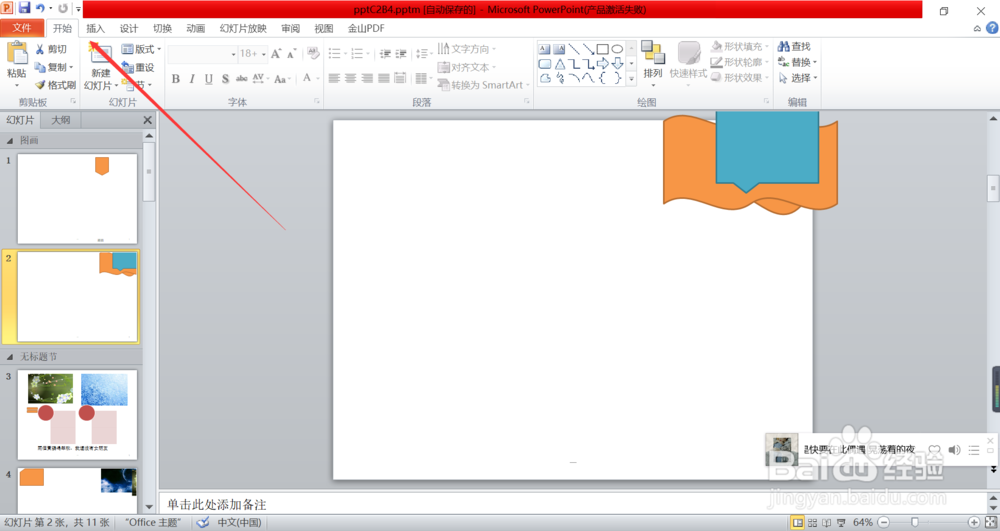
1、第一、找到并进入到你需要插入向上箭头的PPT页面,如下图所示。
PowerPoint怎么插入smartart中的向上箭头

2、第二、找到开始按钮旁边的插入按钮,点击进入,如下图所示。

PowerPoint怎么插入smartart中的向上箭头

3、第三、在插入选项卡下面找到的一行内容里面找到插图选项卡里面的smartart,点击进入,如下图所示。

PowerPoint怎么插入smartart中的向上箭头

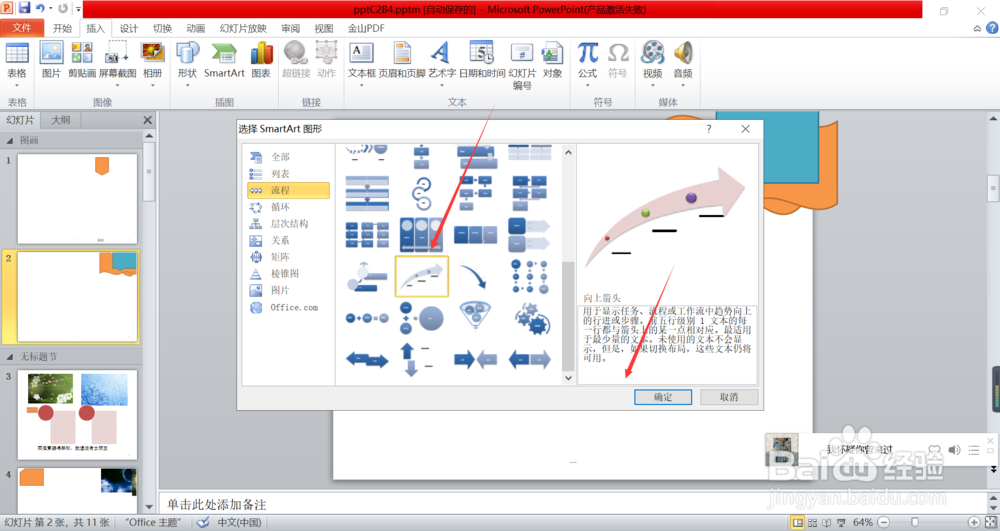
4、第四、弹出来的smartart对话框里面找到流程选项,如下图所示。

PowerPoint怎么插入smartart中的向上箭头

5、第五、找到右侧的向上箭头,然后点击确认,如下图所示。

PowerPoint怎么插入smartart中的向上箭头

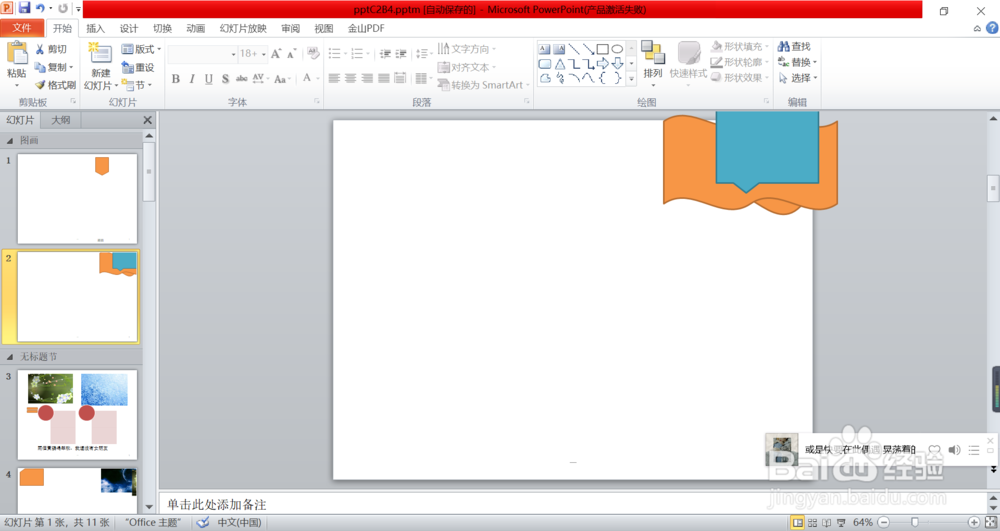
6、第六、就可以看到自己的PPT页面里面已经出现了要插入的向上箭头图形了,如下图所示。

PowerPoint怎么插入smartart中的向上箭头
热门搜索
投影仪怎么连接电脑 手上脱皮是怎么回事 没有红外线的手机怎么遥控空调 燕窝怎么泡发 固特异轮胎怎么样 怎么看电脑显卡 dnf勋章怎么获得 大写的一到十怎么写 非常好的英文怎么写 梢怎么组词