1、打开ps导入需要处理的图片,这里把图1色调提取到图2为例。

2、选择图2,点击界面上方的图像。

3、弹出的下拉选项点击调整。

4、选择下方的匹配颜色选项。

5、弹出的界面点击选项源。
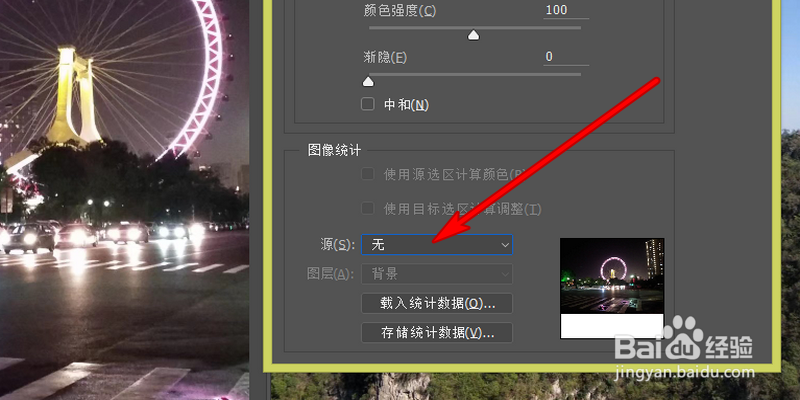
6、弹出的选项选择要提取色调的图片。

7、点击界面右上方的确定。

8、这样色调提取完成。

1、1、打开ps导入需要处理的图片。
2、点击界面上方的选项图像。
3、弹出的选项点击调整,然后选择匹配颜色。
4、在弹出的界面点击源,选择需要提取色调的图片。
5、然后点击确定,这样图片提取色调完成。
时间:2026-05-02 17:10:32
1、打开ps导入需要处理的图片,这里把图1色调提取到图2为例。
2、选择图2,点击界面上方的图像。
3、弹出的下拉选项点击调整。
4、选择下方的匹配颜色选项。
5、弹出的界面点击选项源。
6、弹出的选项选择要提取色调的图片。
7、点击界面右上方的确定。
8、这样色调提取完成。
1、1、打开ps导入需要处理的图片。
2、点击界面上方的选项图像。
3、弹出的选项点击调整,然后选择匹配颜色。
4、在弹出的界面点击源,选择需要提取色调的图片。
5、然后点击确定,这样图片提取色调完成。
