PS如何存储文件为gif动态图片(6)

 时间:2026-02-12 02:40:20

1、1.如图所示,我们点击打开这个包含动画的PSD源文件。

PS如何存储文件为gif动态图片(6)

2、2.如图所示,我们点击箭头所指的“文件(F)”,之后在弹出的下拉列表菜单中,我们点击箭头所指的“导出(E)”选项,之后我们依次点击箭头所指的“存储为Web所用格式(旧版)...”选项。

PS如何存储文件为gif动态图片(6)

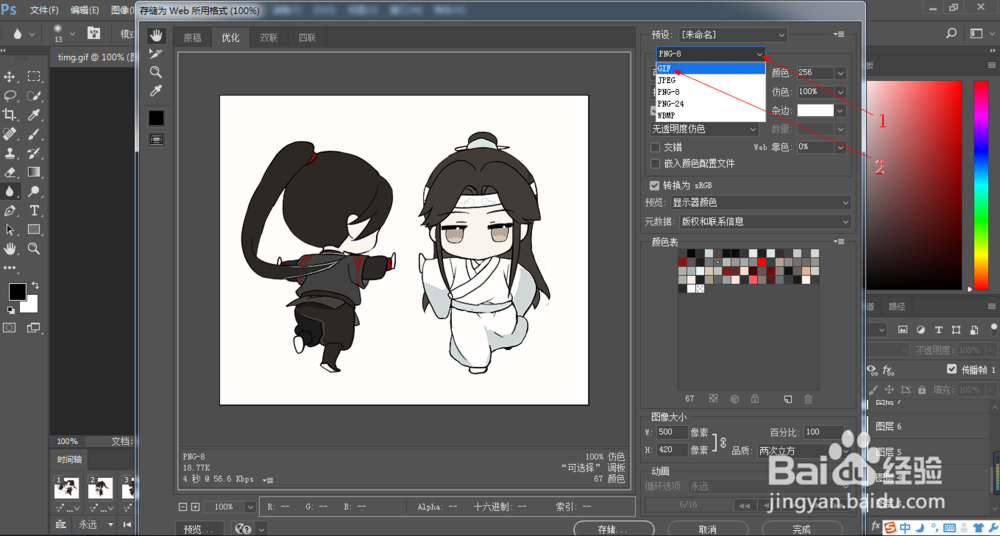
3、3.如图所示,在弹出的存储为Web所用格式对话框中,我们点击箭头所指的“向下符号”,在弹出的选项中,我们点击箭头所指的“GIF”选项。
PS如何存储文件为gif动态图片(6)

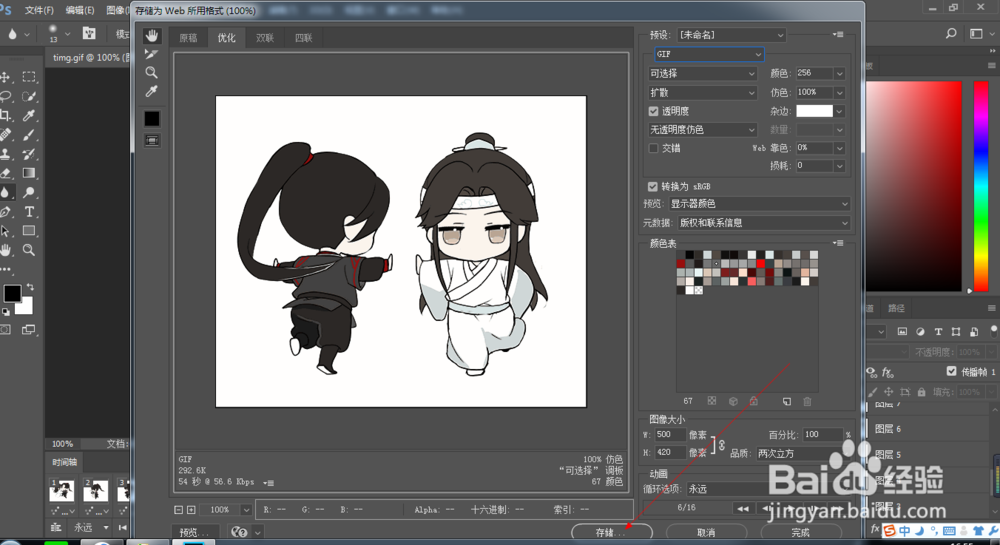
4、4.如图所示,我们点击箭头所指的“存储...”按钮。

PS如何存储文件为gif动态图片(6)

5、5.如图所示,在弹出的将优化结果存储为对话框中,我们选择这个存储的位置为桌面,之后我们直接点击“保存”按钮。

PS如何存储文件为gif动态图片(6)

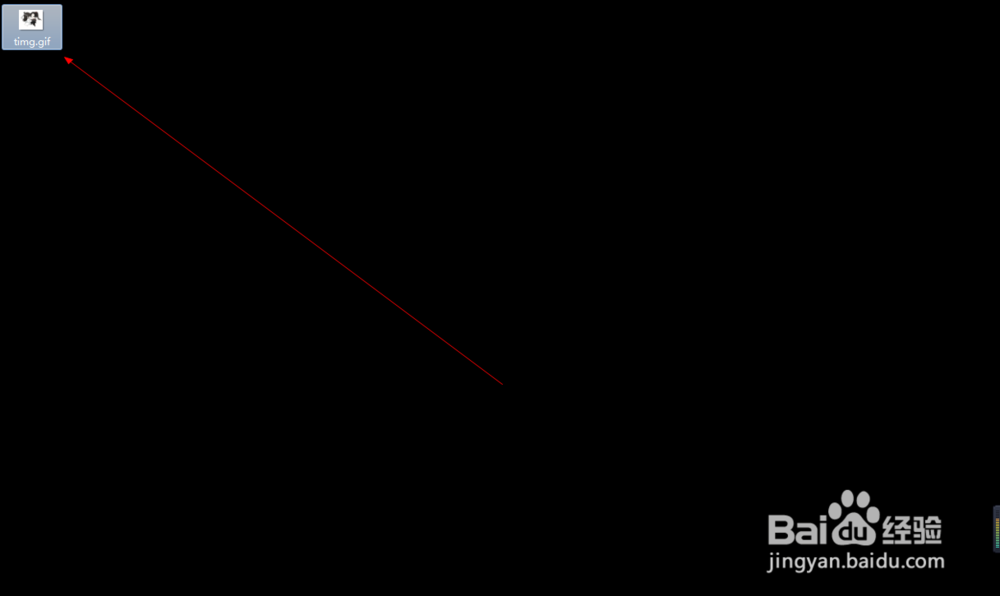
6、6.如图所示,我们点击到这个桌面的位置,就可以看到我们输出的这个gif格式的动态图片了。
PS如何存储文件为gif动态图片(6)

  • ps修图软件如何使用套索工具呢?
  • 园艺详细描述
  • 抠图——主体外形不规则 背景杂乱
  • windows7如何在开始菜单里面显示运行命令
  • ps如何打造欧美流行的温馨橙黄色照片
  • 热门搜索
    企鹅什么意思 尿素软膏的作用 精益求精的益是什么意思 水流指示器的作用 小九九什么意思 什么眉笔好用 什么马两条腿 不容置疑的意思 良人是什么意思 犯太岁是什么意思