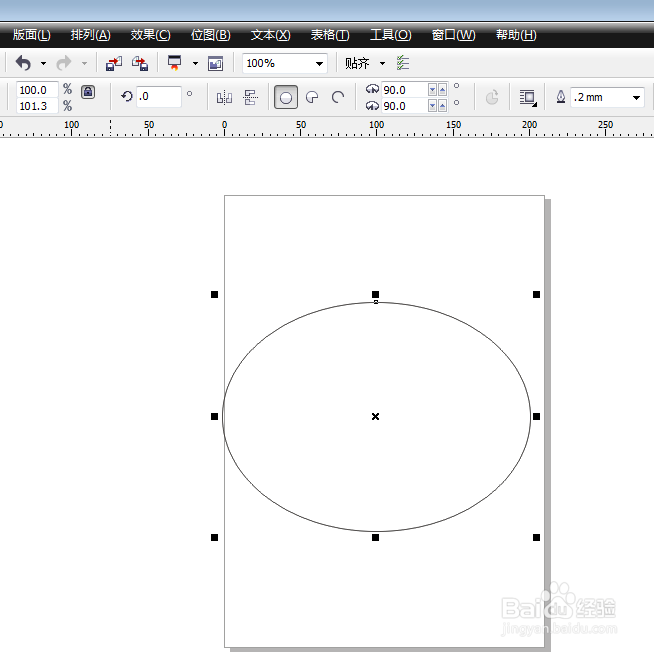
1、打开coreldraw,新建文件,绘制一图形。
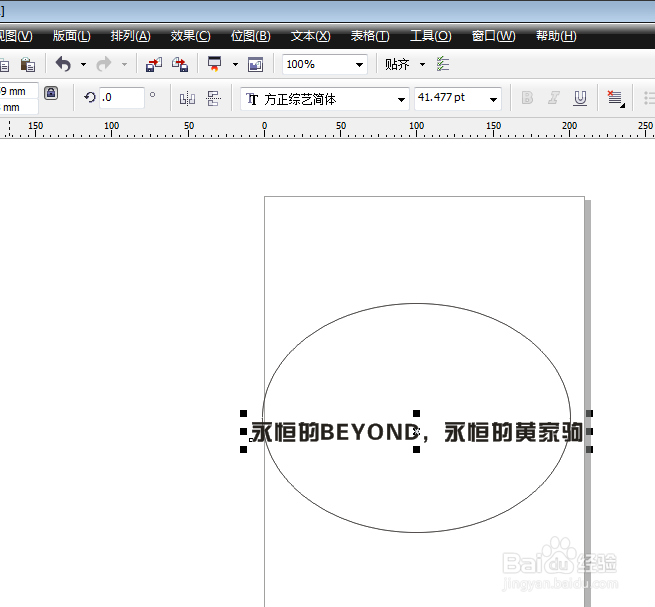
2、输入任意文字,如图。
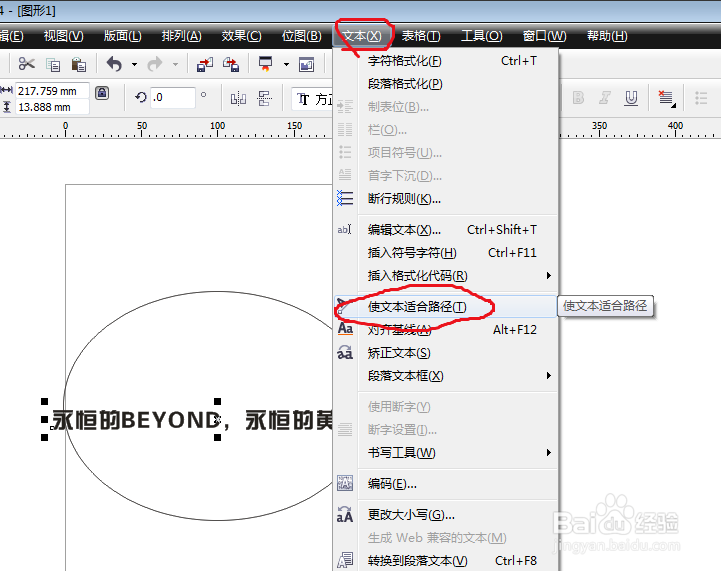
3、选择文字,如图点击文本--使文本适合路径。
4、移动鼠标使文本到合适位置,单击左键确定,如图。
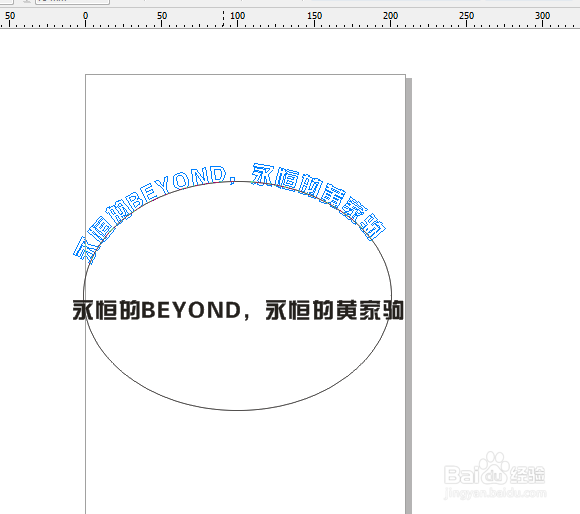
5、此刻文本已与图形融合一体。
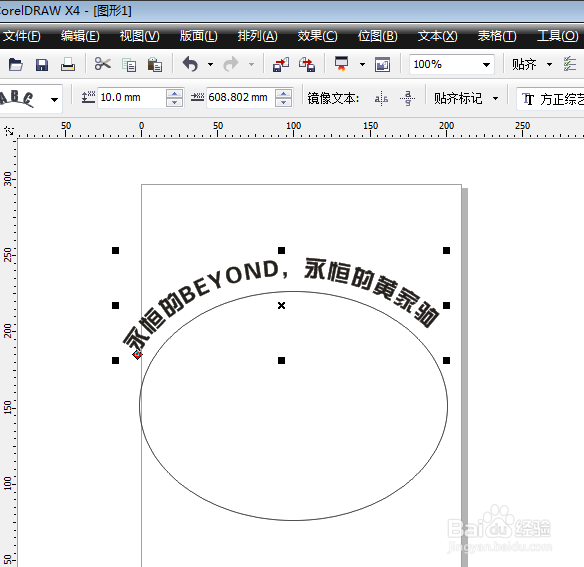
6、选择文本或者图形,如图点击排列--打散同一路径--
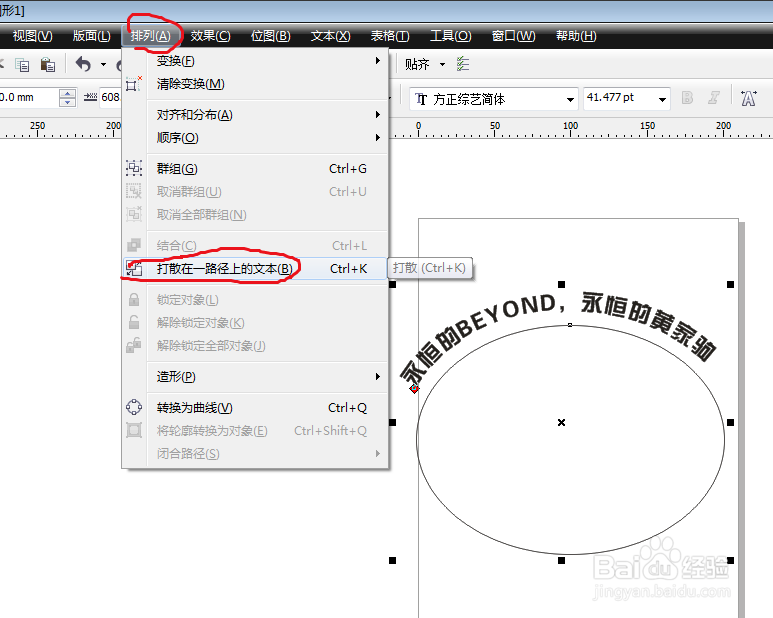
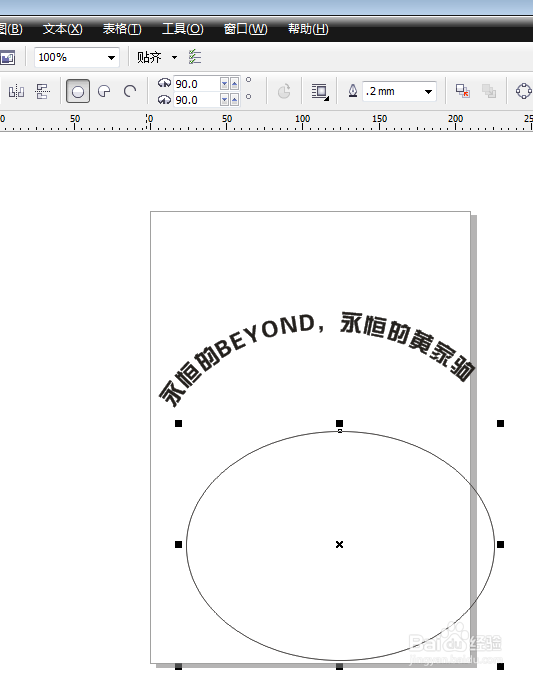
7、如图,便将文本与图形分离开了。也可以使用其他图形,做出不一样造形的文字。
时间:2026-04-23 23:28:01
1、打开coreldraw,新建文件,绘制一图形。
2、输入任意文字,如图。
3、选择文字,如图点击文本--使文本适合路径。
4、移动鼠标使文本到合适位置,单击左键确定,如图。
5、此刻文本已与图形融合一体。
6、选择文本或者图形,如图点击排列--打散同一路径--
7、如图,便将文本与图形分离开了。也可以使用其他图形,做出不一样造形的文字。
