win10专业版怎么增加文件显示信息?

 时间:2026-04-22 16:53:45

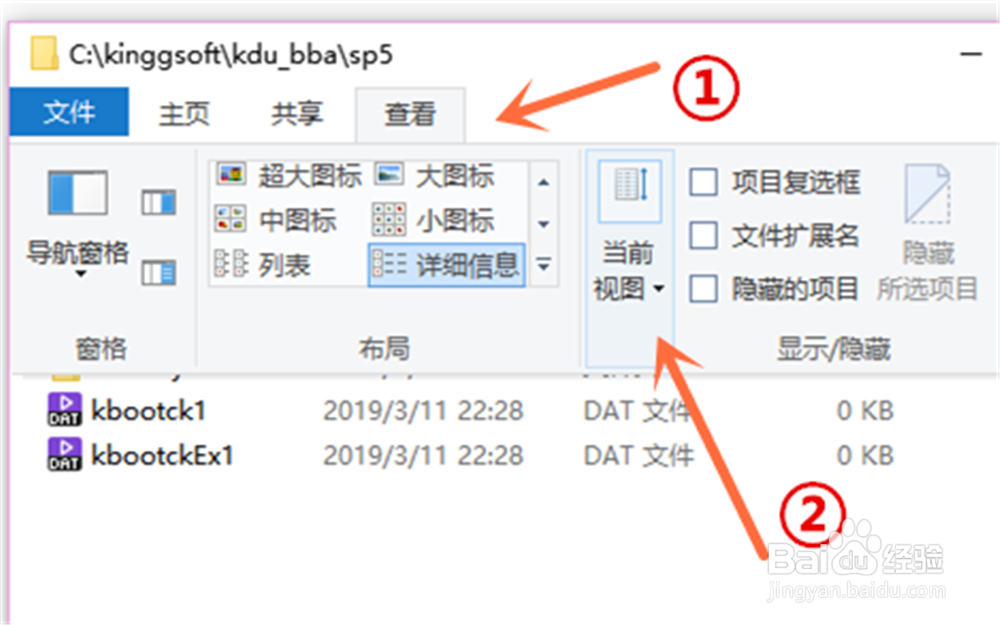
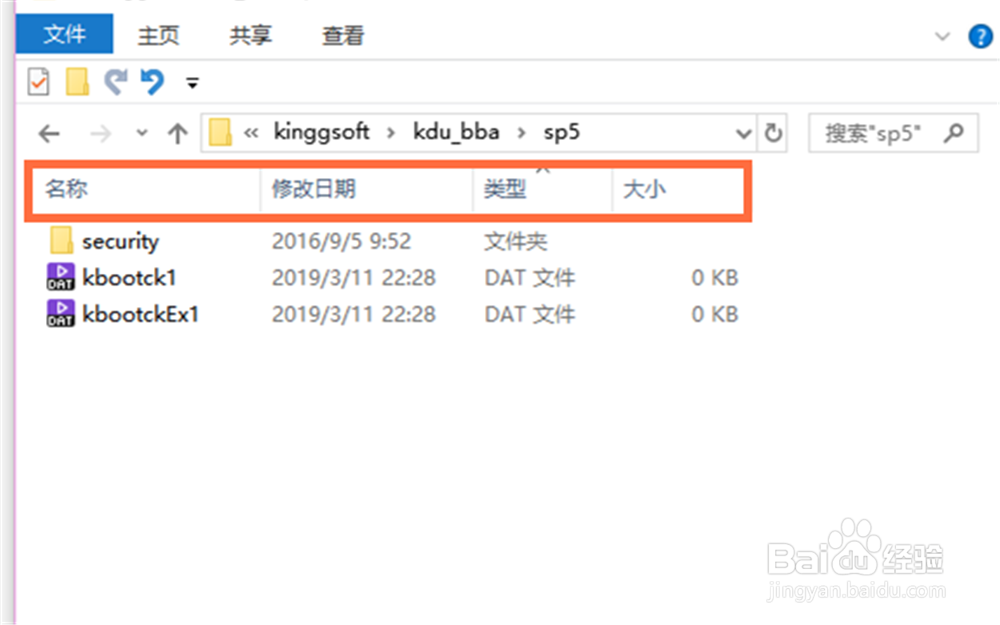
1、如下图所示,这是系统默认的四个信息,下面演示一下增加的方法。
win10专业版怎么增加文件显示信息?

2、点开文件夹左上角的“查看”,然后点开“当前视图”。

win10专业版怎么增加文件显示信息?

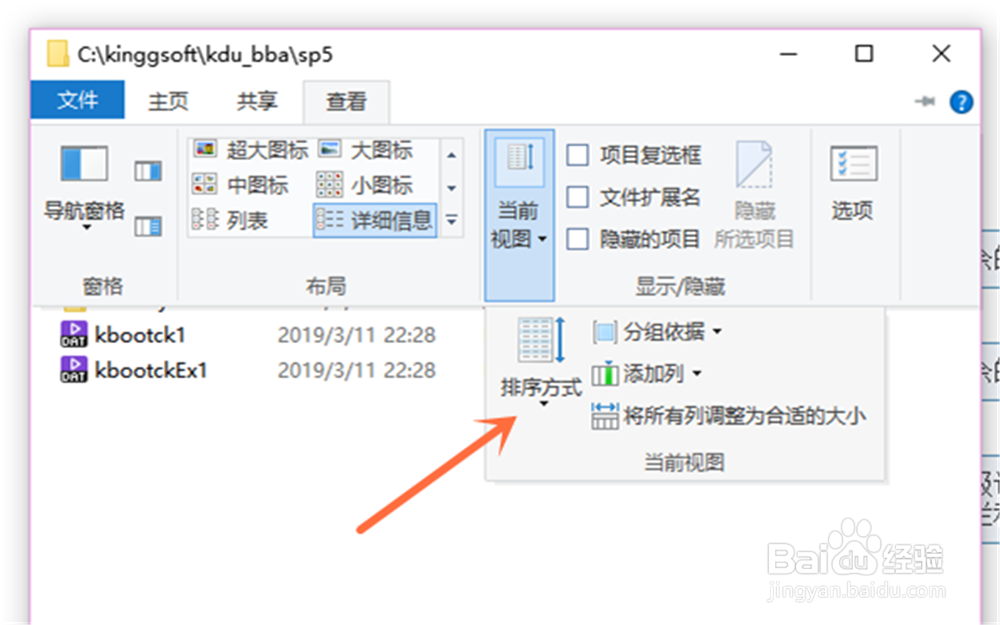
3、接着点开“排序方式”,在下图指示处。

win10专业版怎么增加文件显示信息?

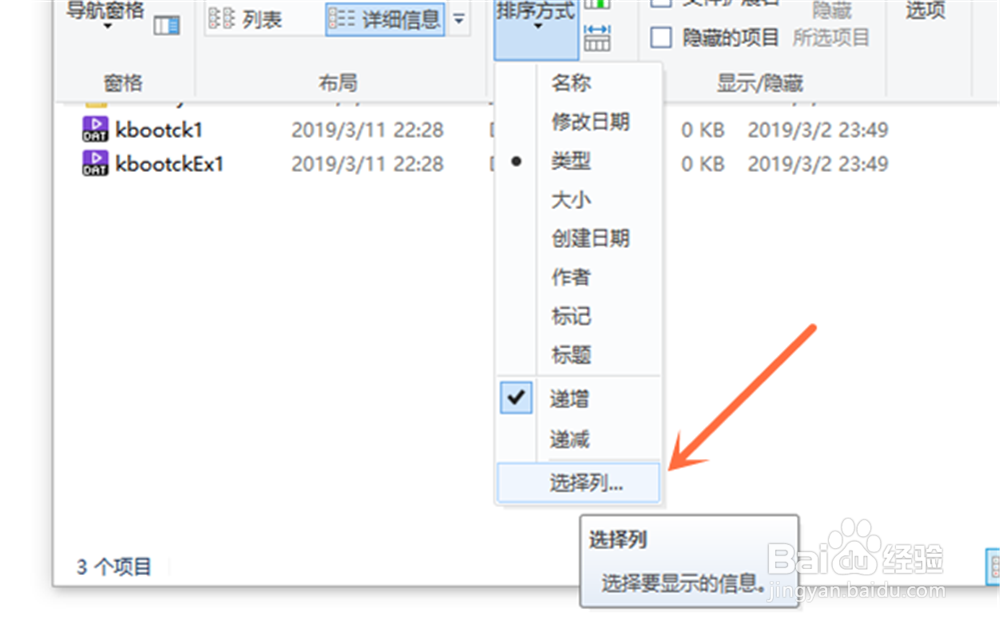
4、之后点击最下面的“选择列”打开。

win10专业版怎么增加文件显示信息?

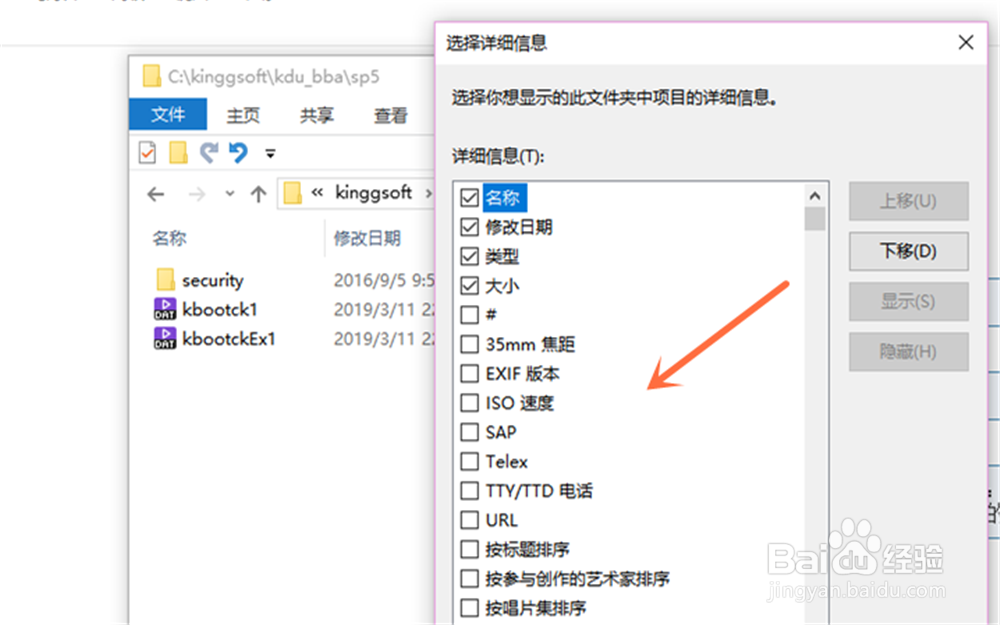
5、这样就打开“选择详细信息”,勾选就是选择了。

win10专业版怎么增加文件显示信息?

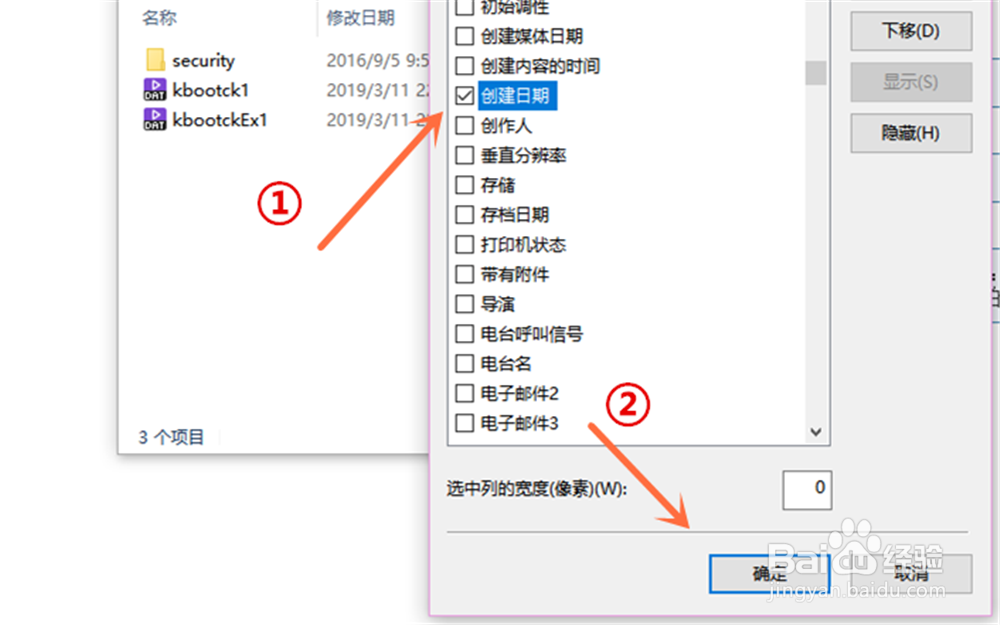
6、比如勾选“创建日期”,再点击“确定”,如下图所示。

win10专业版怎么增加文件显示信息?

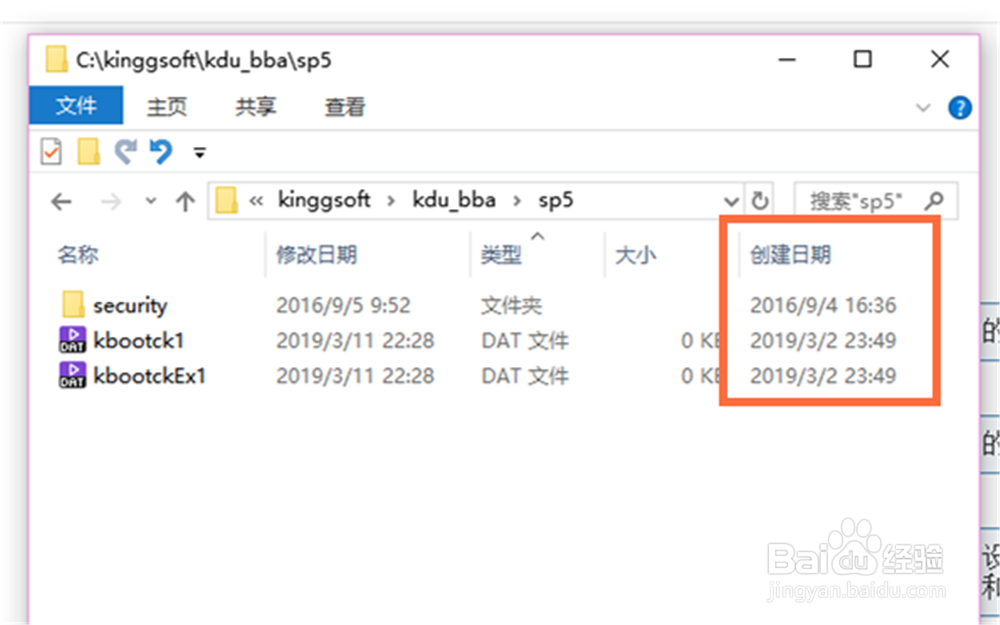
7、这样,详细信息栏就多了一栏“创建日期”了,如下图。

win10专业版怎么增加文件显示信息?

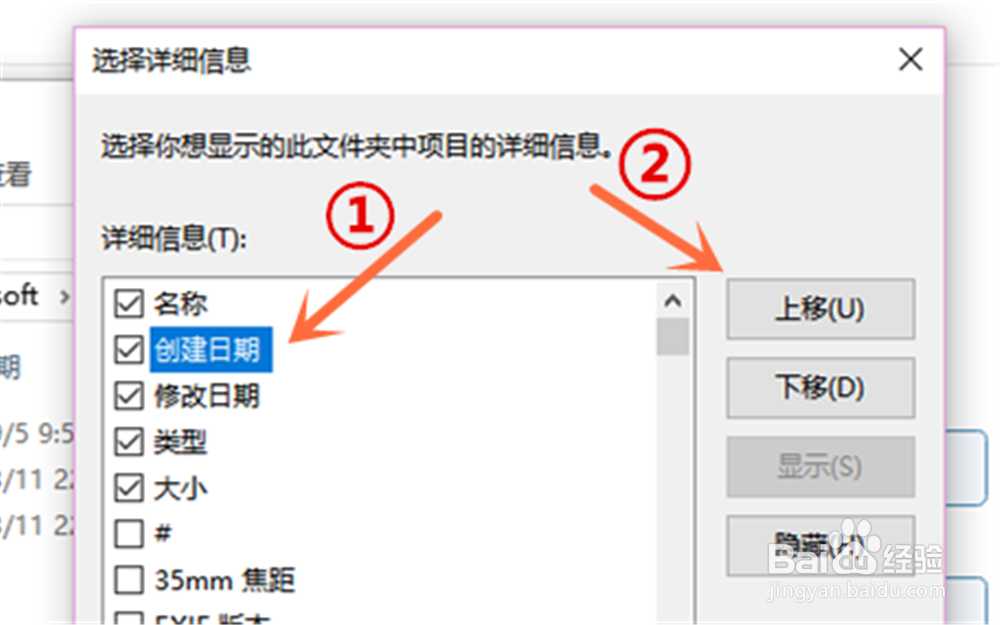
8、另外,在刚刚的“选择详细信息”里,选中信息项目以后,再点击右侧的“上移、下移”等,可以移动显示位置。
win10专业版怎么增加文件显示信息?

9、关键步骤总结:

1、点开文件夹左上角的“查看”,点开“当前视图”;

2、点开“排序方式”;

3、点击最下面的“选择列”打开;

4、打开“选择详细信息”进行选择;

5、“勾选”以后“确定”即可;

6、在“选择详细信息”里可以移动位置。

win10专业版怎么增加文件显示信息?

  • vb.net 把excell文件导入到DataGridView
  • QQ浏览器怎么设置书签栏自动显示
  • Notepad如何快速插入日期和时间#校园分享#
  • 光盘映射文件怎么打开
  • Win10修改注册表隐藏文件资源管理器文件夹选项
  • 热门搜索
    折纸飞机大全 手机怎么看片 好句大全10字 海马汽车质量怎么样 abab式的词语大全 蒸蛋糕的做法大全 fastboot怎么刷机 淘宝打折怎么设置 手脚冰冷怎么调理 猜谜语游戏大全