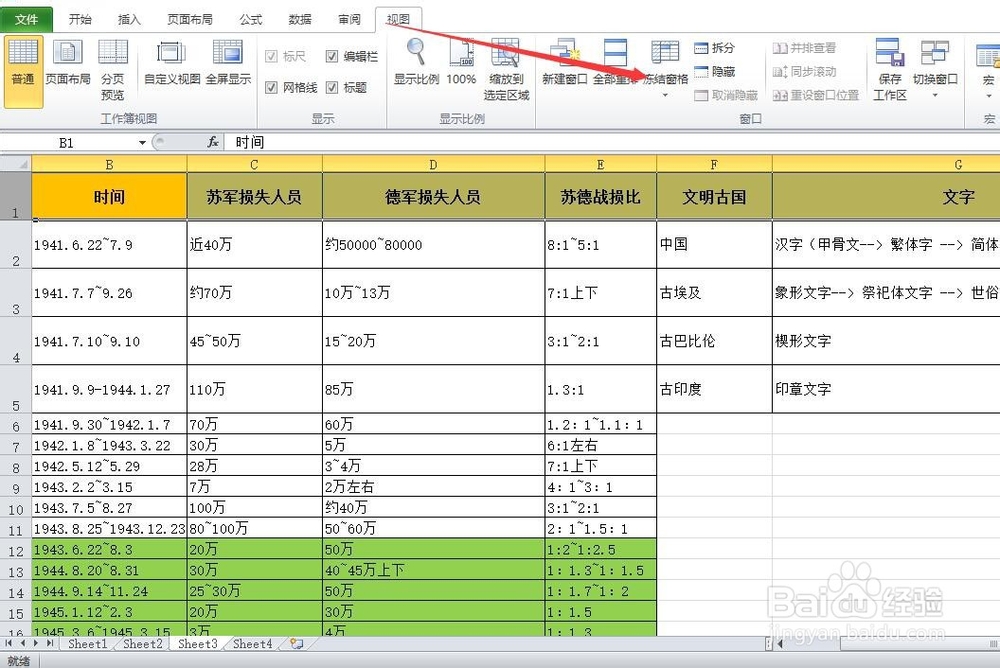
1、选择首行,点击“视图”,找到“冻结窗格”按钮。见图:
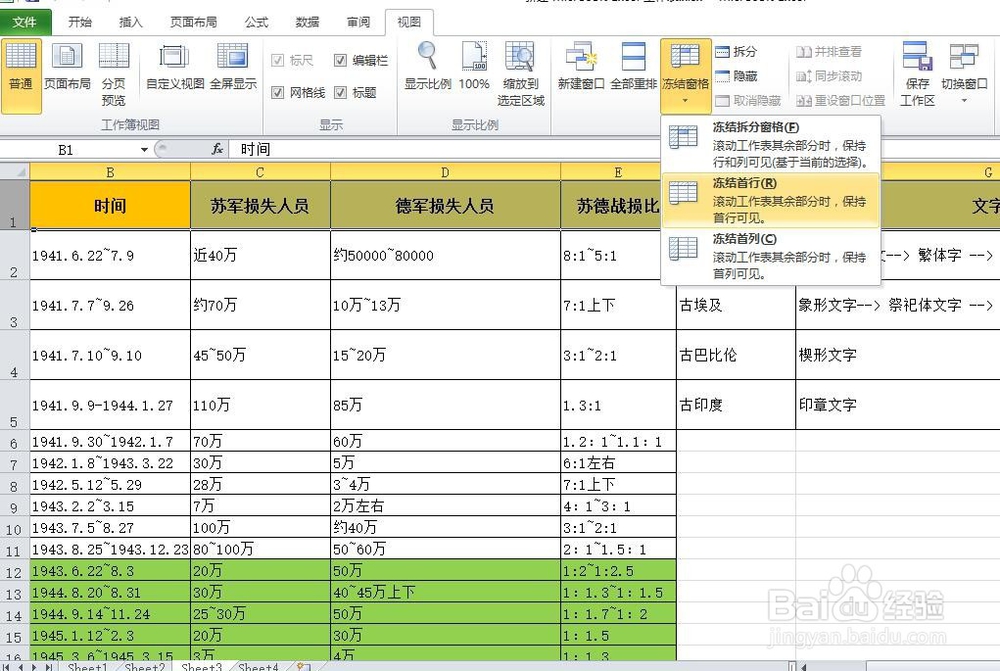
2、点击“冻结窗格”按钮,在弹出的下拉菜单中点击“冻结首行”。见图:
3、上下滑动鼠标,首行被固定而不动。见图:

1、确定要固定首行与前三列,鼠标点击D2单元格。点击“视图”,找到“拆分”按钮。见图:

2、点击“拆分”按钮,效果见图:

3、点击“冻结窗格”按钮,在下拉菜单中点击“冻结拆分窗格”。见图:
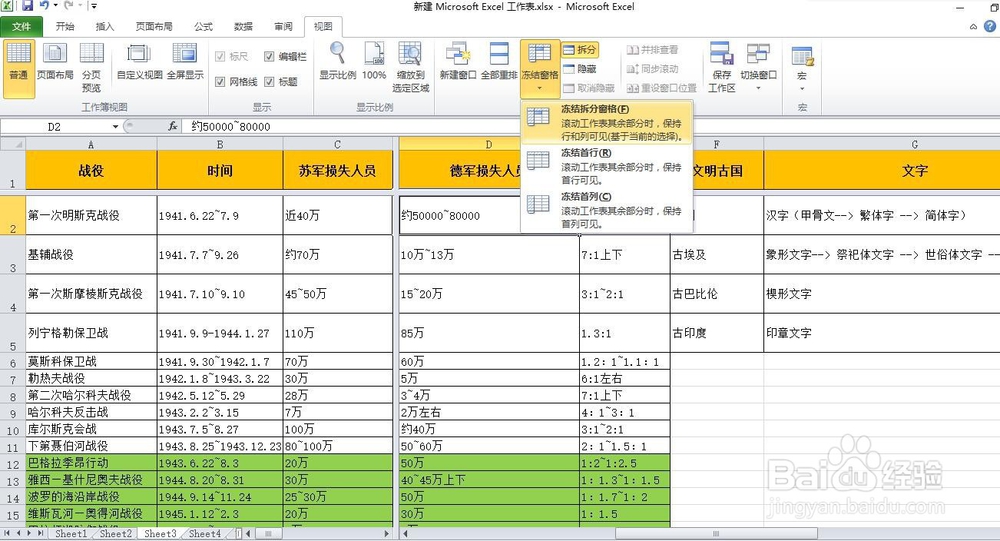
4、水平滑动与垂直滑动Excel行与列,固定的效果见图:

时间:2026-04-21 14:46:10
1、选择首行,点击“视图”,找到“冻结窗格”按钮。见图:
2、点击“冻结窗格”按钮,在弹出的下拉菜单中点击“冻结首行”。见图:
3、上下滑动鼠标,首行被固定而不动。见图:
1、确定要固定首行与前三列,鼠标点击D2单元格。点击“视图”,找到“拆分”按钮。见图:
2、点击“拆分”按钮,效果见图:
3、点击“冻结窗格”按钮,在下拉菜单中点击“冻结拆分窗格”。见图:
4、水平滑动与垂直滑动Excel行与列,固定的效果见图:
