如何在Excel中设置身份证格式和自动计算年龄

 时间:2026-02-13 18:46:00

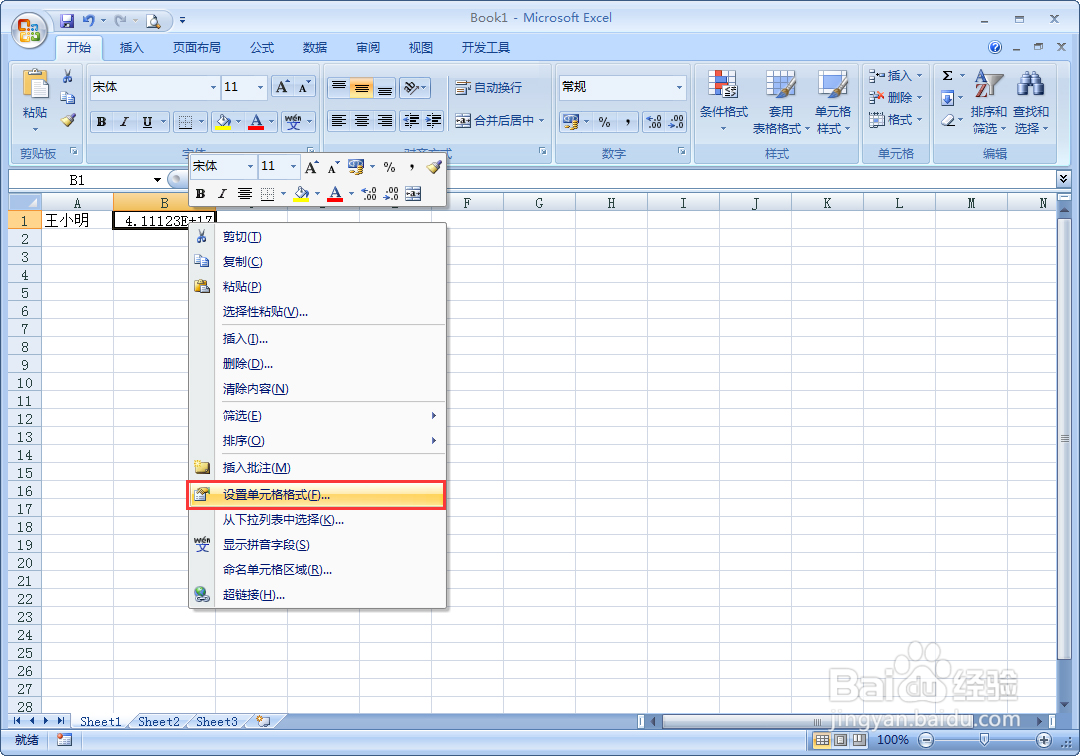
1、首先要选中含有身份证号码的单元格

如何在Excel中设置身份证格式和自动计算年龄

2、鼠标右击,选择【设置单元格格式】

如何在Excel中设置身份证格式和自动计算年龄

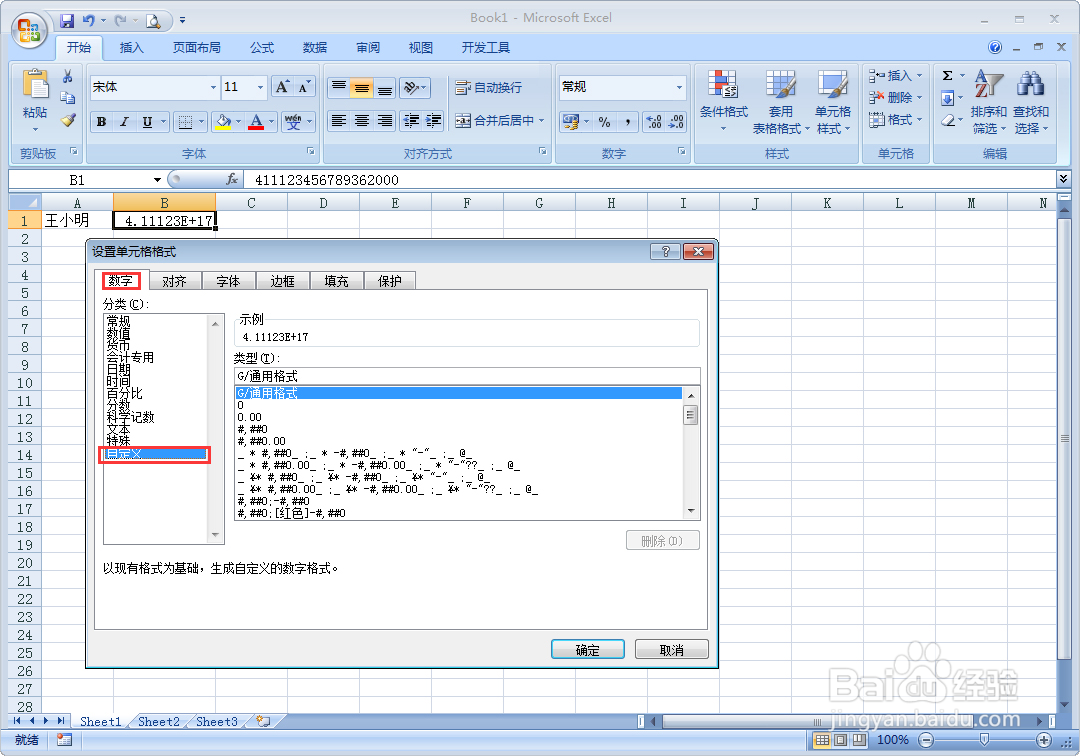
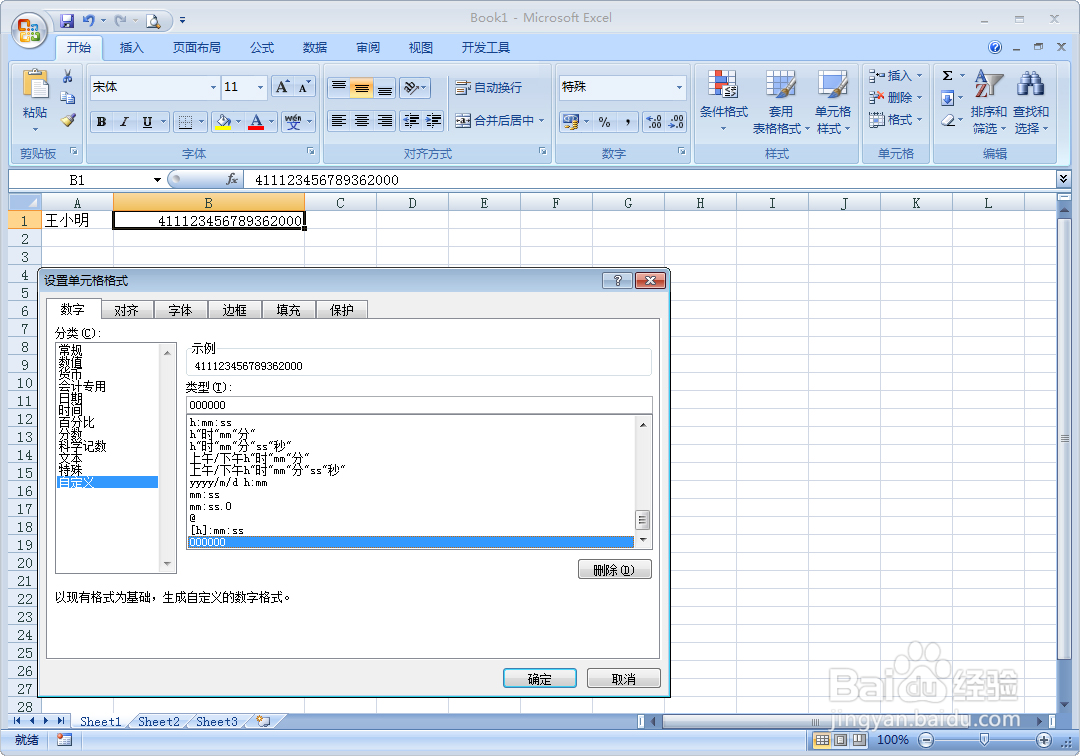
3、在设置单元格格式页面依次选取【数字】——【自定义】,再将类型设置为【000000】,并点击确定
如何在Excel中设置身份证格式和自动计算年龄

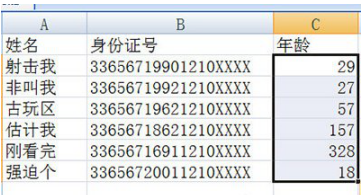
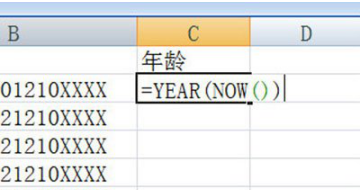
4、首先在年龄的一栏中输入等号,然后填入YEAR。如果正确输入那么旁边会多一个括号,然后在括号中,输入NOW()
如何在Excel中设置身份证格式和自动计算年龄

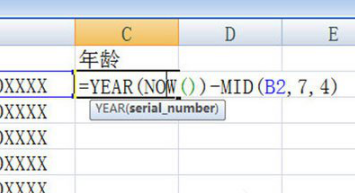
5、紧接着输入减号,然后输入MID函数,如果输入正确,则会在下方出现MID的函数,用鼠标双击填写。
如何在Excel中设置身份证格式和自动计算年龄

6、接着提取的单元格,单元格数字自动添加到MID函数中去。然后打一个英文逗号,并填写数值7,代表从证件号第七位数值开始,最后再打一个英文逗号,填写4,提取4位数的年份数值
如何在Excel中设置身份证格式和自动计算年龄

7、然后敲击回车,该人员的年龄就可算出

如何在Excel中设置身份证格式和自动计算年龄

  • Excel如何根据身份证号自动获取出生日期
  • 在Excel表格中如何自动计算年龄?
  • excel算年龄公式
  • excel生日提取公式
  • Excel怎么从身份证号码中提取年龄
  • 热门搜索
    咀嚼生活的真味 如何学习会计 abs是什么材质 拘役是什么意思 ix25怎么样 臀部大怎么办 卡修斯怎么打 乱码怎么办 怎么截图啊 如何开通创业板