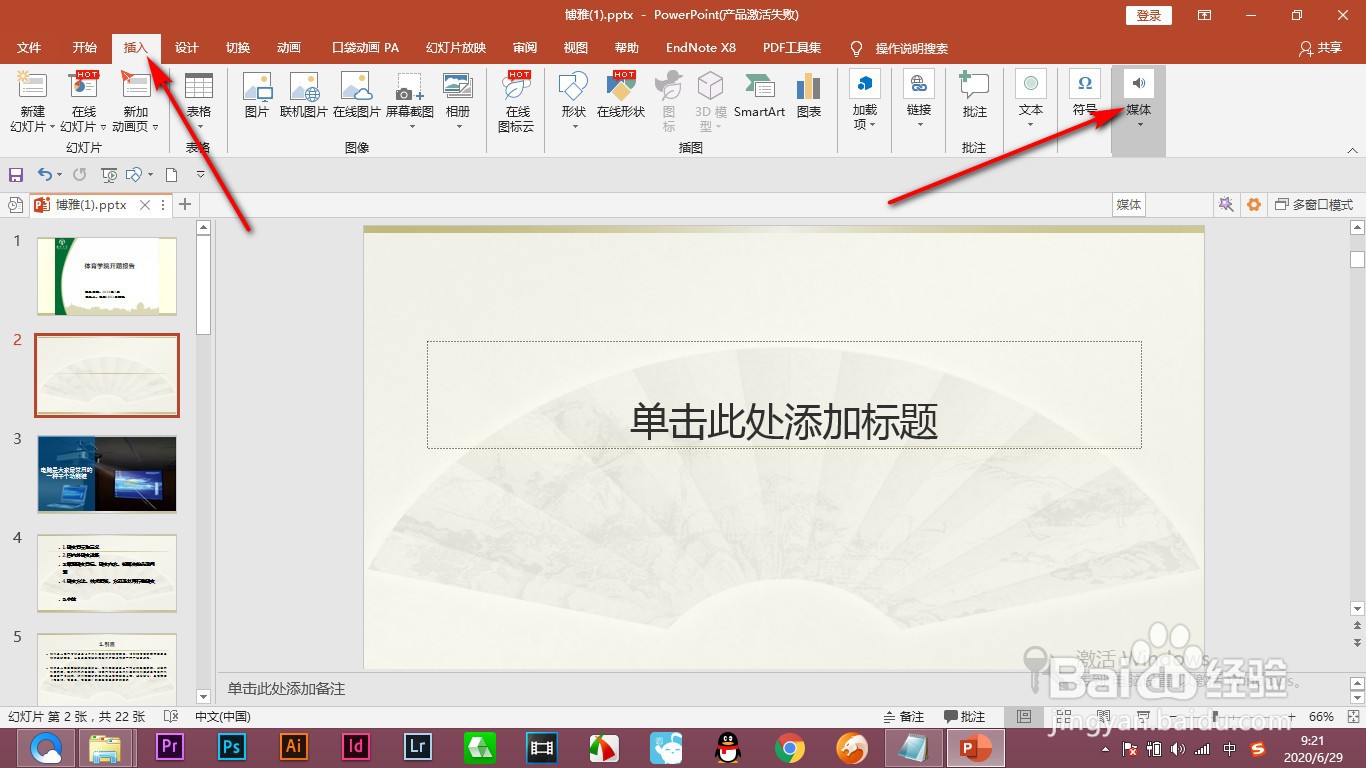
1、1.首先我们插入音频,点击插入找到媒体选项。
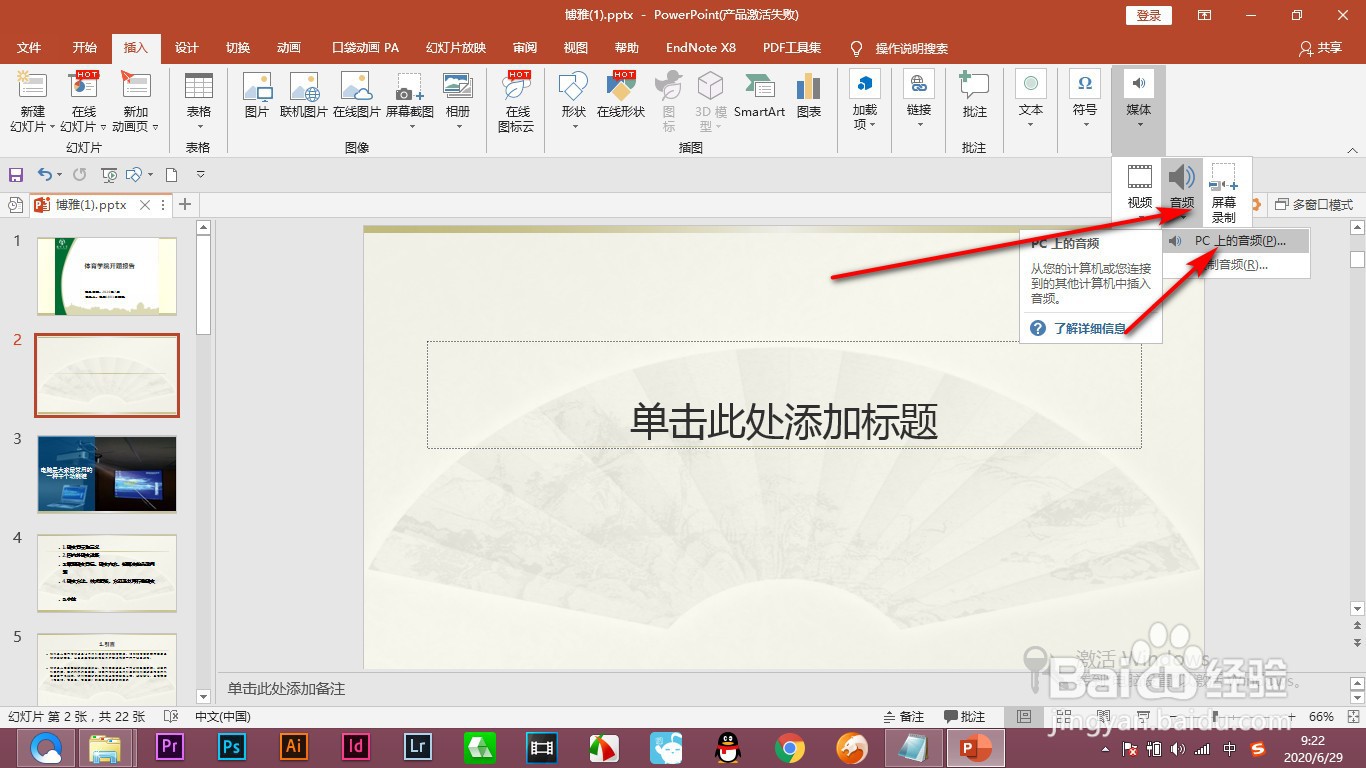
2、2.在媒体里面找到音频,然后找到pc上的音频,也就是电脑上的音频文件。
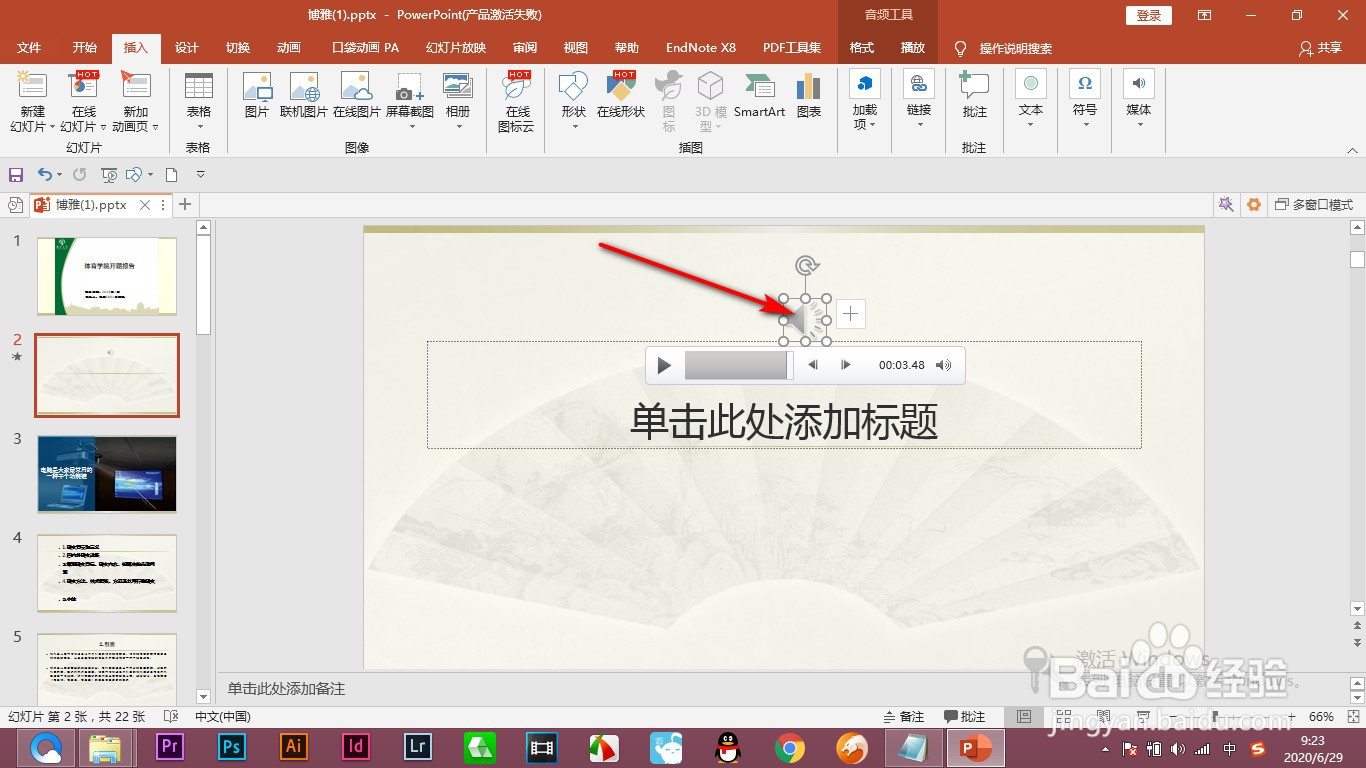
3、3.然后弹出一个对话框,选择这个音频文件上点击插入,这个时候就出现一个喇叭的标志。
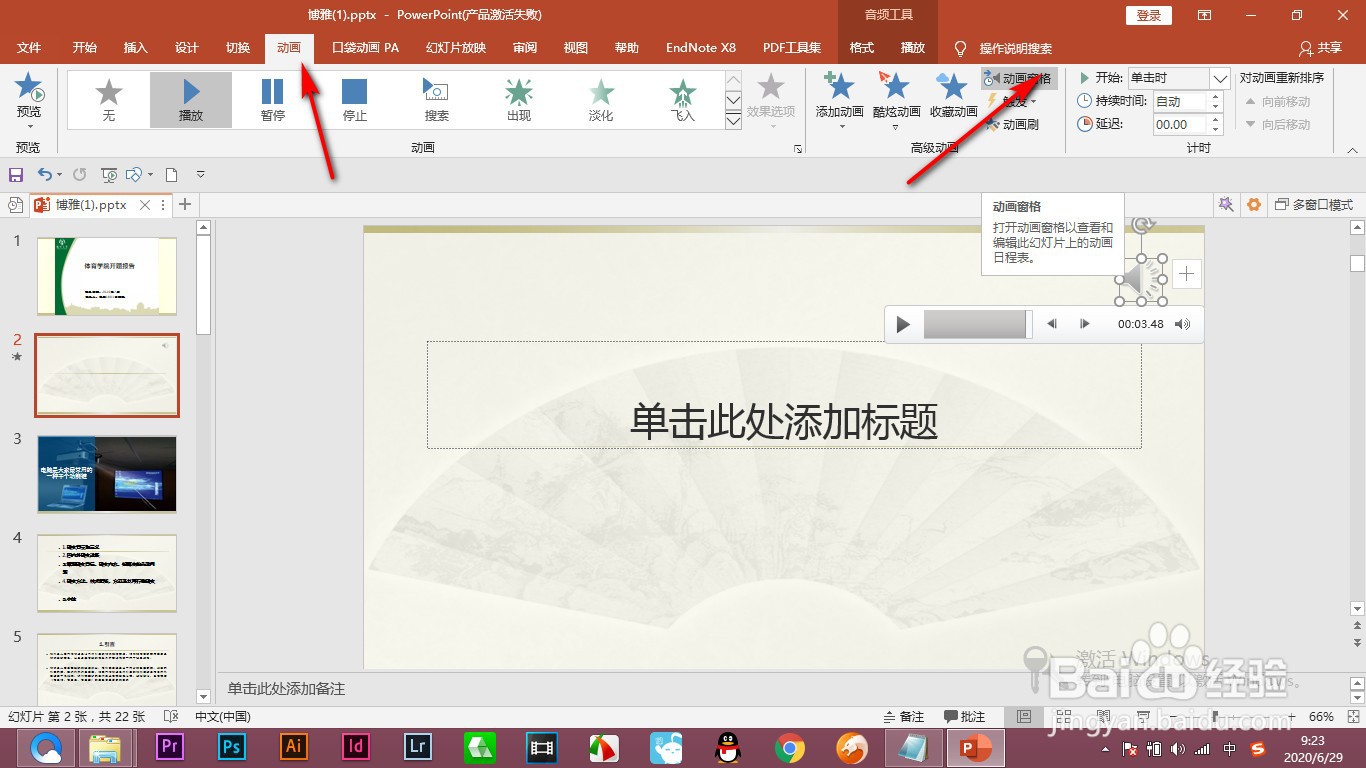
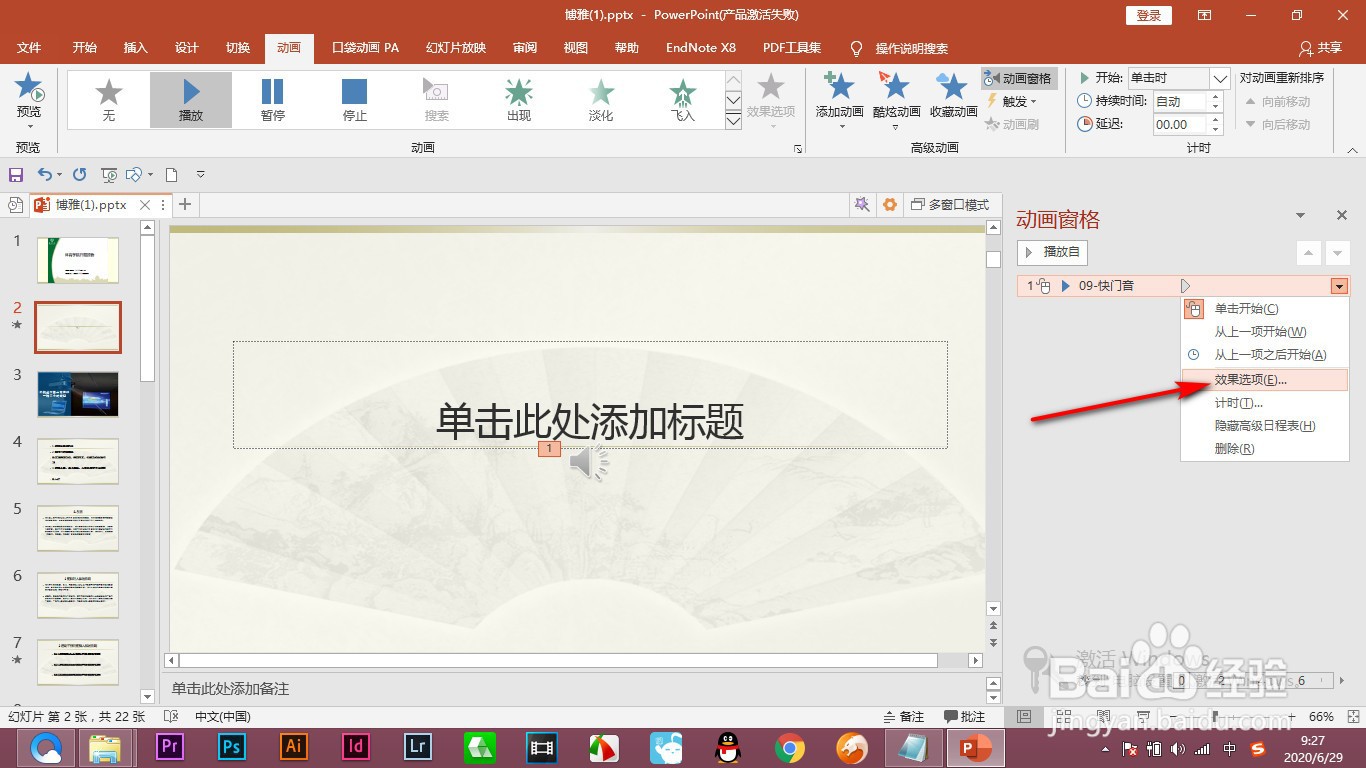
4、4.然后我们选择动画,找到动画窗格。
5、5.在动画窗格中找到音频的选项,点击下拉菜单,选择效果选项。
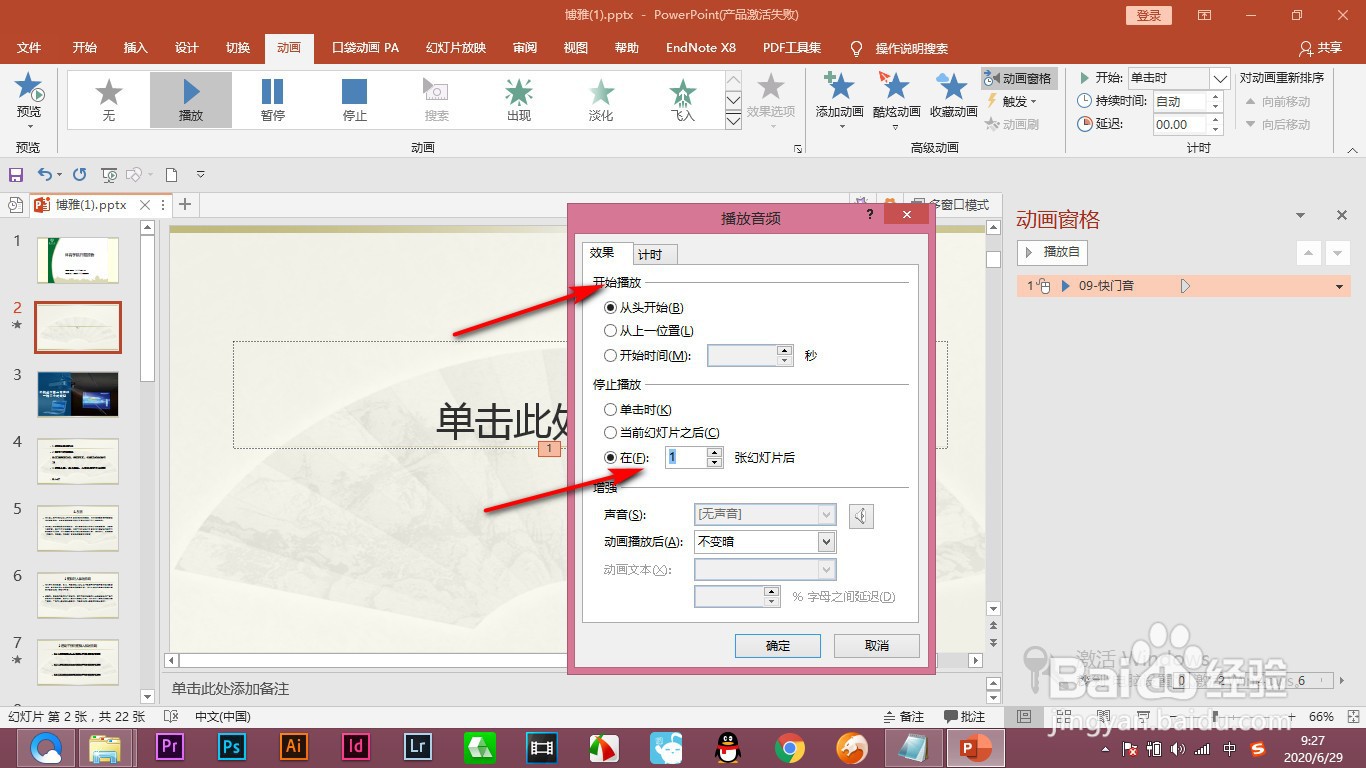
6、6.这个时候我们就可以设置音频的开始和停止播放的时间,而且可以控制在哪一个幻灯片停止,点击确定就可以了。
1、1.首先我们插入音频,点击插入找到媒体选项。
2.在媒体里面找到音频,然后找到pc上的音频,也就是电脑上的音频文件。
3.然后弹出一个对话框,选择这个音频文件上点击插入,这个时候就出现一个喇叭的标志。
4.然后我们选择动画,找到动画窗格。
5.在动画窗格中找到音频的选项,点击下拉菜单,选择效果选项。
6.这个时候我们就可以设置音频的开始和停止播放的时间,而且可以控制在哪一个幻灯片停止,点击确定就可以了。
