Excel如何图形设置数据范围,让数据一目了然

 时间:2026-02-17 03:46:57

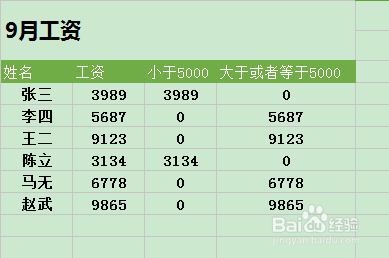
1、准备好你要展示的数据,接下来就是分类这些数据。小于5000的,大于或者等于5000分别分到两个列表内。

Excel如何图形设置数据范围,让数据一目了然

2、【小于5000】下一个单元里面输出【=IF(B4<5000,B4,0)】

【大于或者等于5000】下一个单元里面输出【=IF(B4>=5000,B4,0)】

最后下拉所有其他单元格内,如下图所示。
Excel如何图形设置数据范围,让数据一目了然

3、接着,选中『整个表格』从姓名~最后一个数据。

Excel如何图形设置数据范围,让数据一目了然

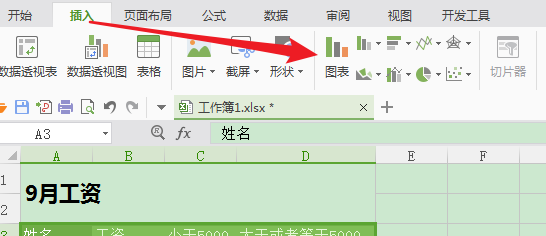
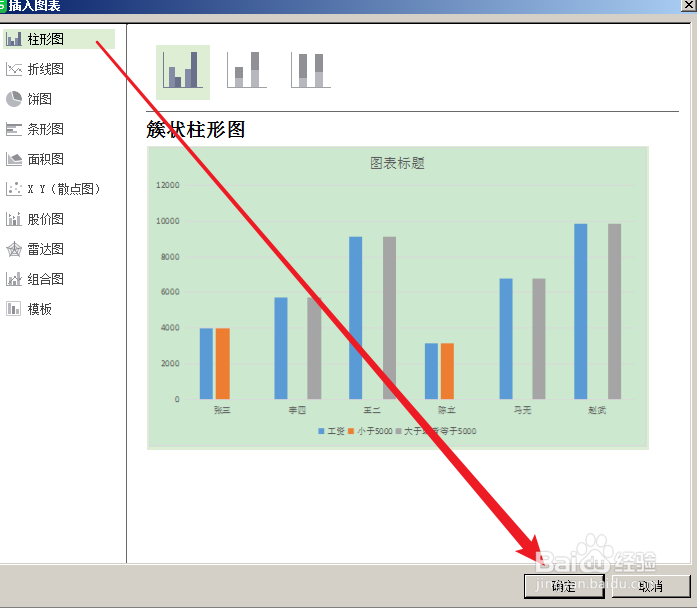
4、插入——图表——圆柱形(簇装柱形图)确定。如下图所示

Excel如何图形设置数据范围,让数据一目了然

Excel如何图形设置数据范围,让数据一目了然

Excel如何图形设置数据范围,让数据一目了然

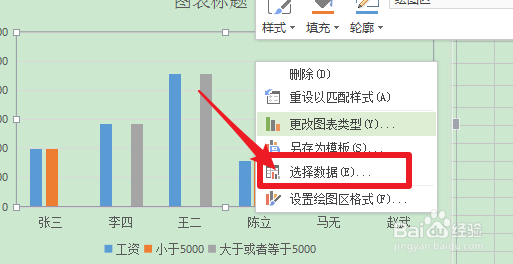
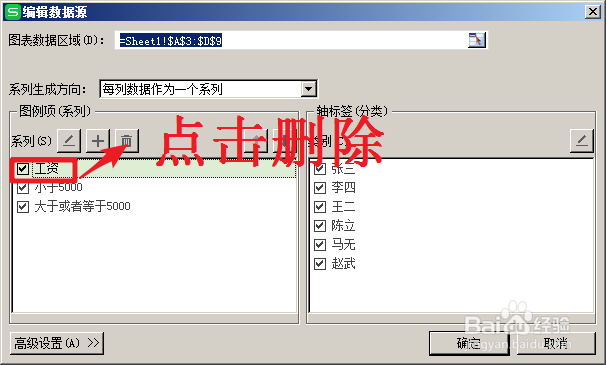
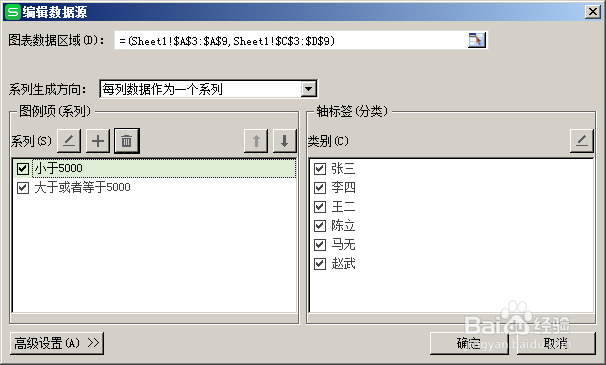
5、点击簇装柱形图——右键——选择数据——删除【工资】,如下图所示
Excel如何图形设置数据范围,让数据一目了然

Excel如何图形设置数据范围,让数据一目了然

Excel如何图形设置数据范围,让数据一目了然

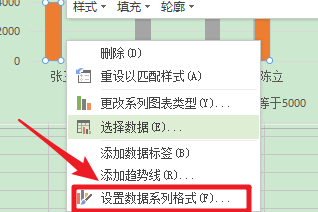
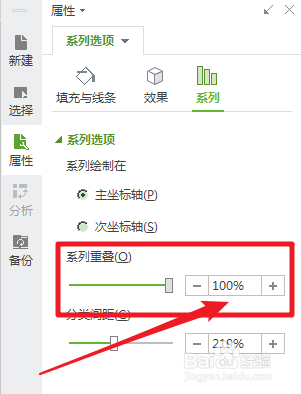
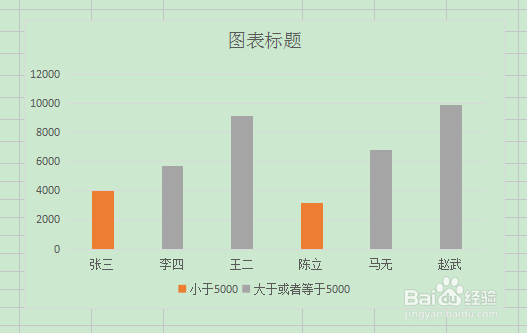
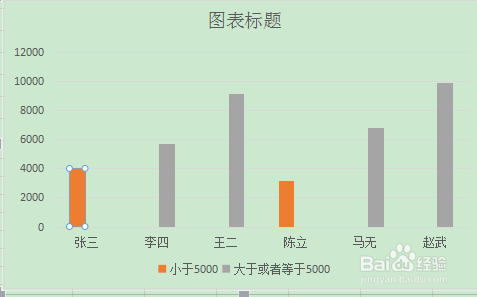
6、选中其中一个柱形条,右键——设置数据系列格式——系列重叠(100%)
Excel如何图形设置数据范围,让数据一目了然

Excel如何图形设置数据范围,让数据一目了然

Excel如何图形设置数据范围,让数据一目了然

Excel如何图形设置数据范围,让数据一目了然

  • 如何在excel中添加参考线
  • excel画柱形图,怎么更改柱形图的横坐标
  • excel图表中怎样设置折线为平滑线
  • 怎么修改EXCEL图表中的图例格式里面的文字?
  • excel图表做成三维形式怎么操作
  • 热门搜索
    为什么睡觉老是做梦 为什么打不了字 为什么要考研 榴莲壳怎么吃 candy怎么读 怎么包馄饨 牙龈肿痛怎么快速消肿 苹果的做法大全 run怎么读 身份证丢了怎么挂失