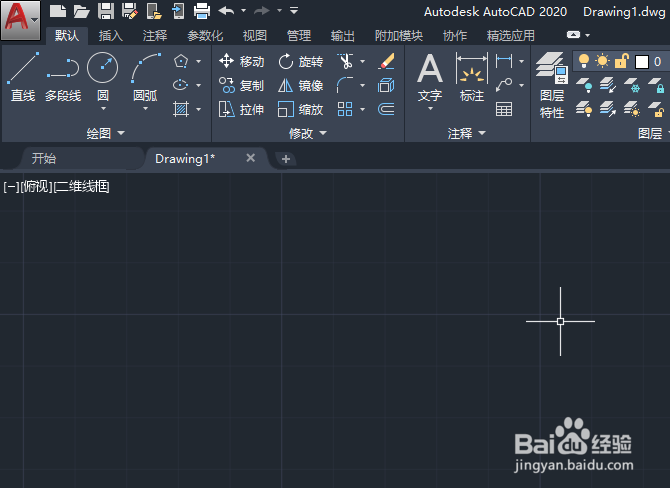
1、先打开我们的电脑,然后打开AutoCAD2020;
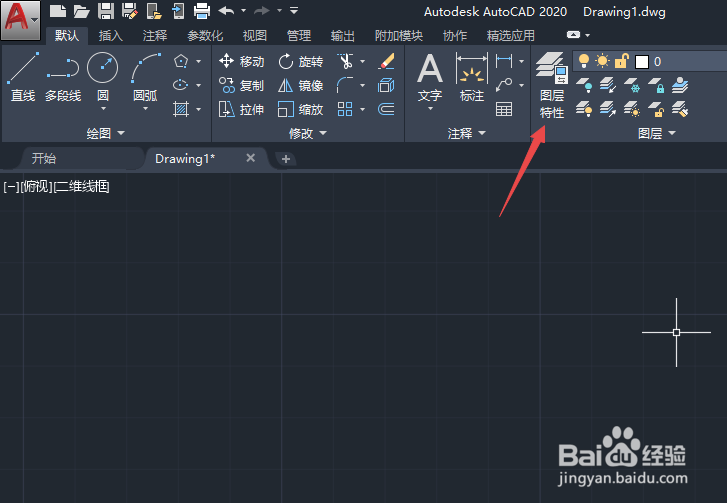
2、之后我们点击图层特性;
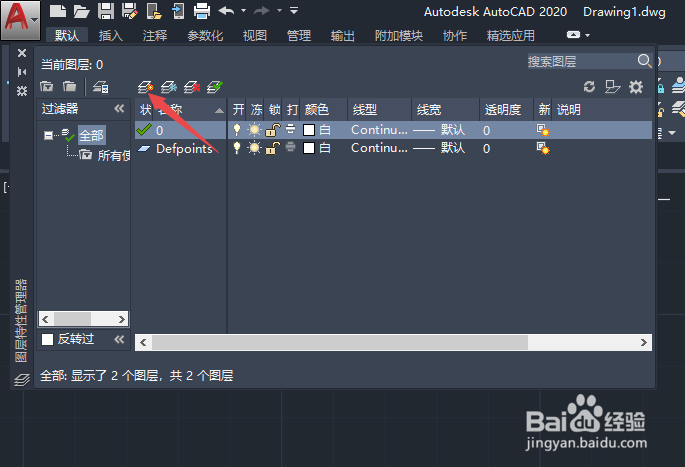
3、然后我们点击新建图层;
4、之后我们就可以看到新建出来一个图层了;
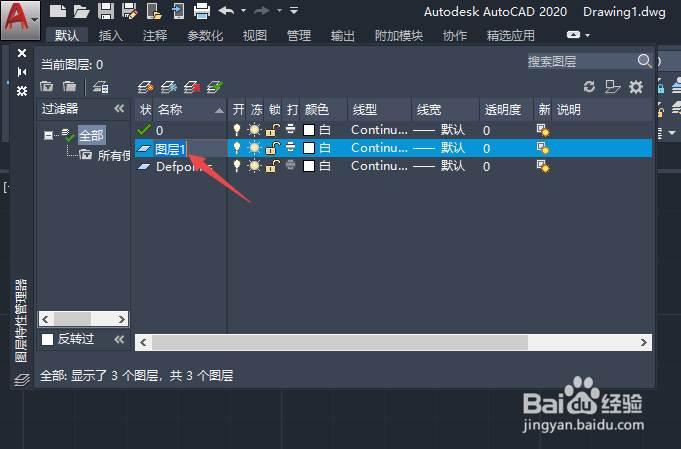
5、我们可以将图层的名称改一下,之后点击颜色;
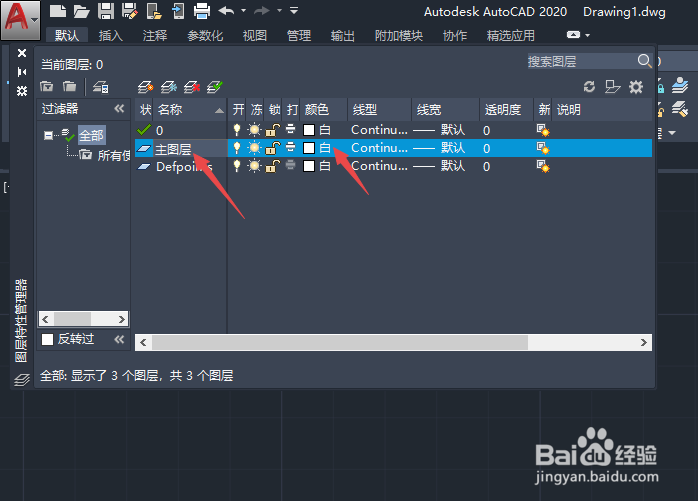
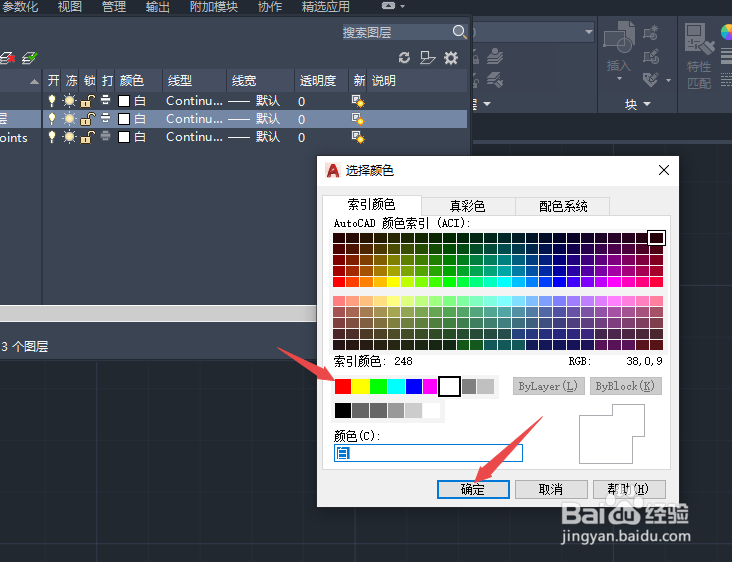
6、然后我们选择一个颜色,之后点击确定;
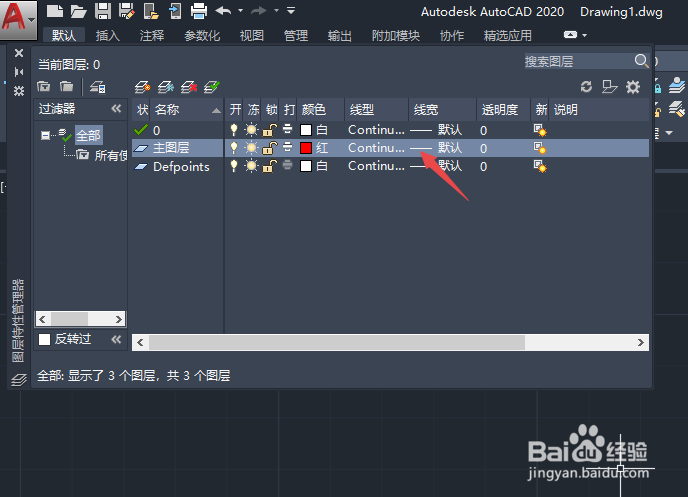
7、然后我们点击线宽;
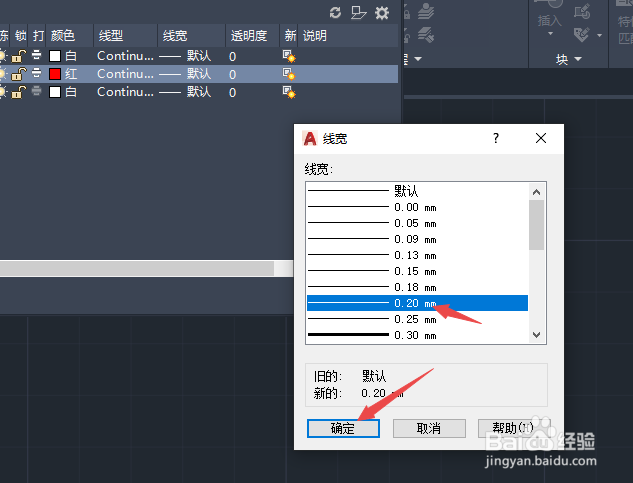
8、之后我们选择一个线宽,然后点击确定;
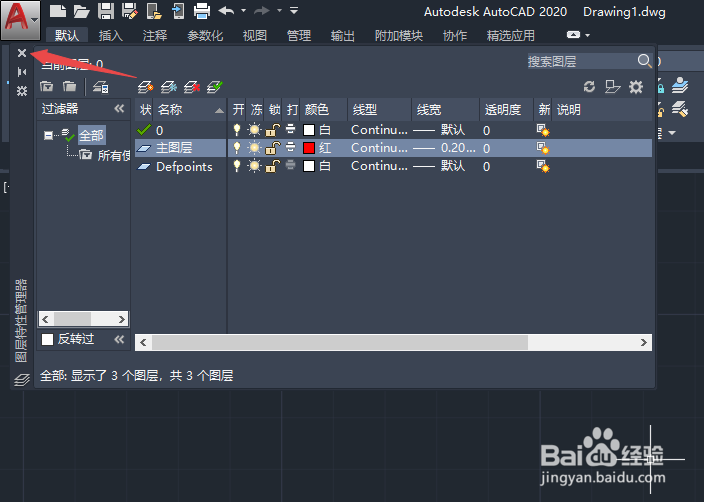
9、之后我们点击关闭按钮;
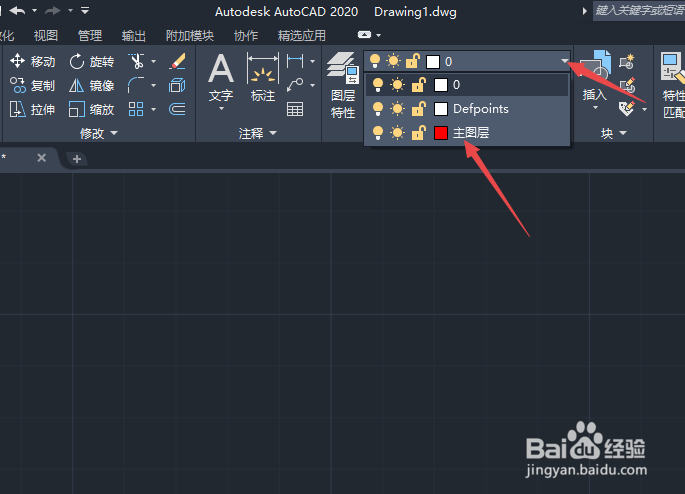
10、最后,我们点击图层边上的下拉箭头,然后我们便看到了我们新建的图层了,说明我们新建图层成功了。
时间:2026-04-25 13:11:26
1、先打开我们的电脑,然后打开AutoCAD2020;
2、之后我们点击图层特性;
3、然后我们点击新建图层;
4、之后我们就可以看到新建出来一个图层了;
5、我们可以将图层的名称改一下,之后点击颜色;
6、然后我们选择一个颜色,之后点击确定;
7、然后我们点击线宽;
8、之后我们选择一个线宽,然后点击确定;
9、之后我们点击关闭按钮;
10、最后,我们点击图层边上的下拉箭头,然后我们便看到了我们新建的图层了,说明我们新建图层成功了。
