1、首先需要将文本转为表格。选择所有文本,点击【插入】-【表格】按钮,在弹出的菜单中选择“文本转为表格”命令,打开“将文字转换成表格”对话框,在“列数”数值框中输入“1”,选中“空格”单选按钮,再单击“确定”按钮文本即变为表格形式了。
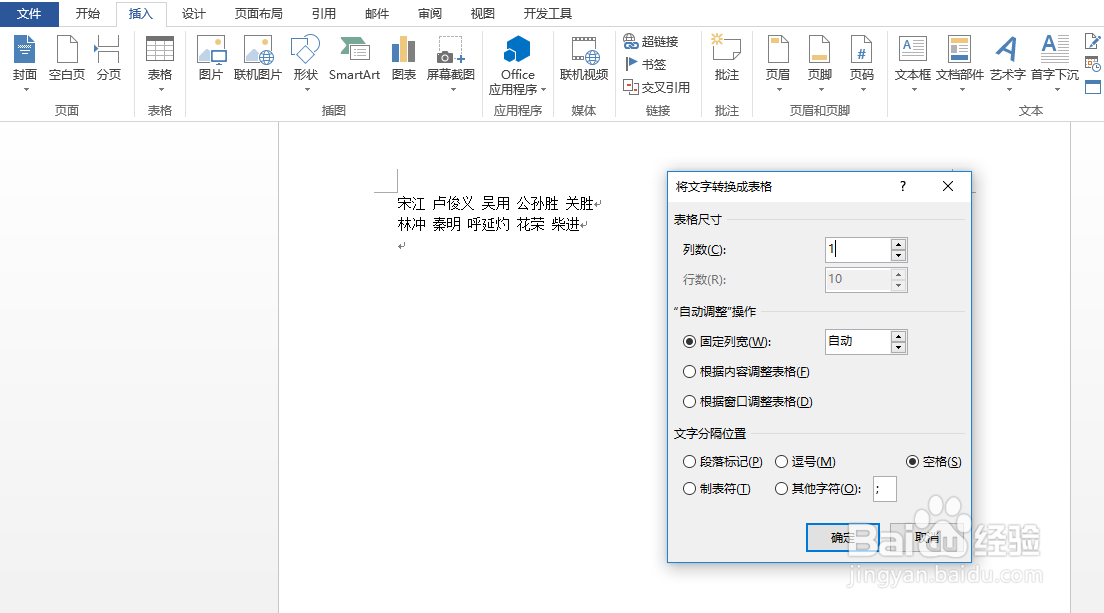
2、点击确定后变成如下所示

3、对表格中的文本进行排序。选中整个表格,点击【表格工具】-【布局】-【排序】按钮,打开“排序”对话框,在“主要关键词”下拉列表中选择“列1”,“类型”下拉列表中选择“拼音”选项,然后默认选中“升序”排序,单击”确定“按钮,此时表格中的文本将按拼音先后顺序进行了排序。
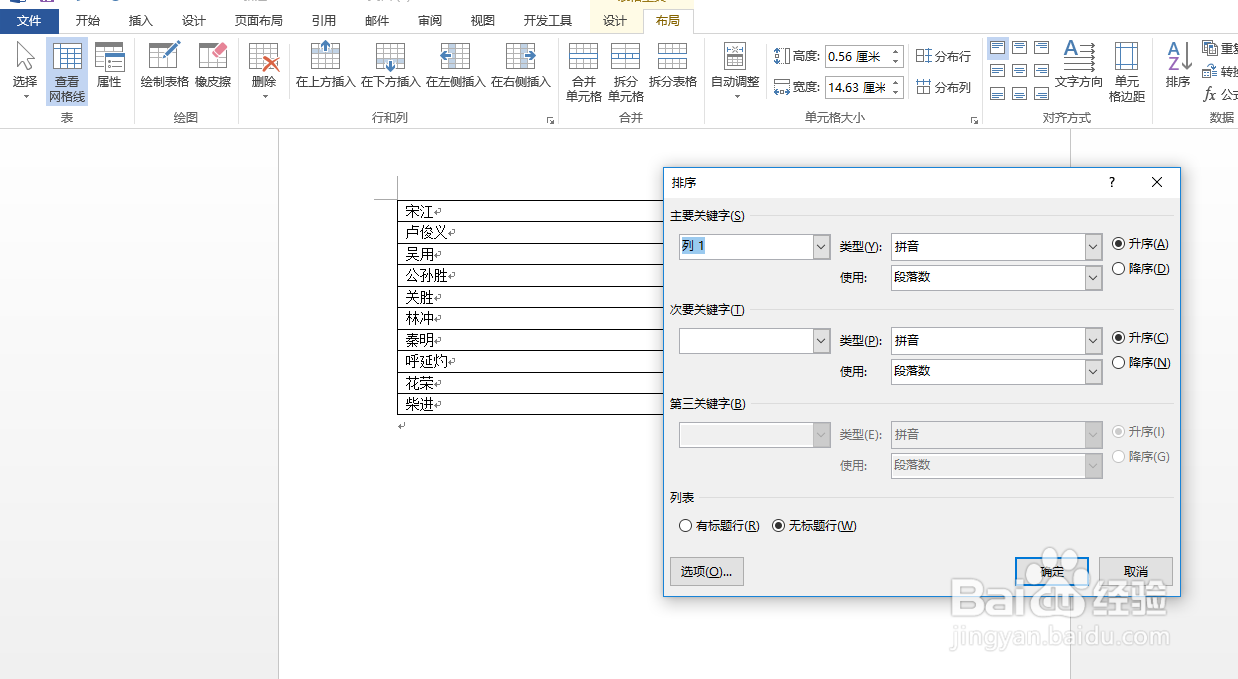
4、将排序后的表格转为文本。选中整个表格,点击【表格工具】-【布局】-【表格转文本】按钮,在打开的对话框中选中“段落标记”单选按钮,然后单击“确定”按钮。

5、选择所有文本,使用前面相同的方法再次将文本转为表格。

6、选择整个表格,点击【设计】-【边框】-【边框】按钮,在弹出的菜单中选择“无框线”选项,取消表格边框。此时,可看到所有姓名文本已按拼音排序并且规范对齐了。

