TMP音频怎样设置以多声道方式解码音频

 时间:2026-04-23 03:19:19

1、首先下载安装TMP,安装完成点击进入软件

TMP音频怎样设置以多声道方式解码音频

2、进入软件找到右上方的选项点击选项进入

TMP音频怎样设置以多声道方式解码音频

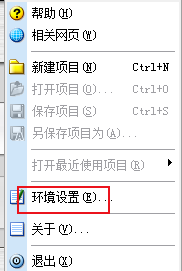
3、进入选项找到下方的环境设置点击进入

TMP音频怎样设置以多声道方式解码音频

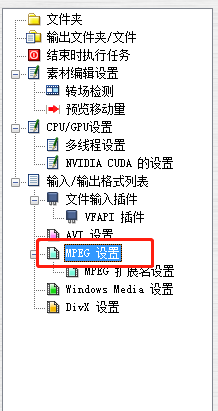
4、进入环境设置找到点击 MPEG设置进入

TMP音频怎样设置以多声道方式解码音频

5、进入MPEG设置后找到音频设置点击下方以多声道方式解码音频左侧的方框打钩后点击下方的ok完成设置
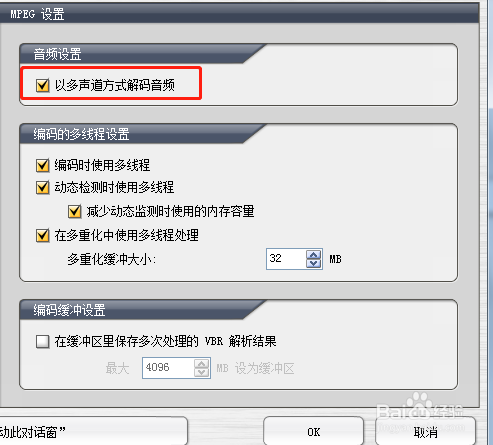
TMP音频怎样设置以多声道方式解码音频

1、1.首先下载安装TMP,安装完成点击进入软件

2.进入软件找到右上方的选项点击选项进入

3.进入选项找到下方的环境设置点击进入

4.进入环境设置找到点击 MPEG设置进入

5.进入MPEG设置后找到音频设置点击下方以多声道方式解码音频左侧的方框打钩后点击下方的ok完成设置

  • v7000维护技巧
  • 金士顿G2系列 M.2 2280 固态硬盘开箱测评
  • win10怎么定时打开某个程序
  • LinuxMInt如何安装xfce桌面
  • 用Ghost软件实现基于PXE的网络硬盘克隆
  • 热门搜索
    柯南图片大全最帅 翡翠原石怎么切 饥荒夏天怎么降温 金针菇的做法大全 搞笑电影大全 钻石绣怎么绣 芈月传怎么读 吉他简谱怎么看 历史古装剧电视剧大全 藏头诗大全