如何在word中快速插入图片

 时间:2026-04-28 12:51:09

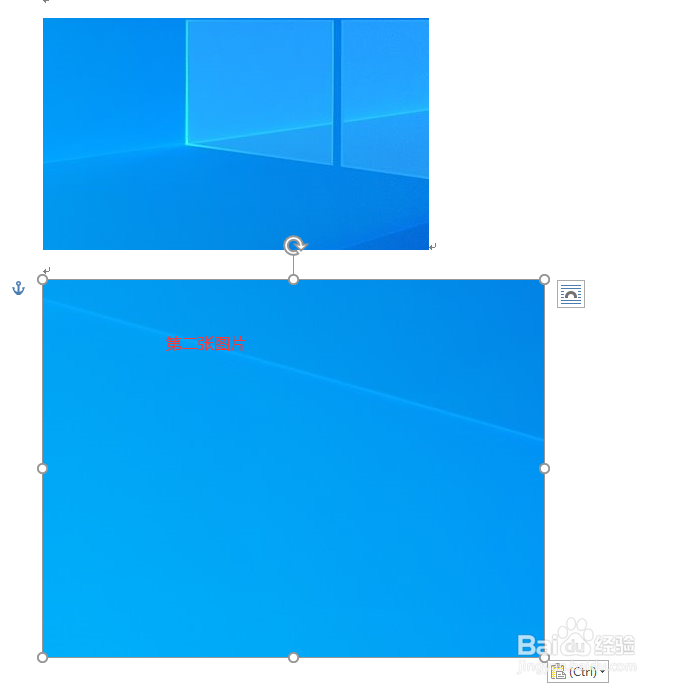
1、如下图所示,文档中插入了第一张图片。
如何在word中快速插入图片

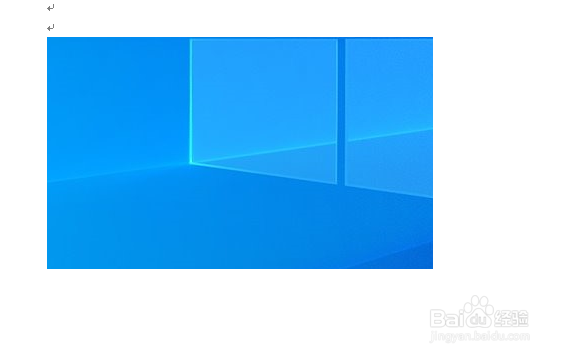
2、然后复制粘贴第二张图片,它会插入在第一张的上方并且把第一张还覆盖掉了,不满足需要。

如何在word中快速插入图片

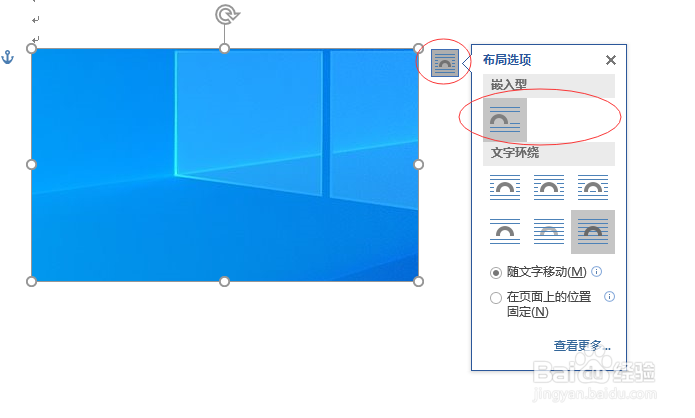
3、在插入第二张图片前,选中第一张图片,点击右侧布局选项,在弹出的选项中选择“嵌入型”
如何在word中快速插入图片

4、这样再插入第二张图片就正常了,位于第一张图片下方。

如何在word中快速插入图片

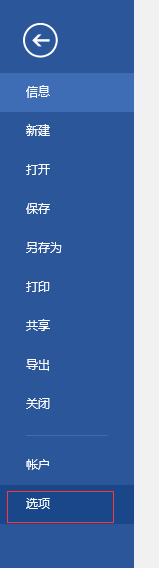
5、但这种方式每次都要设置,可以将布局选项默认设置成嵌入型吗?点击文件|选项,打开选项窗口
如何在word中快速插入图片

6、点击高级页签进入,找到 剪切/复制和粘贴下面的把图片插入/粘贴为,在右侧选项中选择“嵌入型”,然后再点确定。这样下次再复制粘贴图片的时候就非常顺利了。

如何在word中快速插入图片

  • 交通事故结案处理流程
  • word怎样能移动图片到任意位置
  • word怎么进行图片排版
  • 怎么设置WPS2016图案图片
  • Word 2013文本框无法文字环绕字母、数字
  • 热门搜索
    拉布拉多犬怎么训练 微信怎么发视频 美乐家怎么样 怎么追女孩 老是打嗝是怎么回事 准生证怎么办理 韵达快递怎么样 雅诗兰黛小棕瓶怎么用 声卡驱动怎么安装 ps箭头怎么画