Word文档--段落的行间距的设置方法

 时间:2026-04-23 07:19:05

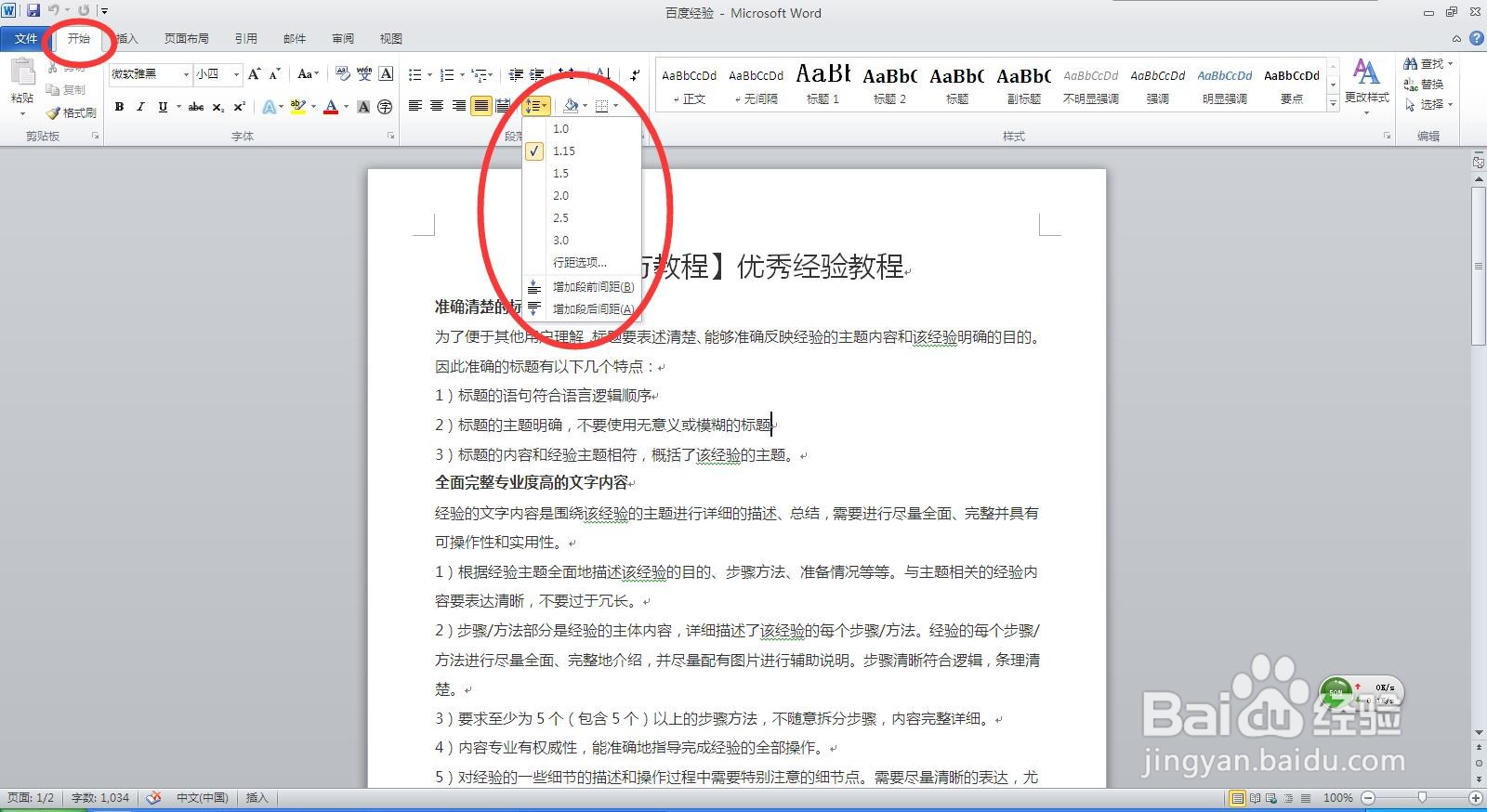
1、第一大类:在“开始”工具栏中的“段落”选项组中单击“行和段落间距”按钮,通过选择下拉类表中的数值来调整行间距。
Word文档--段落的行间距的设置方法

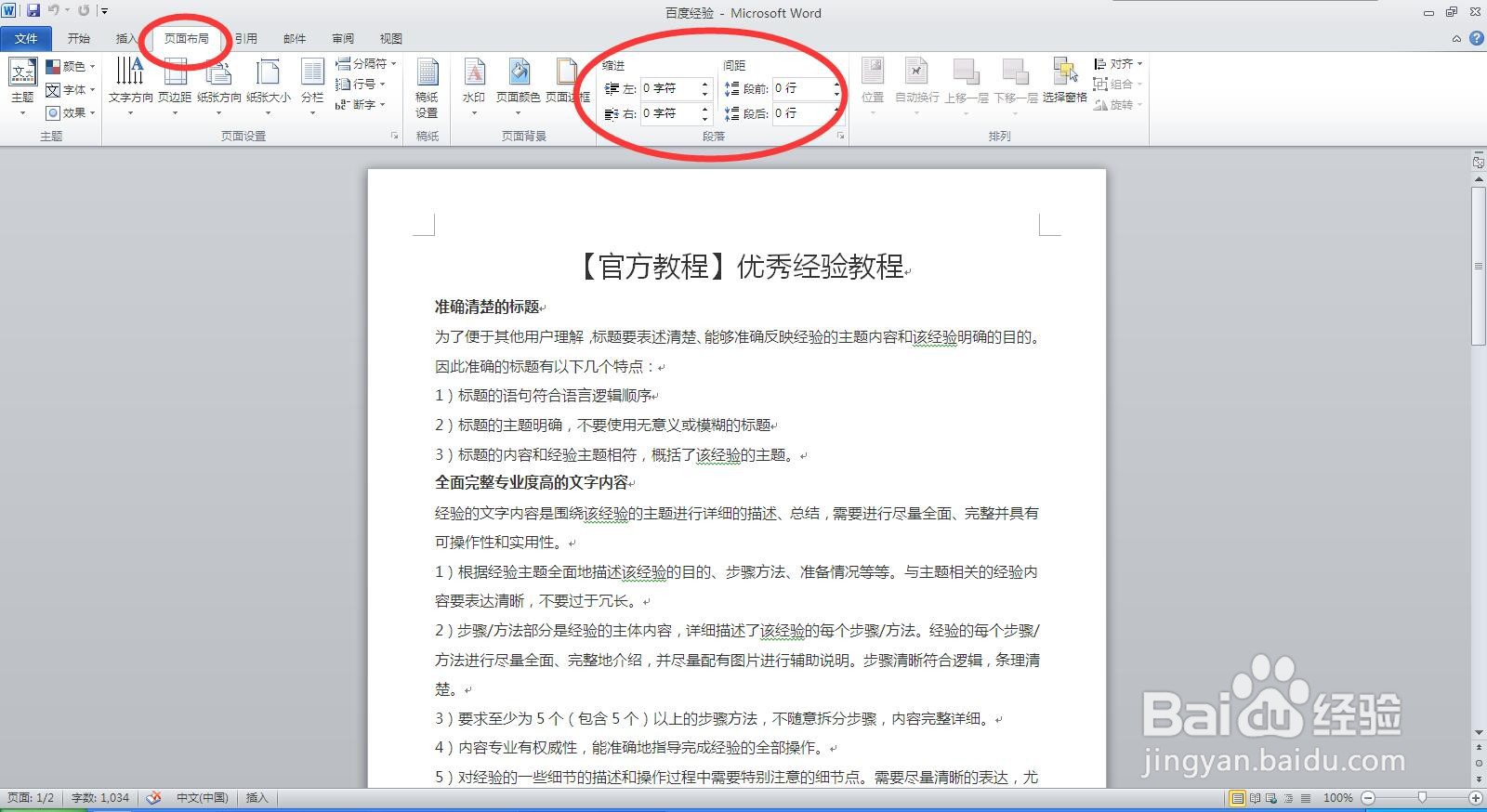
2、第二大类:在“页面布局”工具栏中的“段落”选项组中,可通过调节“段前”和“段后”的数值来调整行间距。
Word文档--段落的行间距的设置方法

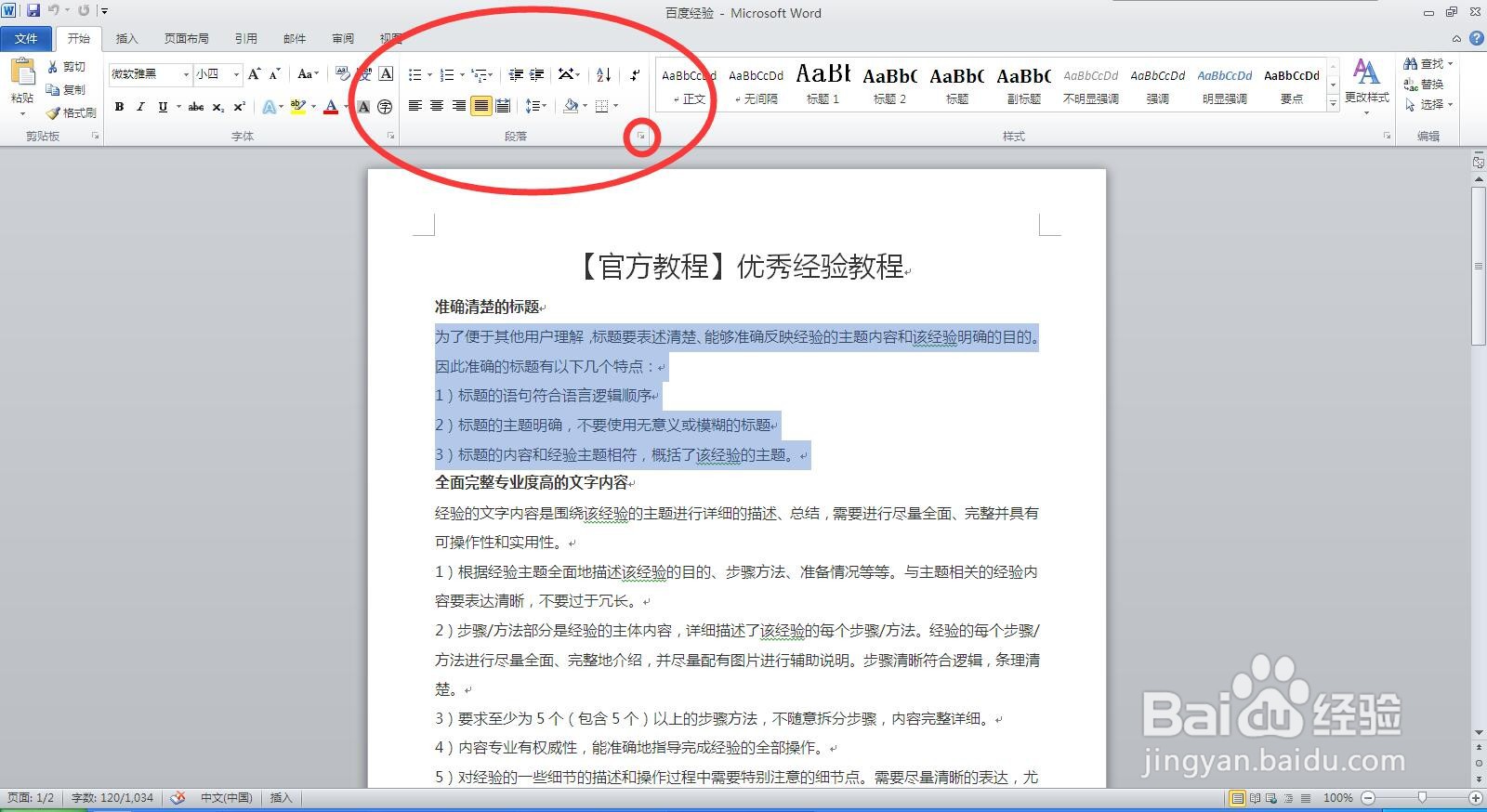
3、第三大类:打开“段落”对话框,调节行间距数值。有两种打开“段落”对话框的方法。1、选中需要调整行间距的文本,然后点击“开始”工具栏中“段落”选项组右下角的“对话框启动器”按钮,弹出“段落”对话框。
Word文档--段落的行间距的设置方法

4、选中需要调整行间距的文本,鼠标点击右键,在弹出的快捷菜单中选择“段落”,弹出“段落”对话框。

Word文档--段落的行间距的设置方法

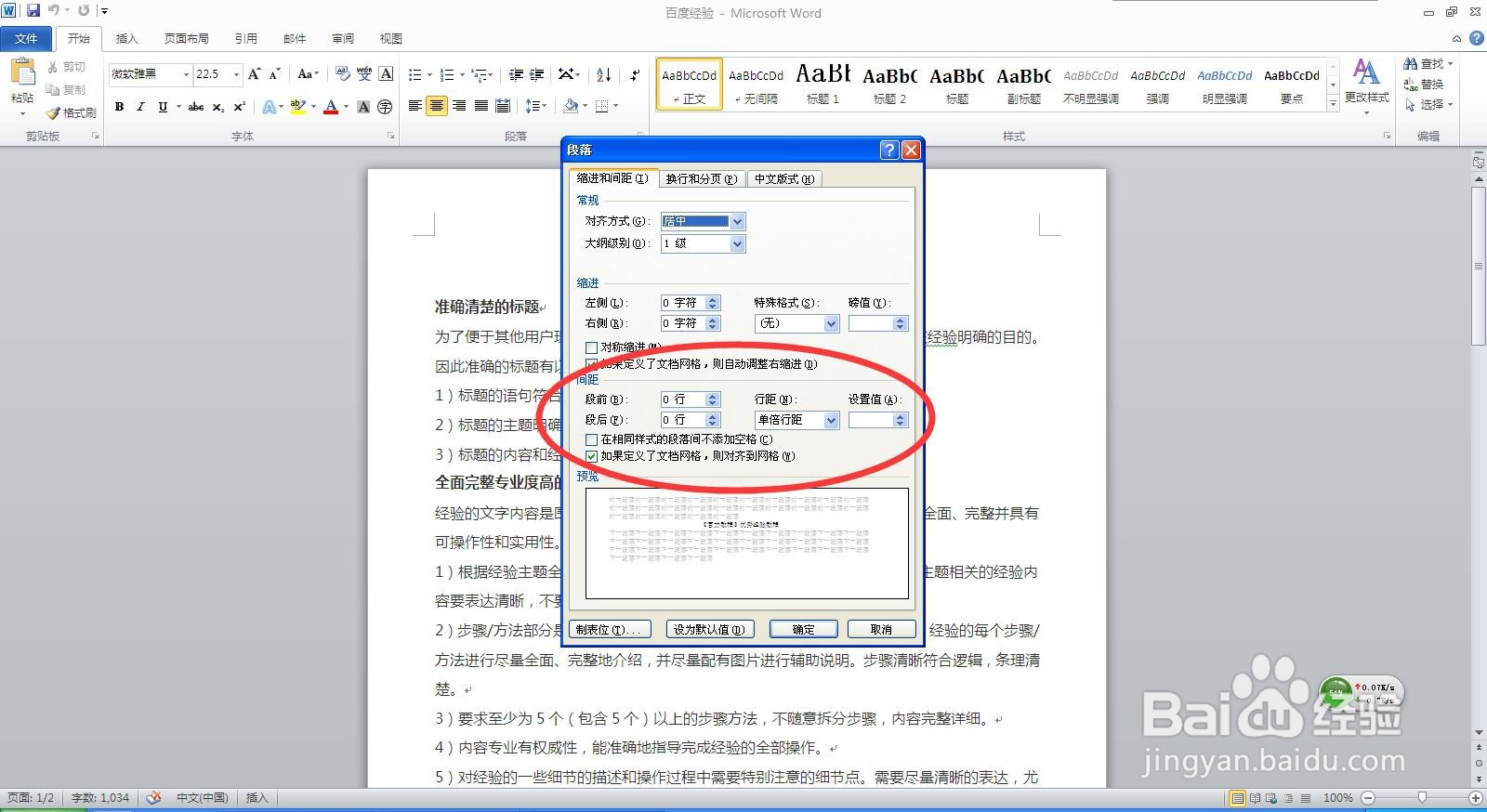
5、通过调节“段落”对话框中“间距”后的各种数值来实现行间距的调整。

Word文档--段落的行间距的设置方法

  • 如何使用Raptor画程序流程图并得到运行结果
  • 如何在大学里不孤独
  • PowerPoint如何使用图片填充对象
  • 怎么设置excel数据透视表
  • PPT演示文稿课件如何插入word或是EXCEL里面文本
  • 热门搜索
    宣花葫芦怎么合成 重庆医科大学怎么样 怎么做寿司好吃又简单 狗狗得了细小怎么办 怎么读英语单词 ps吸管工具怎么用 花的英文怎么写 windows.old怎么删除 北京语言大学怎么样 吉林建筑大学怎么样