Xshell6设置退出xshell时确认断开连接教程

 时间:2026-02-11 23:11:06

1、打开一个的Xshell6的界面中

Xshell6设置退出xshell时确认断开连接教程

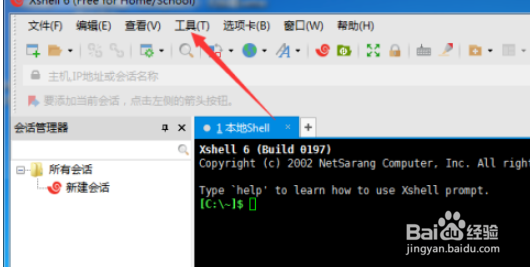
2、点击菜单中的Xshell6 的工具菜单

Xshell6设置退出xshell时确认断开连接教程

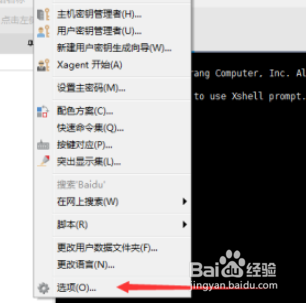
3、点击了工具菜单之后,弹出了下拉菜单选中 选项

Xshell6设置退出xshell时确认断开连接教程

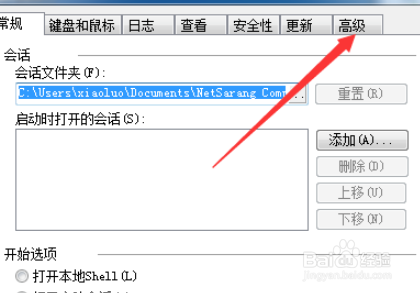
4、进入到了选项界面中,点击 高级 选项

Xshell6设置退出xshell时确认断开连接教程

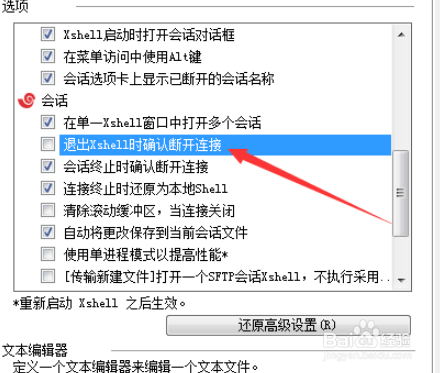
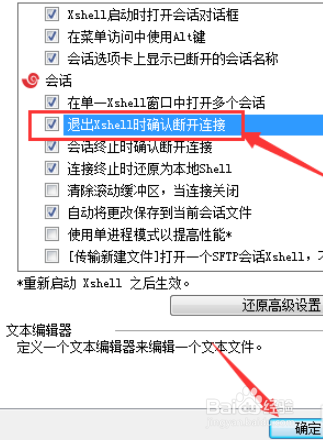
5、进入到了高级界面中,勾选上退出xshell时确认断开连接 选项勾选

Xshell6设置退出xshell时确认断开连接教程

6、勾选上退出xshell时确认断开连接 选项勾选之后,点击 确定,对当前的设置做保存

Xshell6设置退出xshell时确认断开连接教程

1、Xshell6设置退出xshell时确认断开连接步骤

1、打开一个的Xshell6的界面中

2、点击菜单中的Xshell6 的工具菜单
3、点击了工具菜单之后,弹出了下拉菜单选中 选项
4、进入到了选项界面中,点击 高级 选项
5、进入到了高级界面中,勾选上退出xshell时确认断开连接 选项勾选
6、勾选上退出xshell时确认断开连接 选项勾选之后,点击 确定,对当前的设置做保存
  • 新版vscode如何打开settings.json
  • 帮你解决错误:Column count doesn't match..
  • pycharm软件中的编码问题
  • Visual Studio2019如何更改布局模式
  • 五相斩怎么用
  • 热门搜索
    角膜炎怎么治疗 交接单怎么写 黄鱼怎么做好吃 儿童节英语怎么说 河北大学怎么样 镀铬怎么读 怎么找兼职 我的世界雪傀儡怎么做 微信群聊怎么找 在怎么读