1、打开文件。
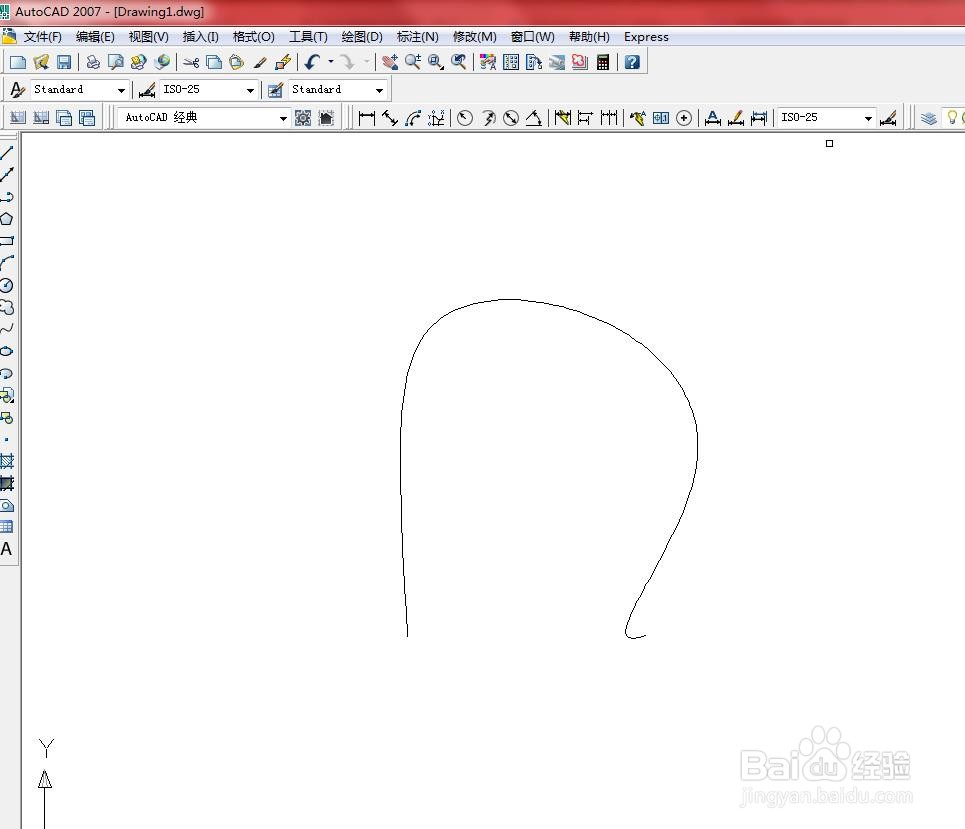
2、选择【修改】/【对象】/【样条曲线】菜单命令,如下图所示
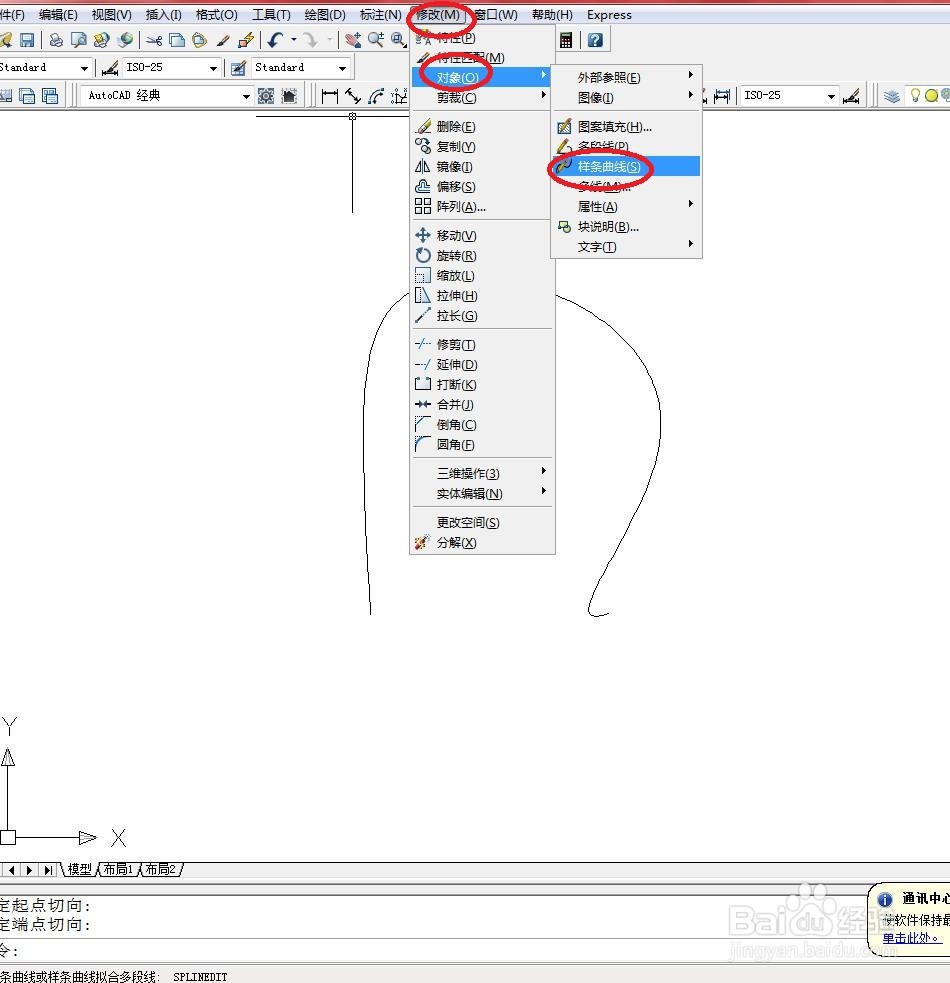
3、接着在绘图区域中选择样条曲线,如下图所示
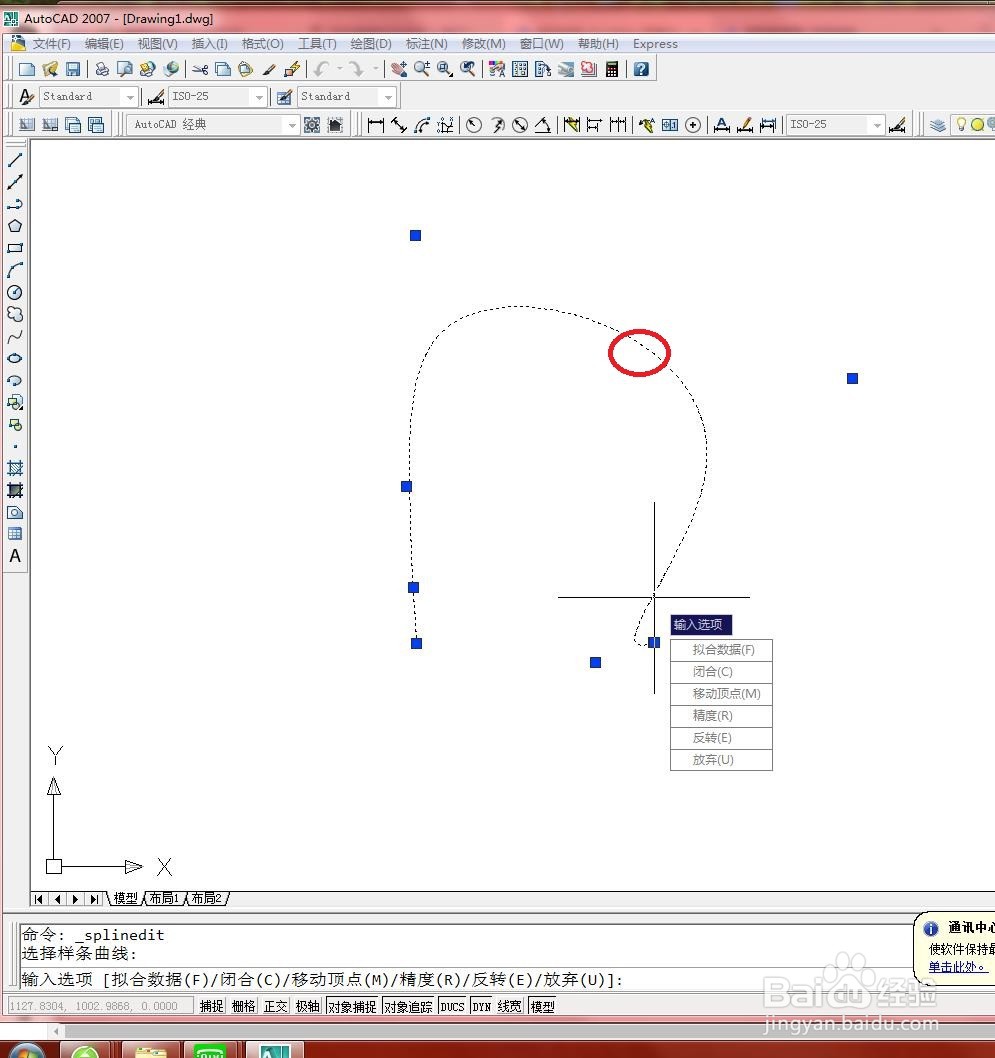
4、接着选择“拟合数据(F)”选项,如下图所示

5、然后选择“添加(A)”选项,如下图所示

6、在绘图区域中选择一个拟合点,如下图所示
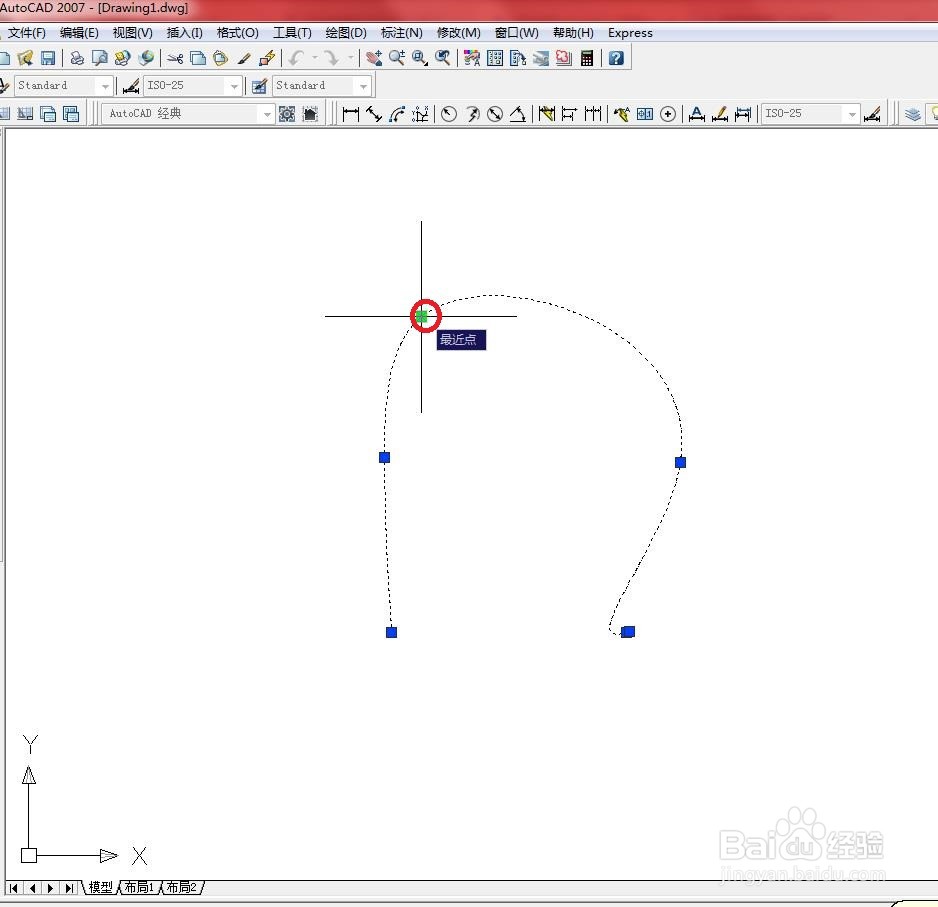
7、然后选择另一个拟合点,如下图所示

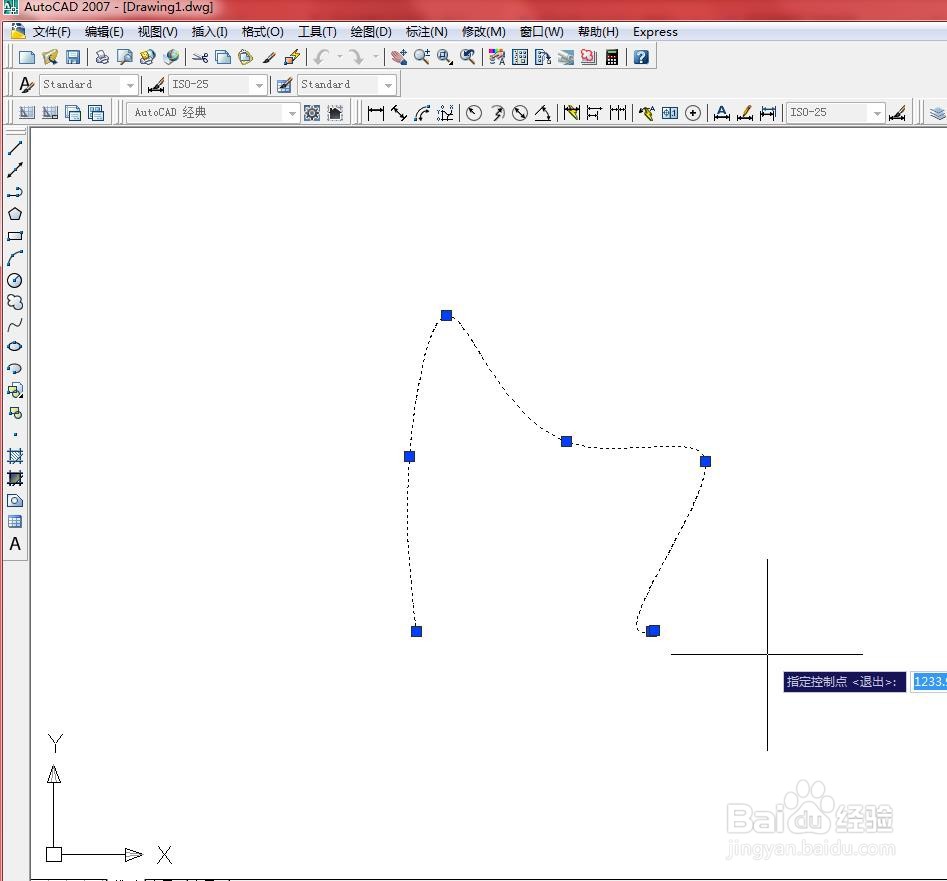
8、在绘图区域中选择新的拟合点,如下图所示

9、结果如下图所示。
时间:2026-04-23 21:06:03
1、打开文件。
2、选择【修改】/【对象】/【样条曲线】菜单命令,如下图所示
3、接着在绘图区域中选择样条曲线,如下图所示
4、接着选择“拟合数据(F)”选项,如下图所示
5、然后选择“添加(A)”选项,如下图所示
6、在绘图区域中选择一个拟合点,如下图所示
7、然后选择另一个拟合点,如下图所示
8、在绘图区域中选择新的拟合点,如下图所示
9、结果如下图所示。
