1、打开编辑好的Word文档。
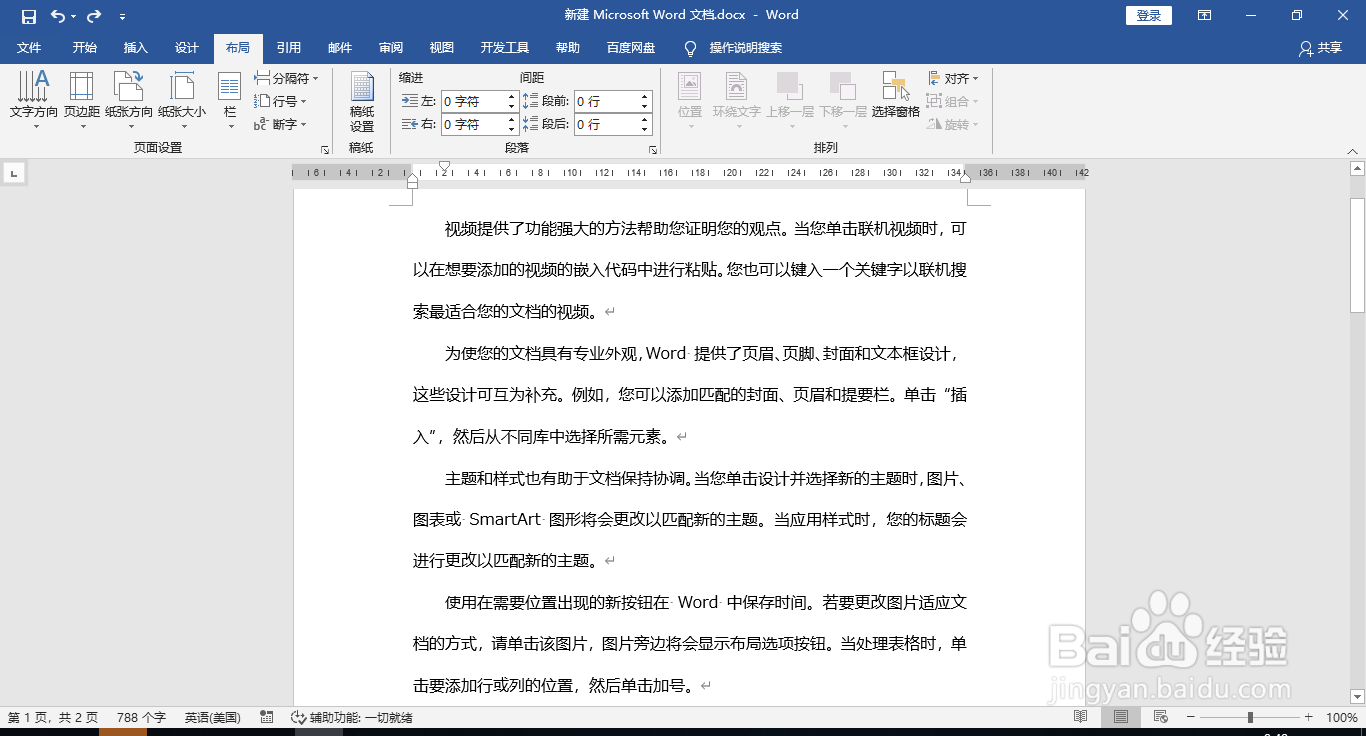
2、点击“布局”-“栏”-“三栏”。

3、把文档分为3栏,把光标放到第一栏内第一段后面。

4、点击“布局”-“分隔符号”-“分栏符号”。

5、这样在光标位置就会插入分栏符。
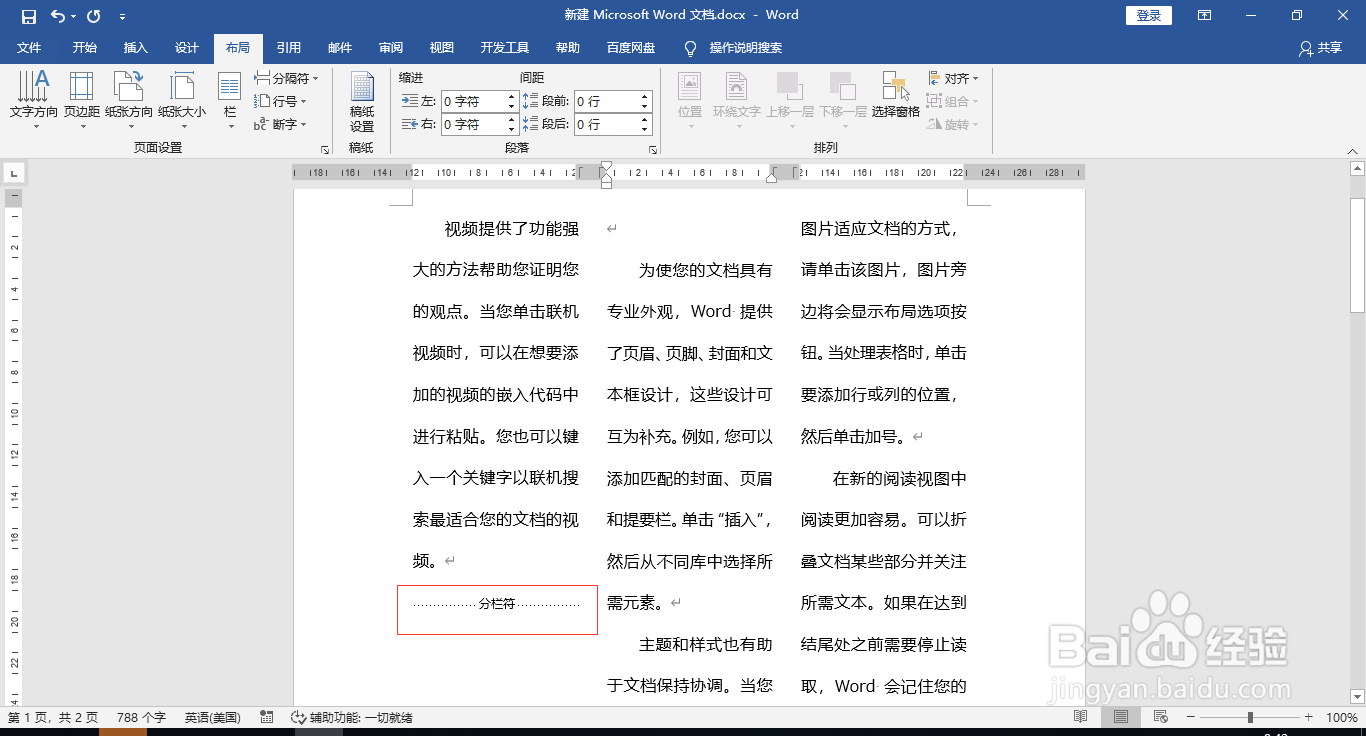
6、注意当我们插入分栏符,本页中分栏符的后面不会在显示文字。

时间:2026-04-21 21:45:15
1、打开编辑好的Word文档。
2、点击“布局”-“栏”-“三栏”。
3、把文档分为3栏,把光标放到第一栏内第一段后面。
4、点击“布局”-“分隔符号”-“分栏符号”。
5、这样在光标位置就会插入分栏符。
6、注意当我们插入分栏符,本页中分栏符的后面不会在显示文字。
