1、打开Excel 2007表,找到右上角栏目的“审阅”,点击进入:

2、找到下右侧的“允许用户编辑区域”,点击进入:

3、会出现下面的窗口(图片),然后点击“新建”进入:
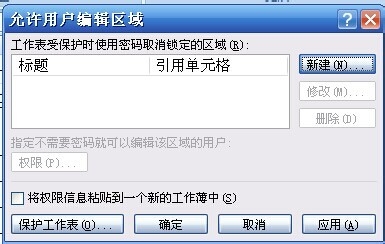
4、将光标点在“引用单元格”,开始选中你要允许别人编辑的区域;
将光标点在“区域密码”,开始设置你想要的密码:
(可见下图示范)

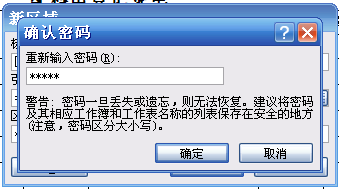
5、然后点击“确定”,这时会弹出一个窗口让你“重新输入密码”,即是再次输入刚刚设置的“区域密码”,接着点击“确定”:
6、最后点击“应用”、“确定”。
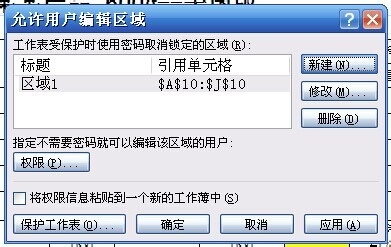
7、以上就是设置你同意别人编辑区域的方法,下面接着讲设置不同意别人编辑的区域的方法。
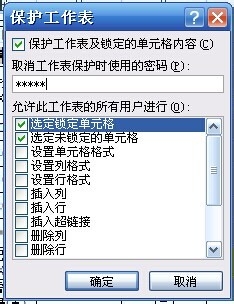
8、在”允许用户编辑区域“左侧找到“保护工作表”,然后点击进入:

9、在弹出的窗口下方选框中,第1、2项必选,其他的根据你自己需要进行选择。选择完成后,在窗口上方填框”取消工作表保护时使用的密码“中输入你要设置的密码:
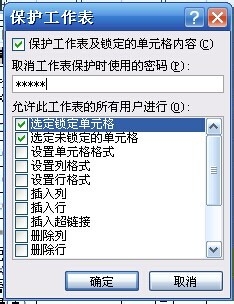
10、然后点击“确定”,这时会弹出一个窗口让你“重新输入密码”,即是再次输入刚刚设置的密码,接着点击“确定”:
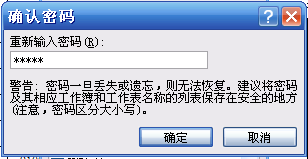
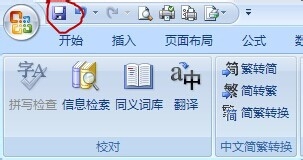
11、到这里就全部设置完全了,进行最后的文件保存即ok。
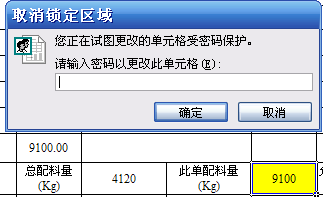
12、当别人在你允许编辑的区域点击时,会弹出下图窗口,然后输入你设置的“区域密码”解开,就可以进行编辑。
附注信息:一解开后,整个允许编辑区域都可以直接进行编辑,而不需要每个都输入密码。并且当你关闭Excel表后再打开,又需要密码了,这是非常好的!
13、当别人在你没有允许编辑的区域点击时,会弹出下图窗口,进行阻止。

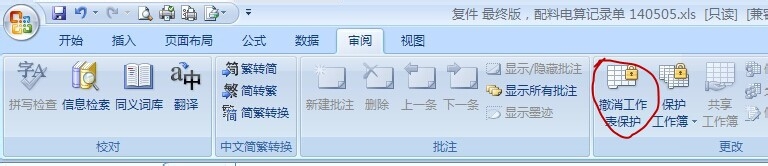
14、若你自己需要编辑”不允许编辑区域“时,得先解开密码保护。
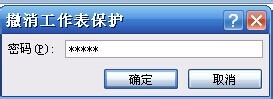
找到”撤销工作表保护“,点击进入:(见左图1);
弹出的窗口中输入密码,点击确定即可:(见下图2)。
(设置的密码是在下图3时候的)
15、编辑完之后若还需再设置密码,就按照上面的步骤进行操作。
