wps文字中怎么插入一个“堆积百分比柱形图”

 时间:2026-02-12 09:09:57

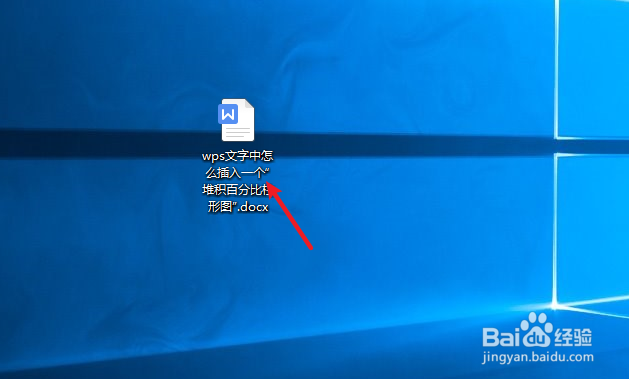
1、新建一篇wps文字。如下图:

wps文字中怎么插入一个“堆积百分比柱形图”

2、在wps文字中点击“插入”工具栏。如下图:

wps文字中怎么插入一个“堆积百分比柱形图”

3、点击wps文字插入工具栏中的“图表”。如下图:

wps文字中怎么插入一个“堆积百分比柱形图”

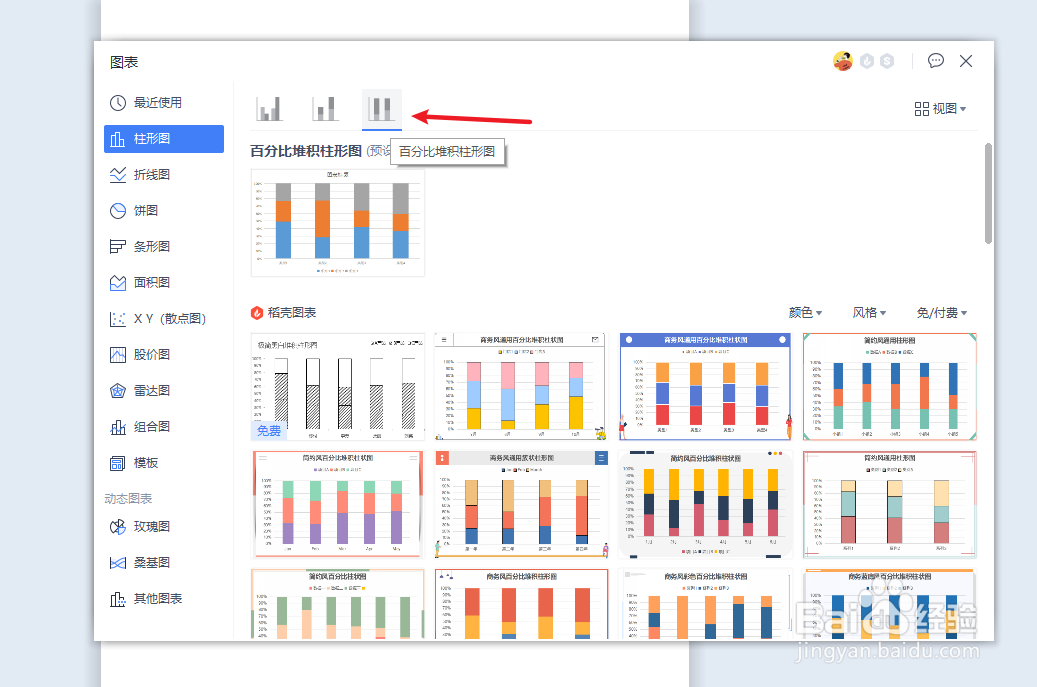
4、在wps文字“图表”-“柱形图”中点击“堆积百分比柱形图”图表。如下图:
wps文字中怎么插入一个“堆积百分比柱形图”

5、下面我们预览wps文字中插入的“堆积百分比柱形图”图表效果。如下图:

wps文字中怎么插入一个“堆积百分比柱形图”

6、总结:wps文字中怎么插入一个“堆积百分比柱形图”

(1)新建一篇wps文字

(2)在wps文字中点击“插入”工具栏

(3)点击wps文字插入工具栏中的“图表”

(4)在wps文字“图表”-“柱形图”中点击“堆积百分比柱形图”图表

(5)预览wps文字中插入的“堆积百分比柱形图”图表效果

  • 怎么在wps演示中插入一个“百分比堆积柱形图”
  • WPS如何制作线柱图?
  • 手机WPS制作表格时怎么插入百分比柱形图
  • WPS表柱形图做出占比的效果
  • WPS表格技巧—柱形图怎么做出占比的效果
  • 热门搜索
    简单发型扎法 天子驾六博物馆 女明星发型 怎么祛青春痘 微信怎么截屏聊天记录 感冒发热 锡纸烫发型 痔疮反复发作怎么办 页脚怎么设置成每页不同 报酬的近义词
