Excel表格数据加减乘除。

 时间:2026-02-15 20:37:02

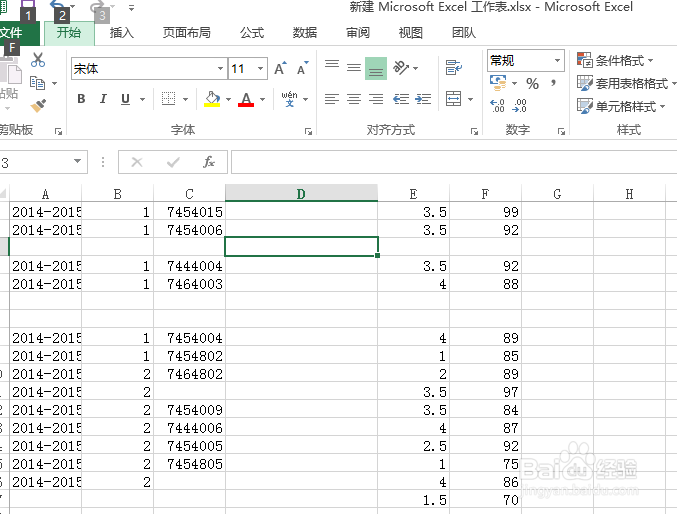
1、如图,这是一些储存数据的表格。本文教会大家实现加减乘除运算。
Excel表格数据加减乘除。

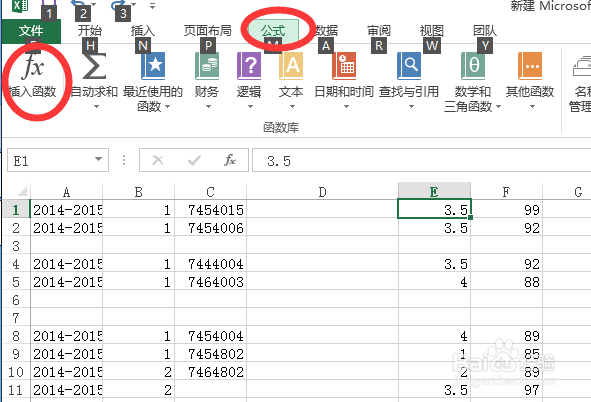
1、首先要表格中,选择公式,插入函数,像我红圈内勾选的那样。

Excel表格数据加减乘除。

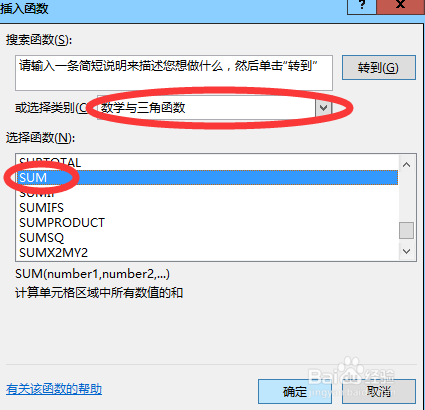
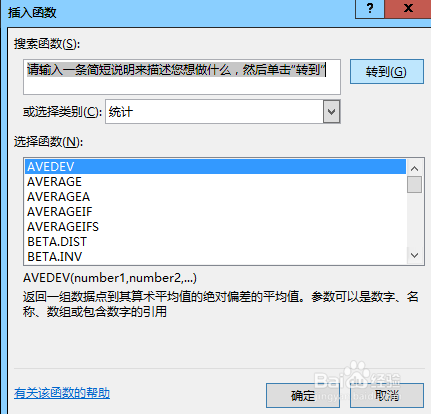
2、会跳出插 入函数对话框。如图。像红圈位置那样选择。找到sum函数;求和函数。
Excel表格数据加减乘除。

Excel表格数据加减乘除。

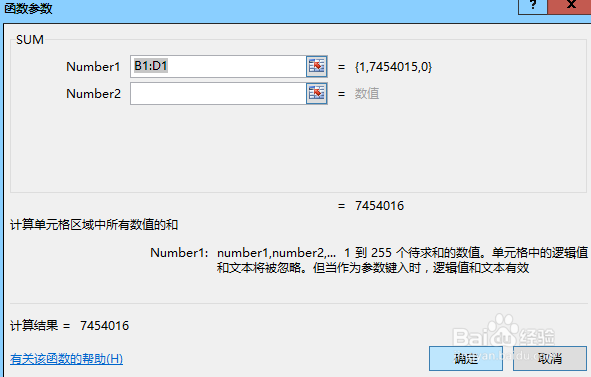
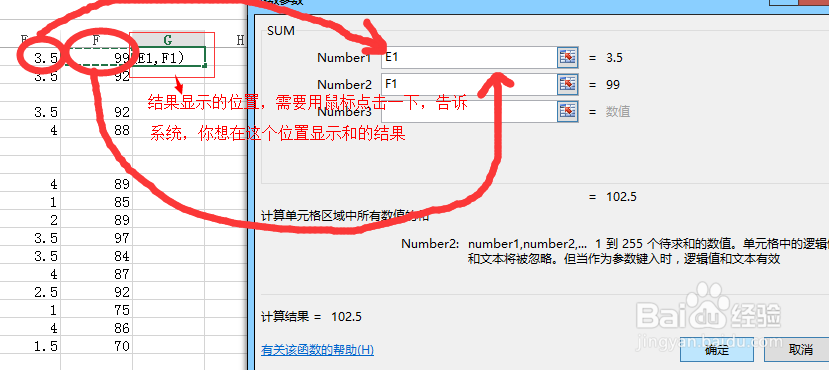
3、点击确定后,就会跳出一个对话框。就是让你选择你想求和的数据。

Excel表格数据加减乘除。

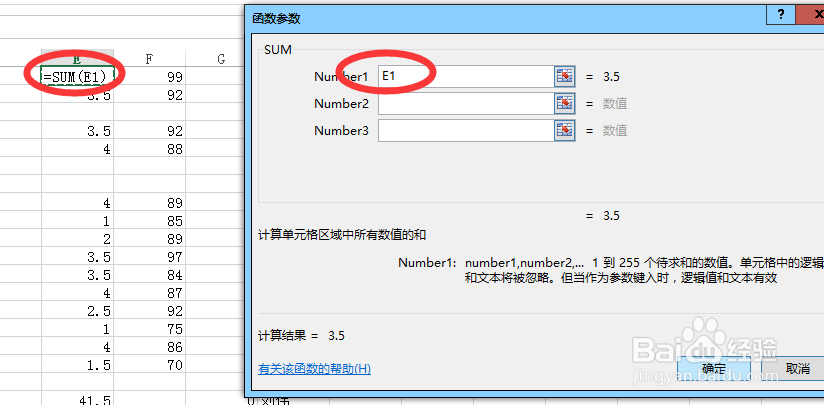
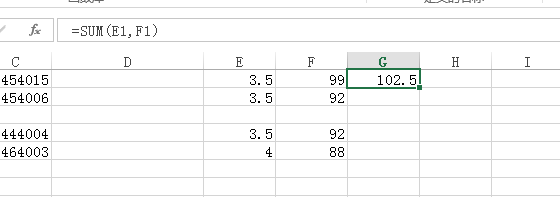
4、鼠标在你想求和的数据上点击一下,就会自动作为被加数。然后在下一个文本框中,再点击下一个加数。以此类推。像图中这样。最后,您就可以实现了加法运算。
Excel表格数据加减乘除。

Excel表格数据加减乘除。

Excel表格数据加减乘除。

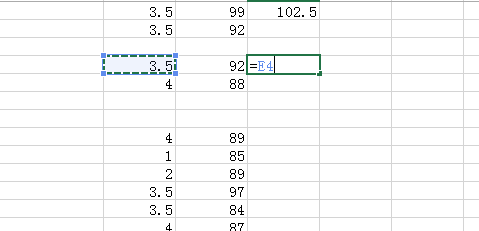
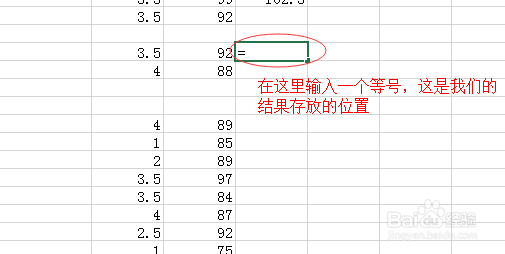
1、像上述步骤那样,也可以实现减法。但这里告诉大家一中简便的方法。在红圈的位置输入=号,这个单元格就是存放结果的地方
Excel表格数据加减乘除。

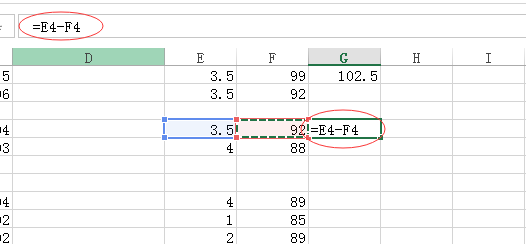
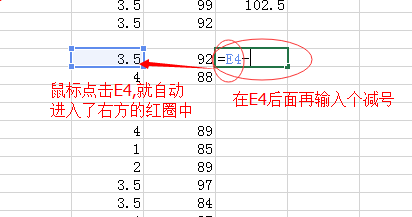
2、然后,我们鼠标点击一下被减数,然后再输入一个“-”减号,再用鼠标点击一下减数。
Excel表格数据加减乘除。

Excel表格数据加减乘除。

3、如图,我们按一下enter键就可以了。结果就出来了。

Excel表格数据加减乘除。

1、授人以渔,大家可以按照上面的方法。用第一种方法,需要乘法的函数。

乘法函数为:PRODUCT

1、除法函数为:QUOTIENT

  • Excel 单元格数值累加的方法
  • excel如何将数据快速放大、缩小倍数显示?
  • Excel如何使用EVALUATEEXP函数实现表达式转结果
  • 如何在excel中批量数据加减乘除?
  • Excel怎么显示小数点后面的数字
  • 热门搜索
    日记怎么写 无证驾驶怎么处罚 红烧带鱼的做法视频 炸馒头片的做法 酸辣鸡杂的做法 麻辣拌的做法 荷叶饼的做法 冰激凌做法 唳怎么读音 羊肉做法大全