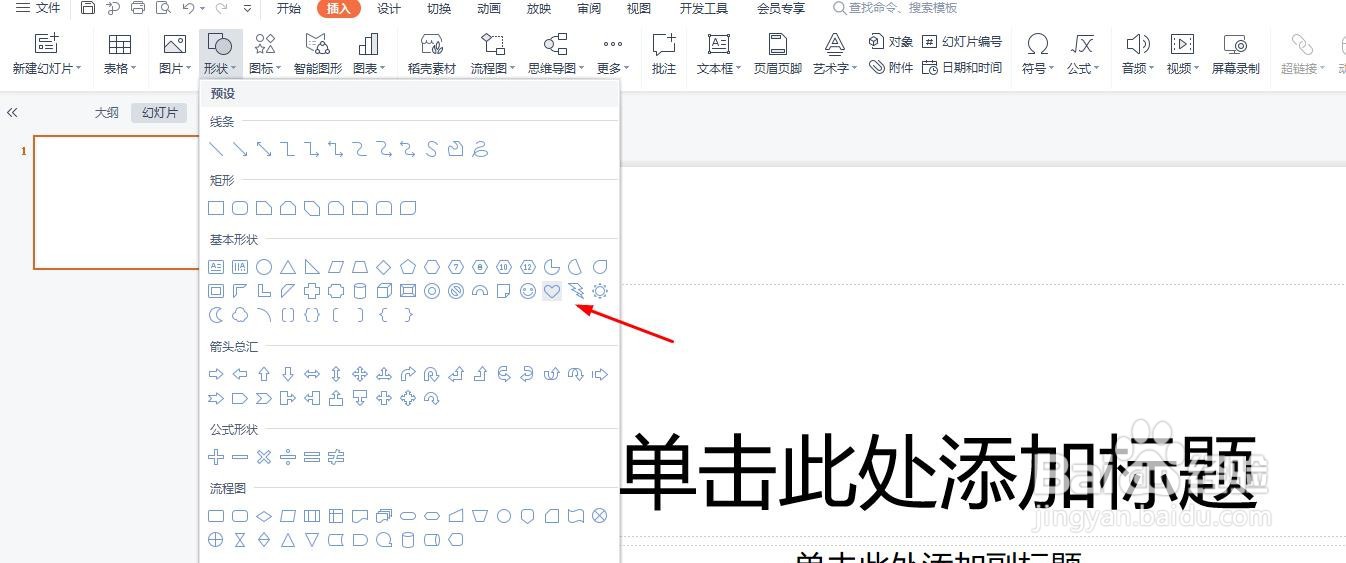
1、新建空白幻灯片,插入图形,选择心型
2、填充上喜欢的颜色

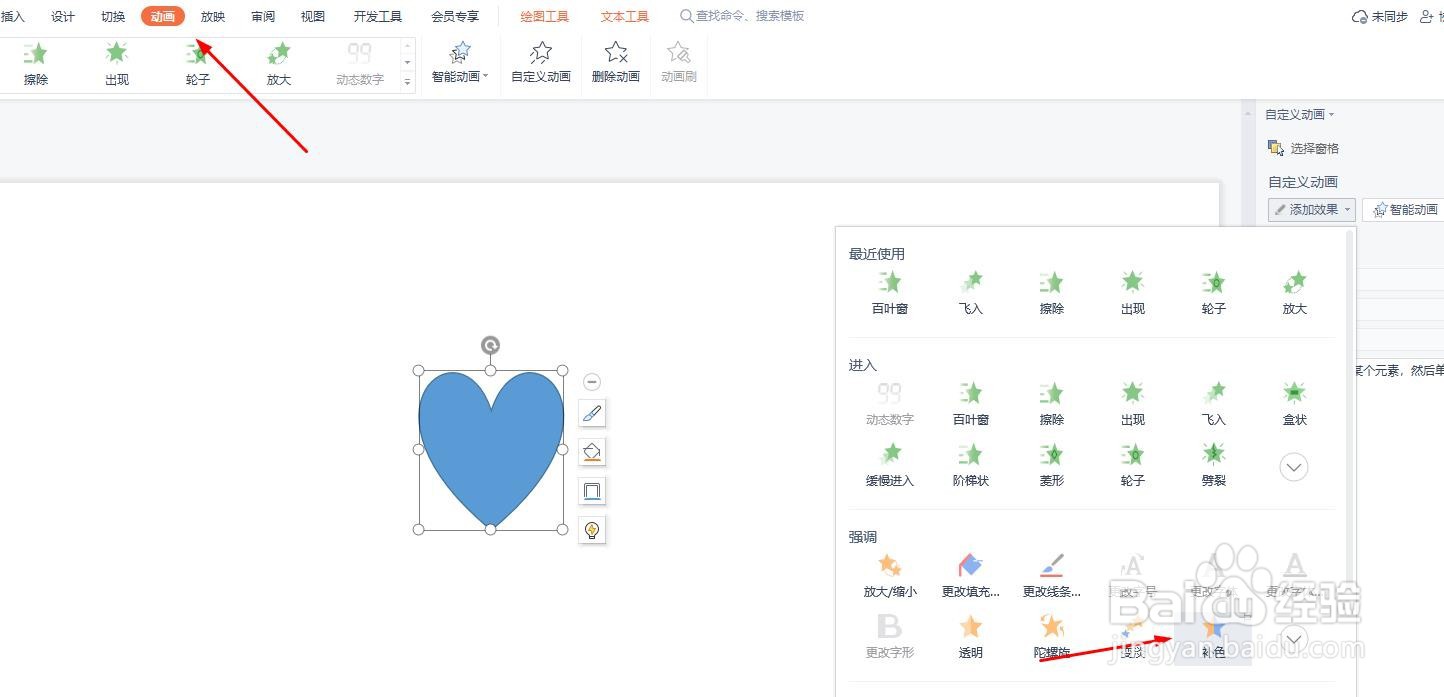
3、添加动画,弹出的面板中,找到:强调,再点:补色
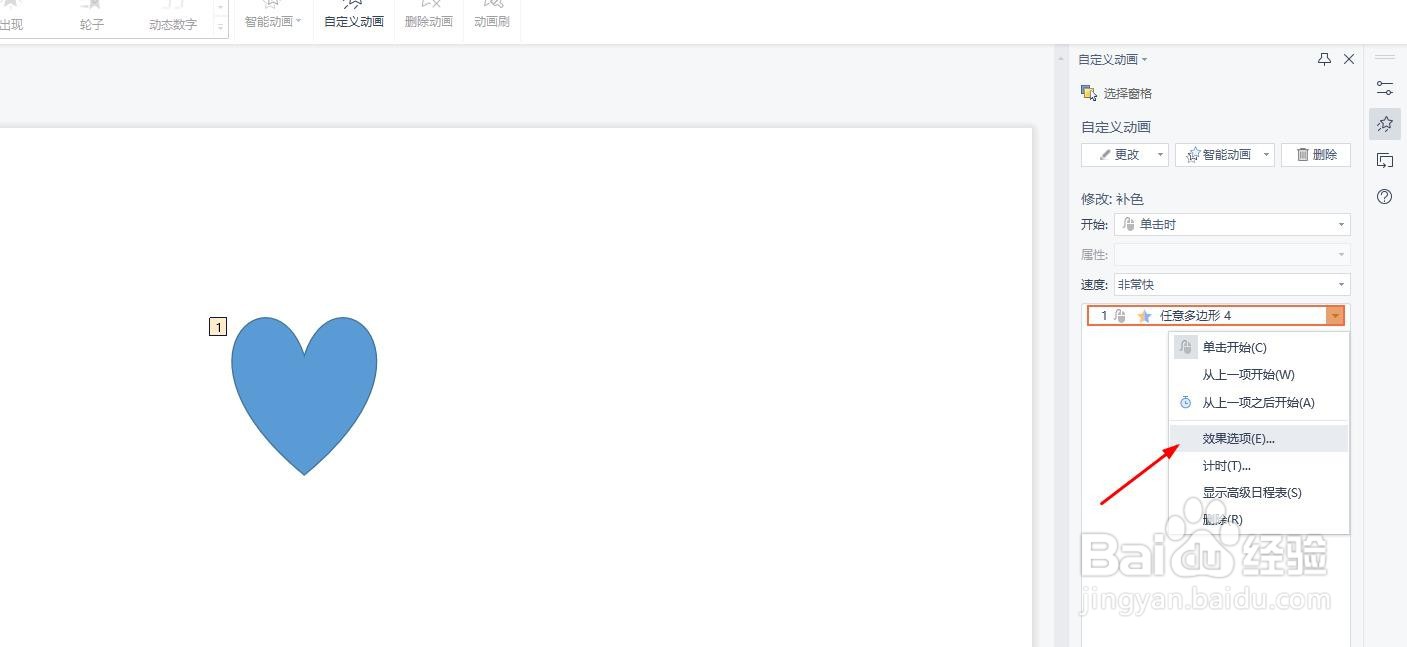
4、在心型动画这里的小三角点下,弹出的菜单中点:效果选项
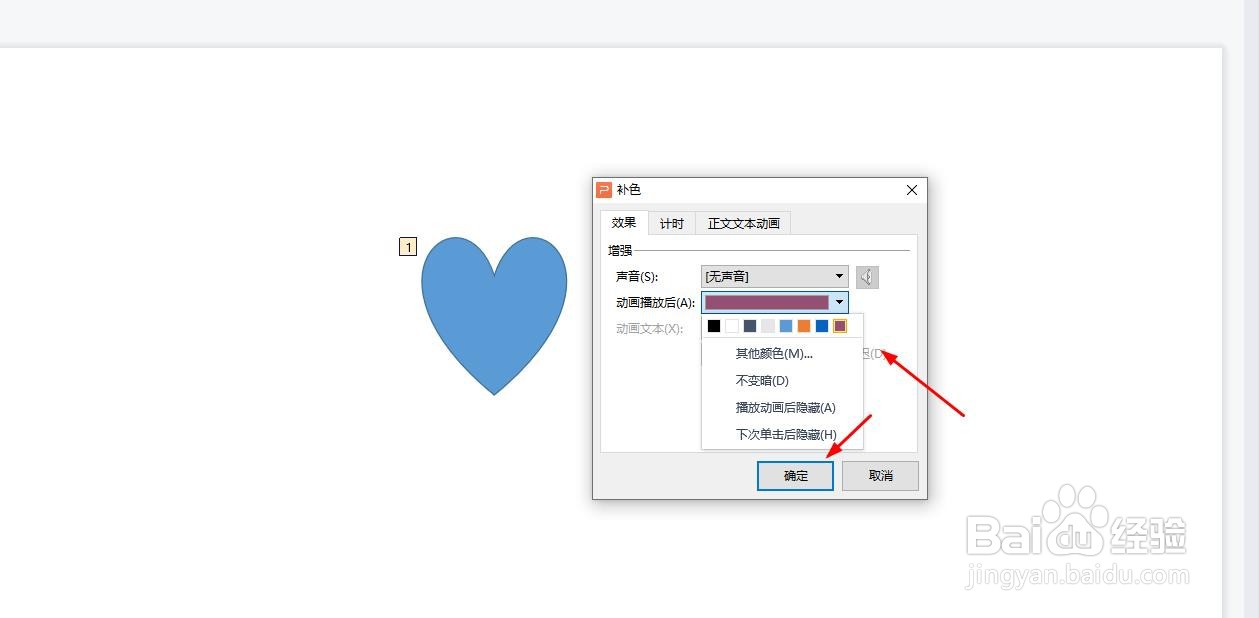
5、调出“补色”效果的面板,在“动画播放后”小三角点下,弹出的面板中,选择其中一种颜色。再点确定,设置完成,我们点预览,观看效果即可
时间:2026-04-24 11:50:11
1、新建空白幻灯片,插入图形,选择心型
2、填充上喜欢的颜色
3、添加动画,弹出的面板中,找到:强调,再点:补色
4、在心型动画这里的小三角点下,弹出的菜单中点:效果选项
5、调出“补色”效果的面板,在“动画播放后”小三角点下,弹出的面板中,选择其中一种颜色。再点确定,设置完成,我们点预览,观看效果即可
