office2007Excel表格怎样设置下拉。

 时间:2026-05-02 13:29:31

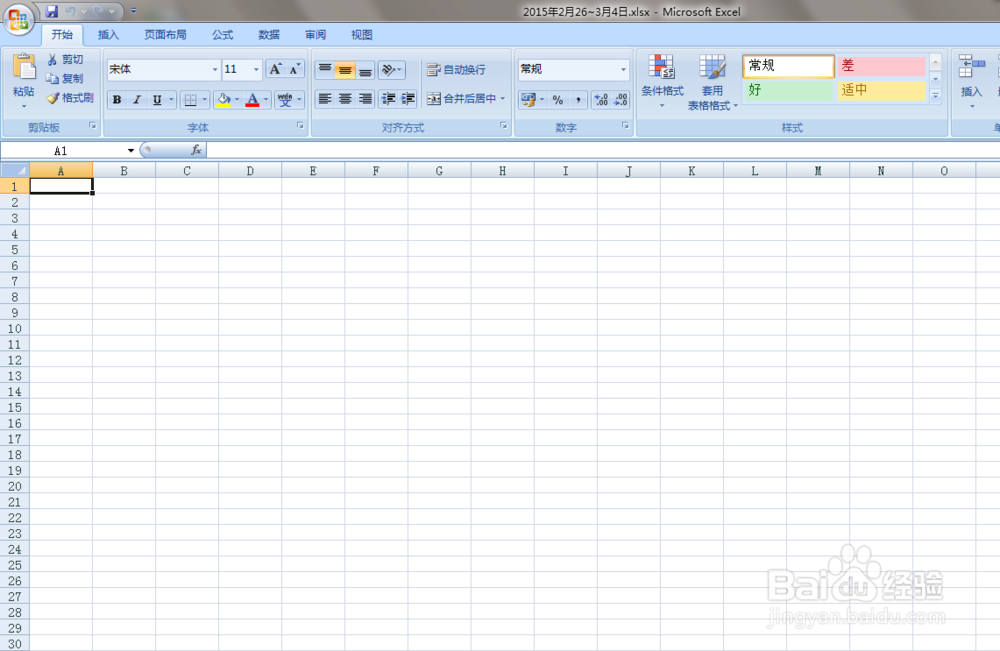
1、首先打开一个Excel表格,进入Excel表格的首页。如图:
office2007Excel表格怎样设置下拉。

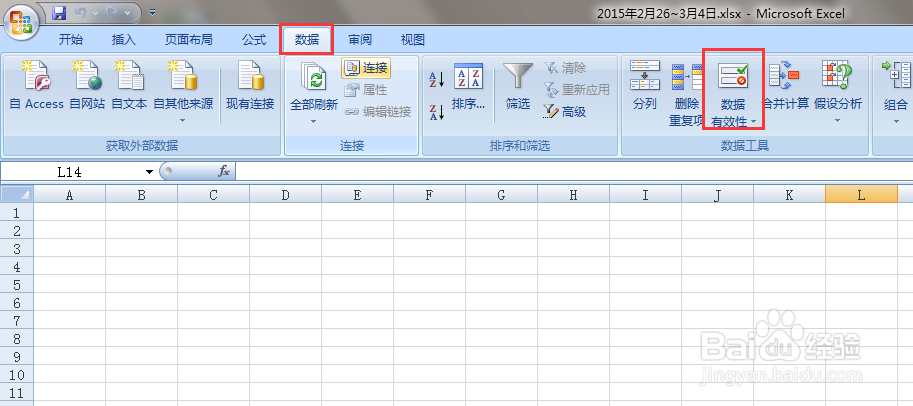
2、选择最上角的”数据“,然后在”数据“页选择”数据有效性“图标,如图:

office2007Excel表格怎样设置下拉。

3、点击”数据有效性“图标后会出现一个下拉的三个选项,这里选择”数据有效性“即可,如图:
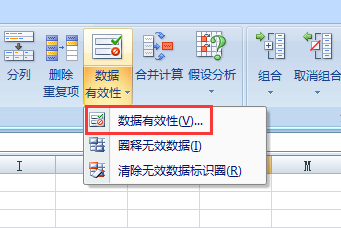
office2007Excel表格怎样设置下拉。

4、选择”数据有效性“后会弹出一个小窗口,这里选择设置—允许这里下拉选择”序列“即可,如图:
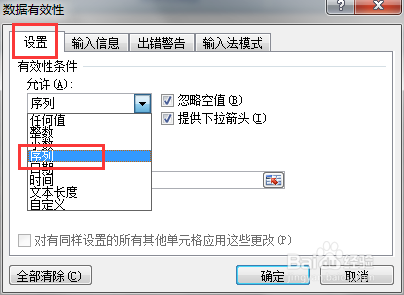
office2007Excel表格怎样设置下拉。

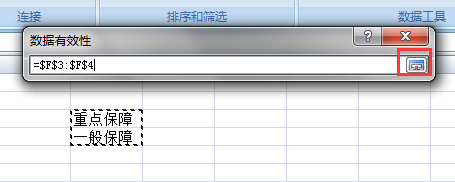
5、点击第一张图中红色部分就会出现第二张图内容,选择你要下拉显示的内容,选择之后,点击如第二张图中红色处即可,就选中了,如图所示:
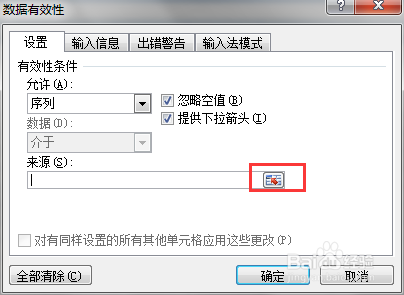
office2007Excel表格怎样设置下拉。

office2007Excel表格怎样设置下拉。

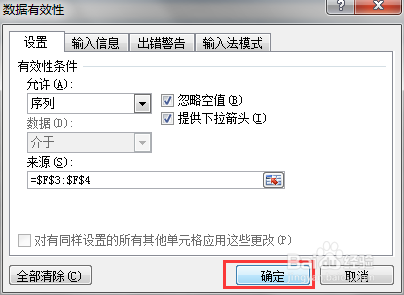
6、选择和设置都处理好了,最后点击”确定“即可,如图:

office2007Excel表格怎样设置下拉。

7、下拉成功后,点击该框右边有一个下拉的三角图标,点击即可显示出内容,进而选择即可,下图就表示设置成功。
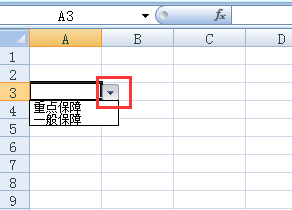
office2007Excel表格怎样设置下拉。

  • WPS表格如何添加下拉菜单选项?
  • excel怎么把0显示出来
  • Excel怎么设置下拉选择项
  • 当打开Excel中PDF链接文件时,发生异常怎么办?
  • 多个大小不等的相同列如何用一个公式进行统计
  • 热门搜索
    烧茄子怎么做 电脑亮度怎么调 水银体温计打碎了怎么处理 怎么给电脑设置开机密码 怎么打领带 银耳怎么做好吃 羊水过多怎么办 一嗨租车怎么样 gta5怎么快速赚钱 cad怎么画箭头