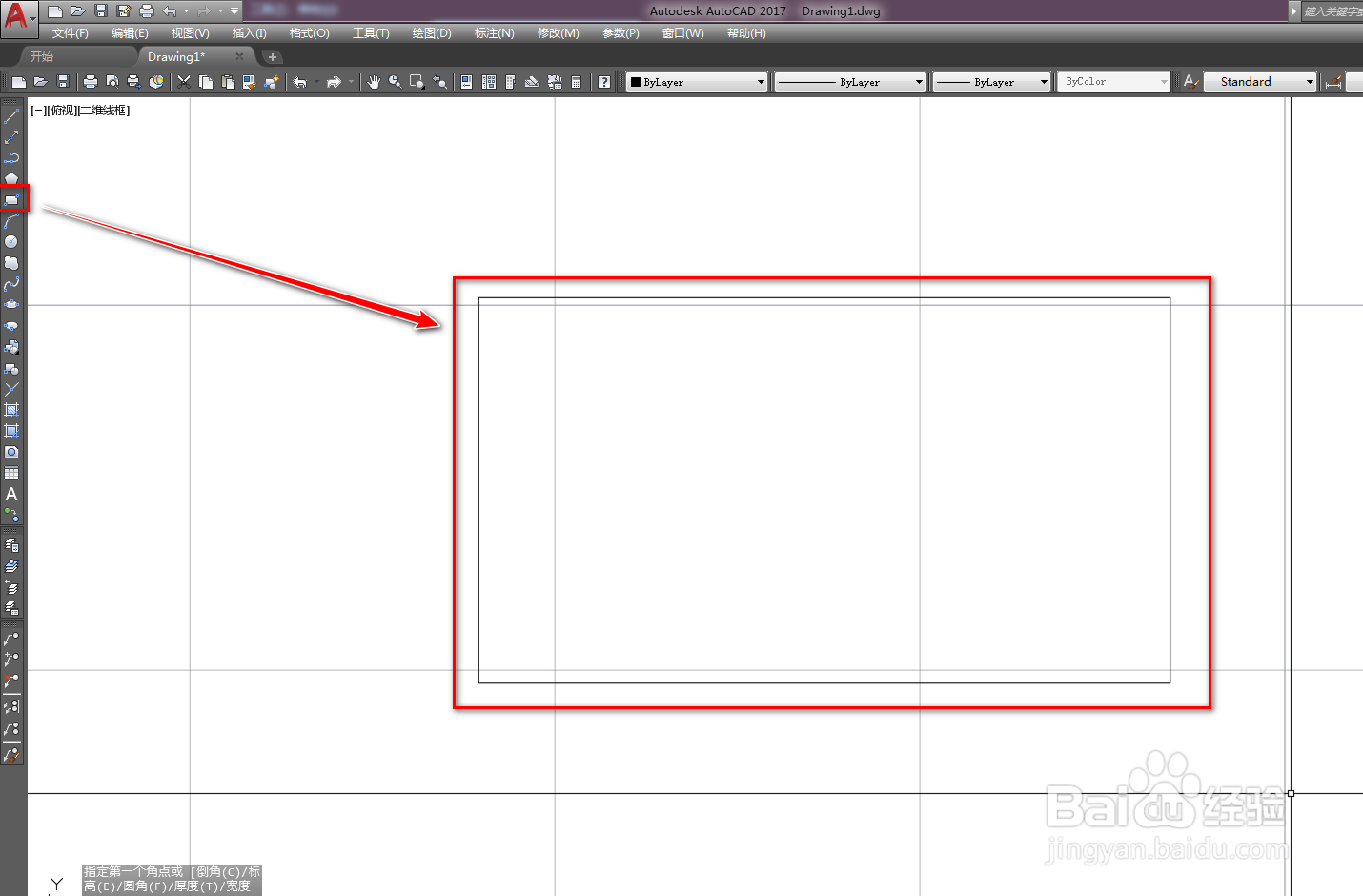
1、打开CAD,使用矩形工具在作图区绘制两个矩形,如下图。
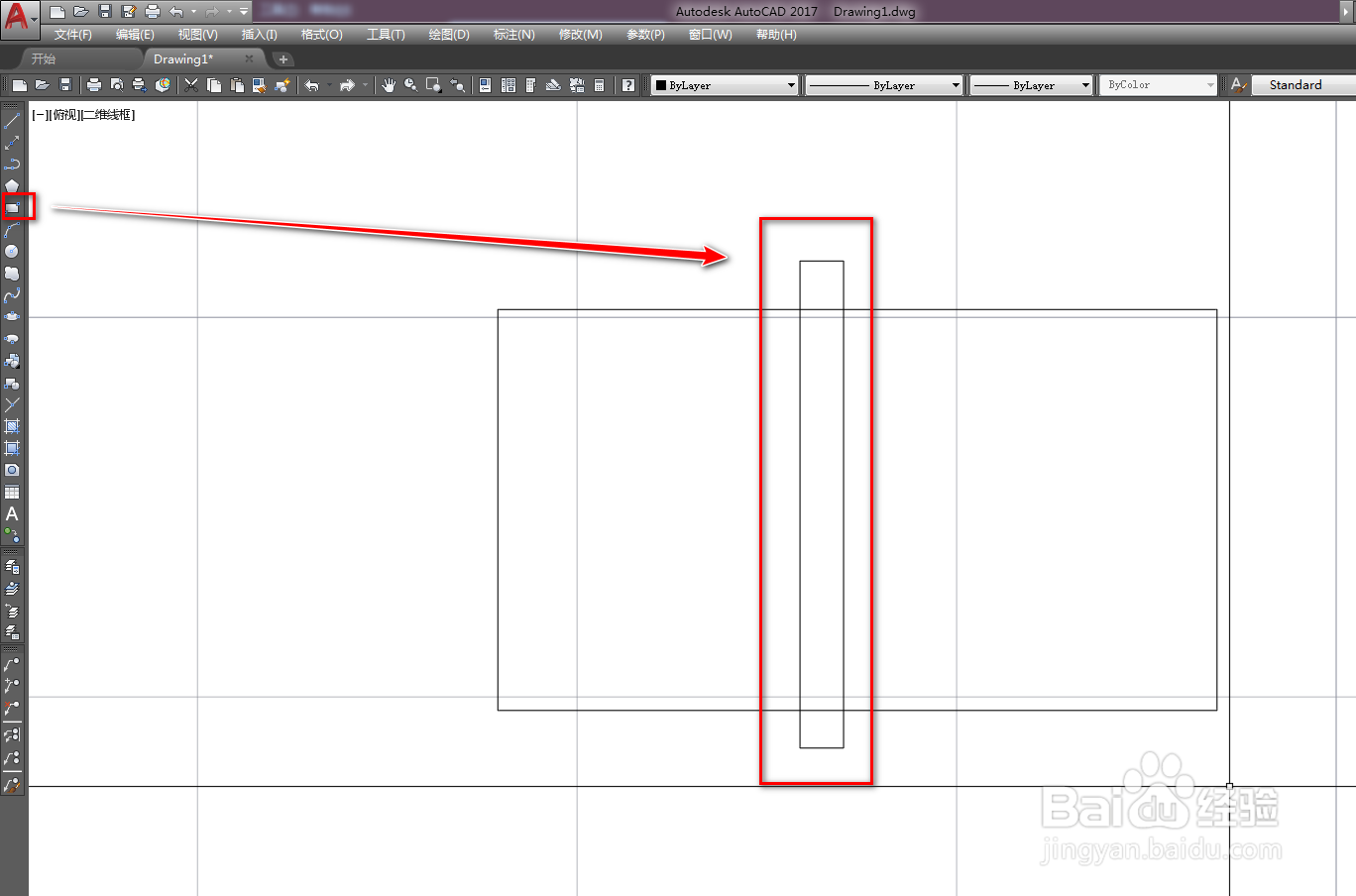
2、使用移动工具,将两个矩形的中心重叠,如下图。
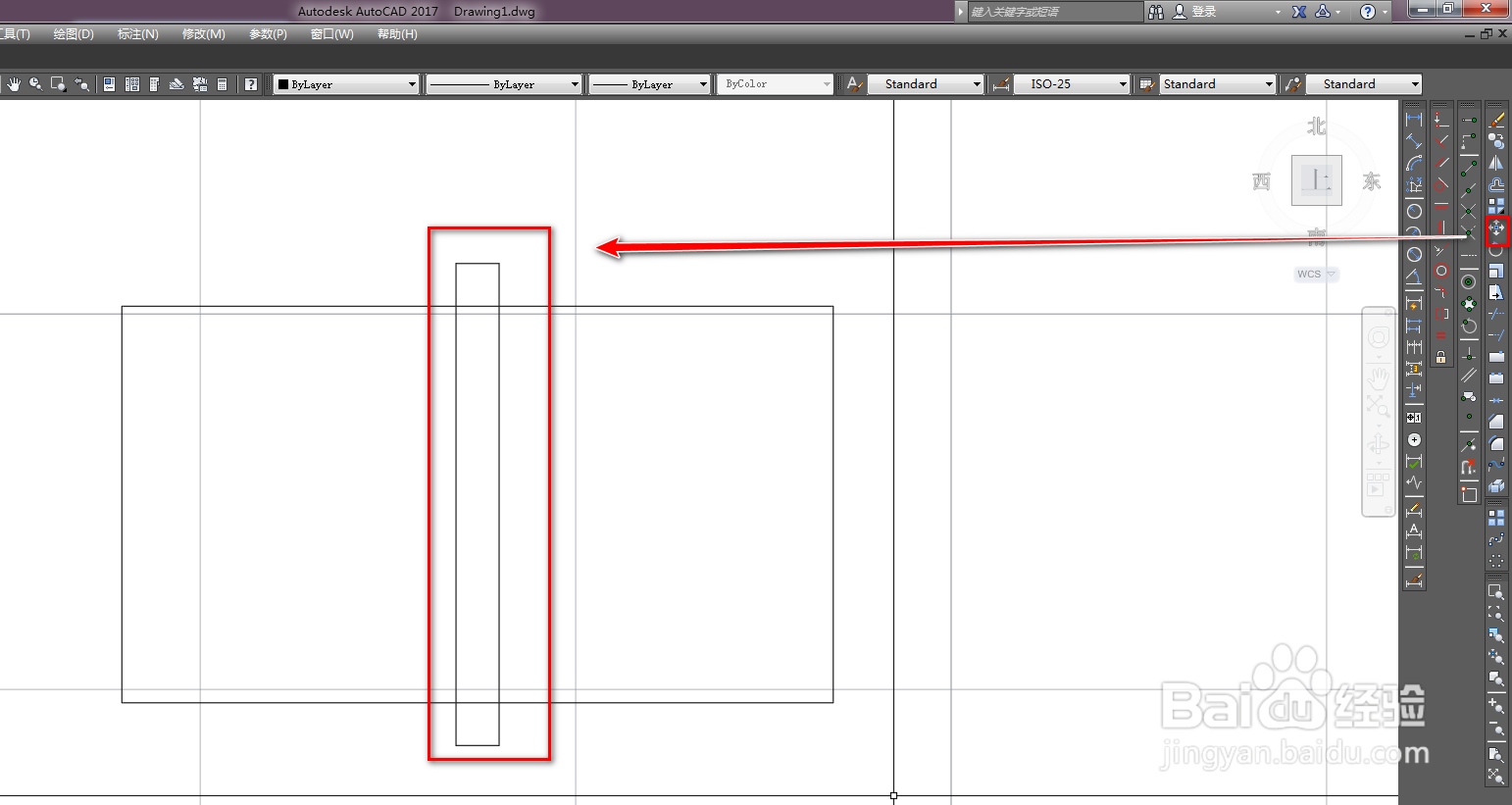
3、使用复制工具,将其中一个矩形复制一个到右侧,如下图。
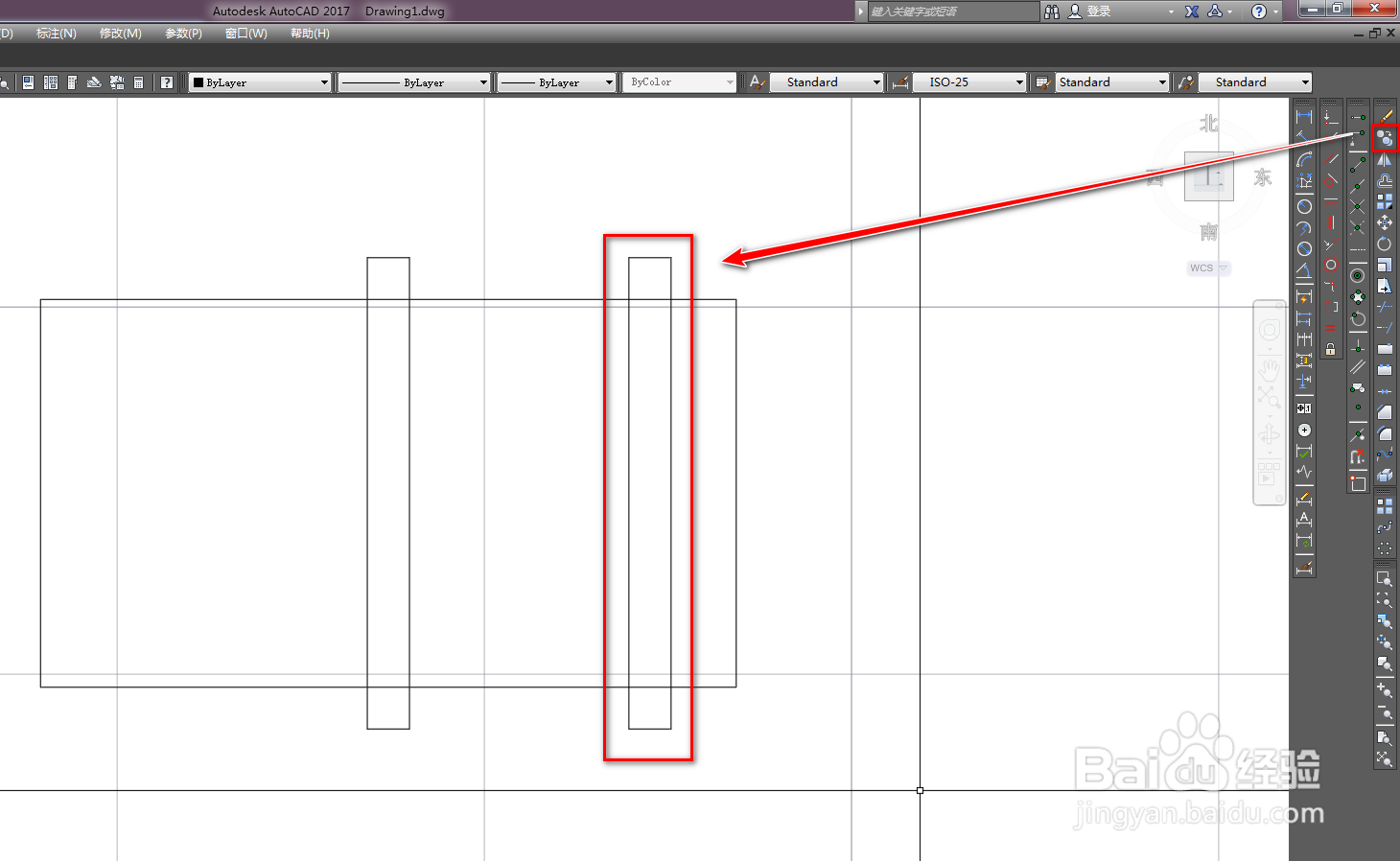
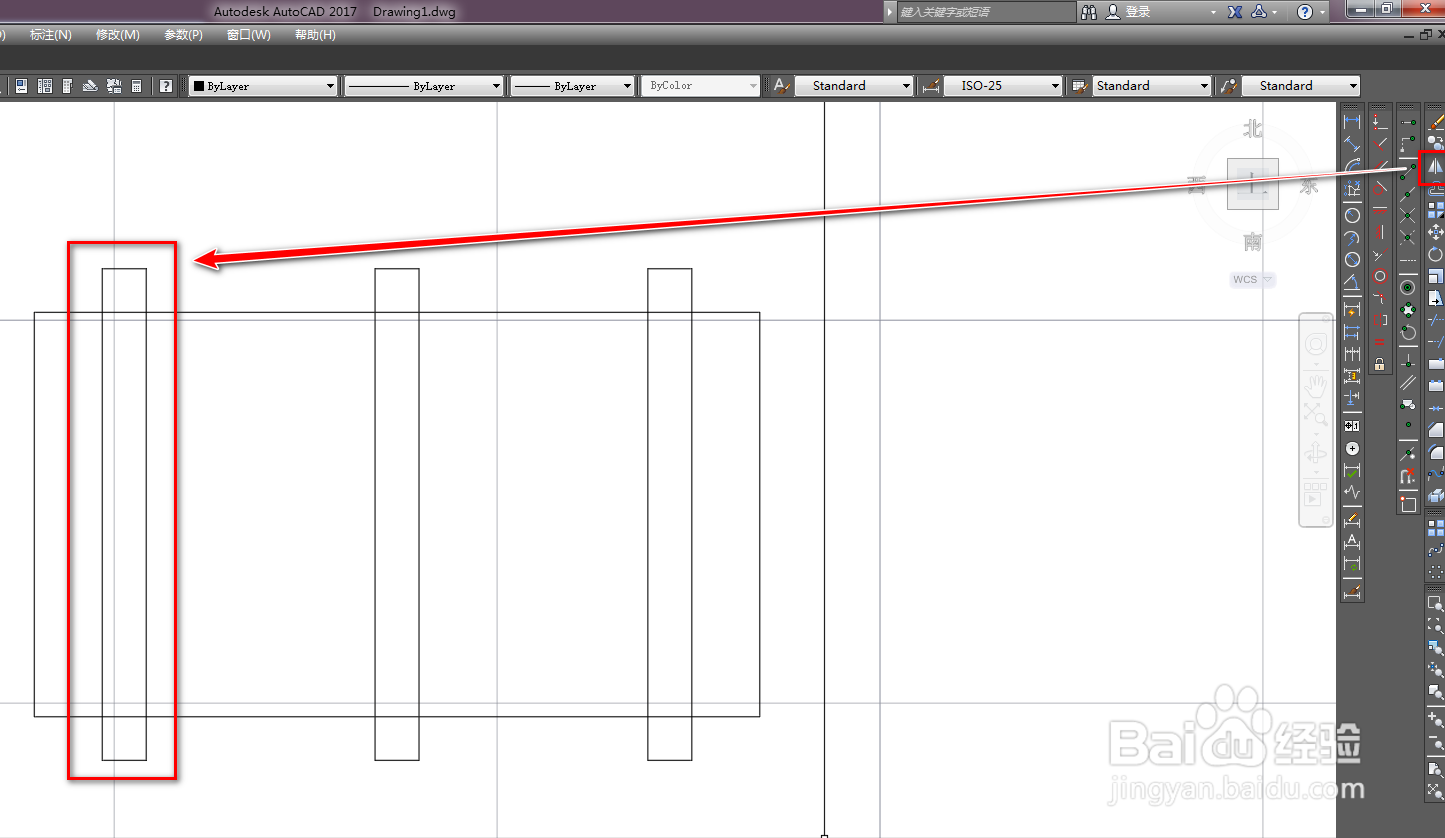
4、使用镜像工具,将矩形镜像到左侧,如下图。
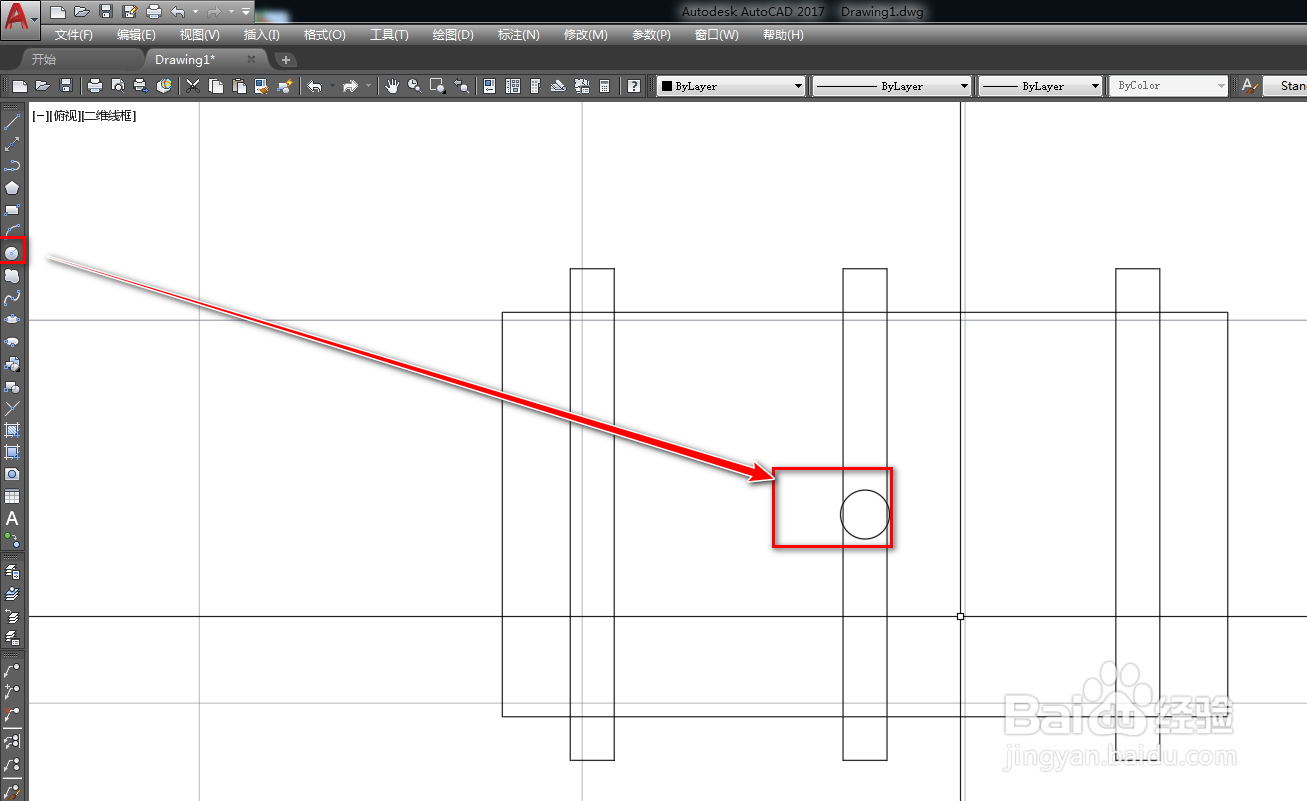
5、使用圆工具,在矩形的中心位置绘制一个圆,如下图。
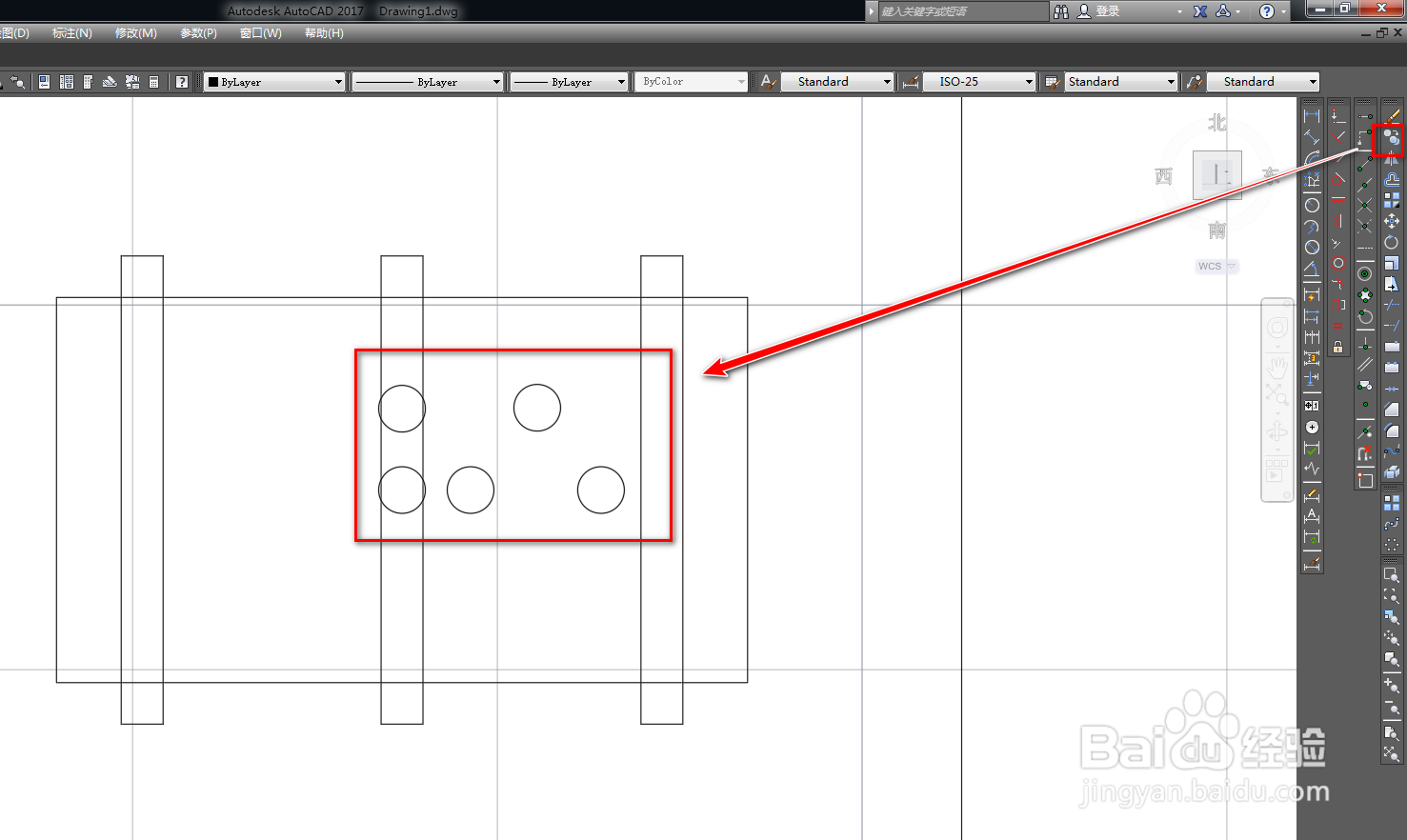
6、使用复制工具,复制出另外四个,如下图。
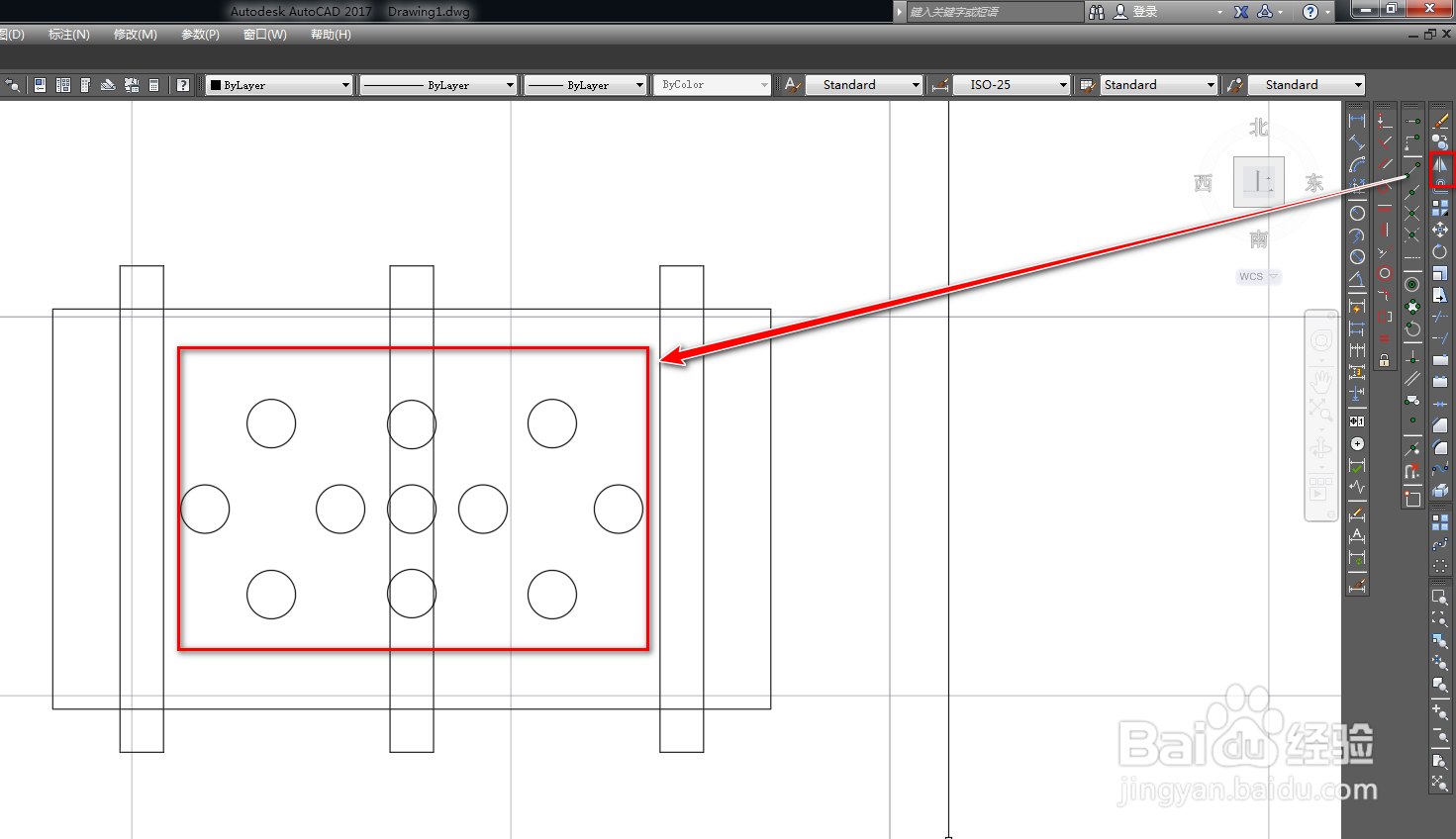
7、使用镜像工具,分别向左侧和下侧镜像得到另外五个圆,如下图。
8、选中多余的圆和矩形,使用删除工具将其删除,如下图。
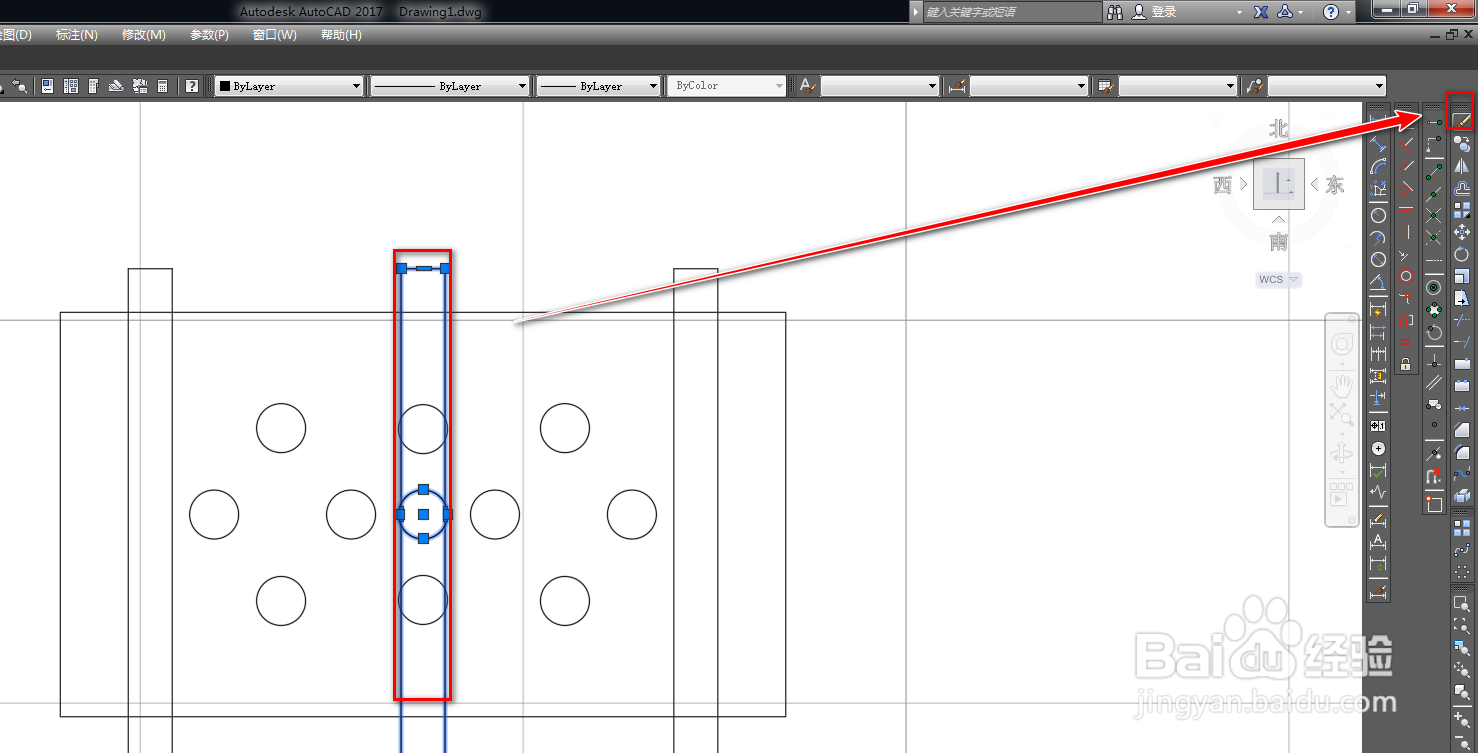
9、确定后,我们就得到了滚筒筛图形符号,如下图。

时间:2026-04-22 08:22:36
1、打开CAD,使用矩形工具在作图区绘制两个矩形,如下图。
2、使用移动工具,将两个矩形的中心重叠,如下图。
3、使用复制工具,将其中一个矩形复制一个到右侧,如下图。
4、使用镜像工具,将矩形镜像到左侧,如下图。
5、使用圆工具,在矩形的中心位置绘制一个圆,如下图。
6、使用复制工具,复制出另外四个,如下图。
7、使用镜像工具,分别向左侧和下侧镜像得到另外五个圆,如下图。
8、选中多余的圆和矩形,使用删除工具将其删除,如下图。
9、确定后,我们就得到了滚筒筛图形符号,如下图。
