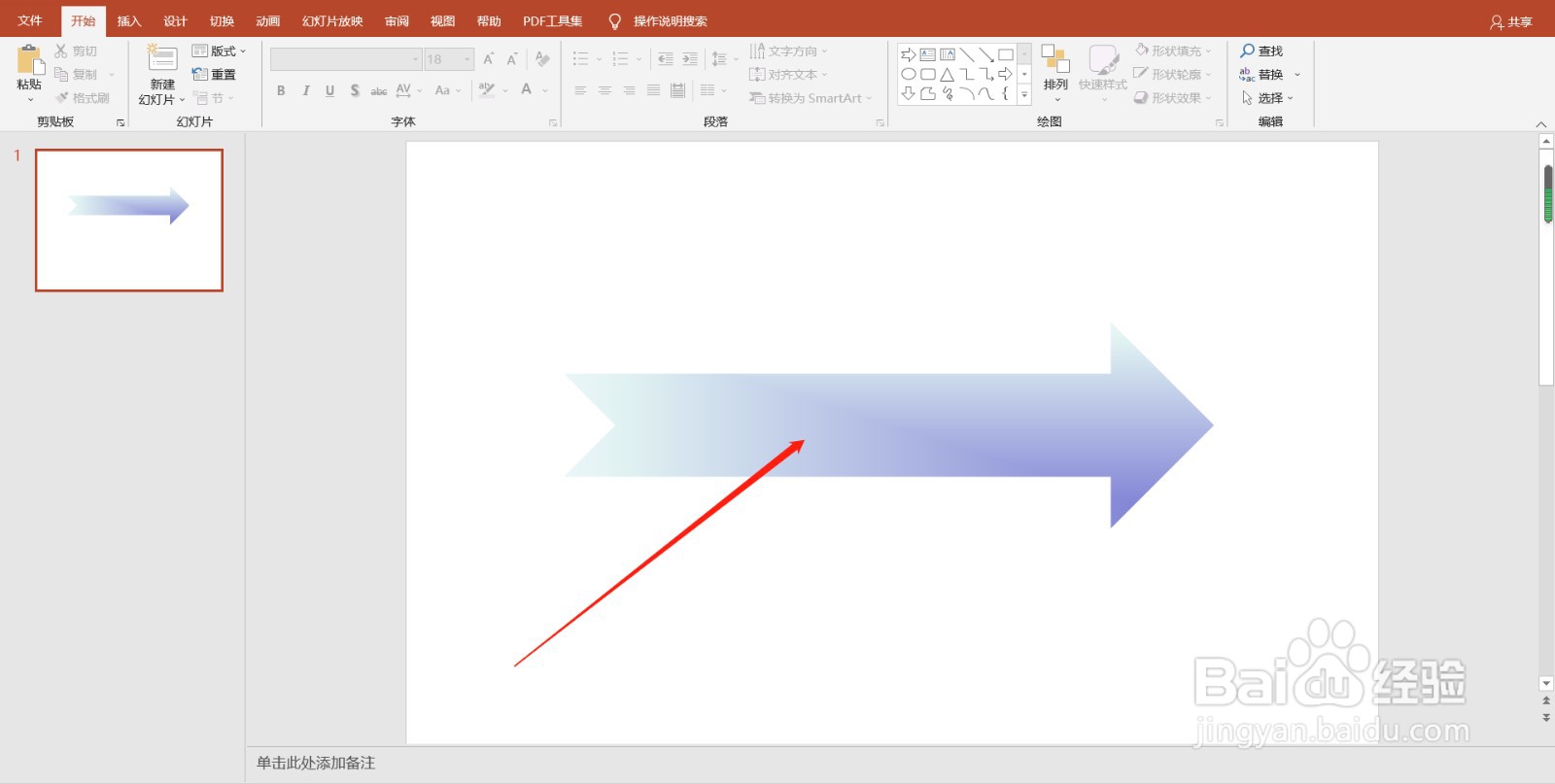
ppt中如何设置图形的渐变颜色?

 时间:2026-04-23 22:38:48

1、打开软件

打开ppt软件并新建空白幻灯片文档。
ppt中如何设置图形的渐变颜色?

2、点击插入

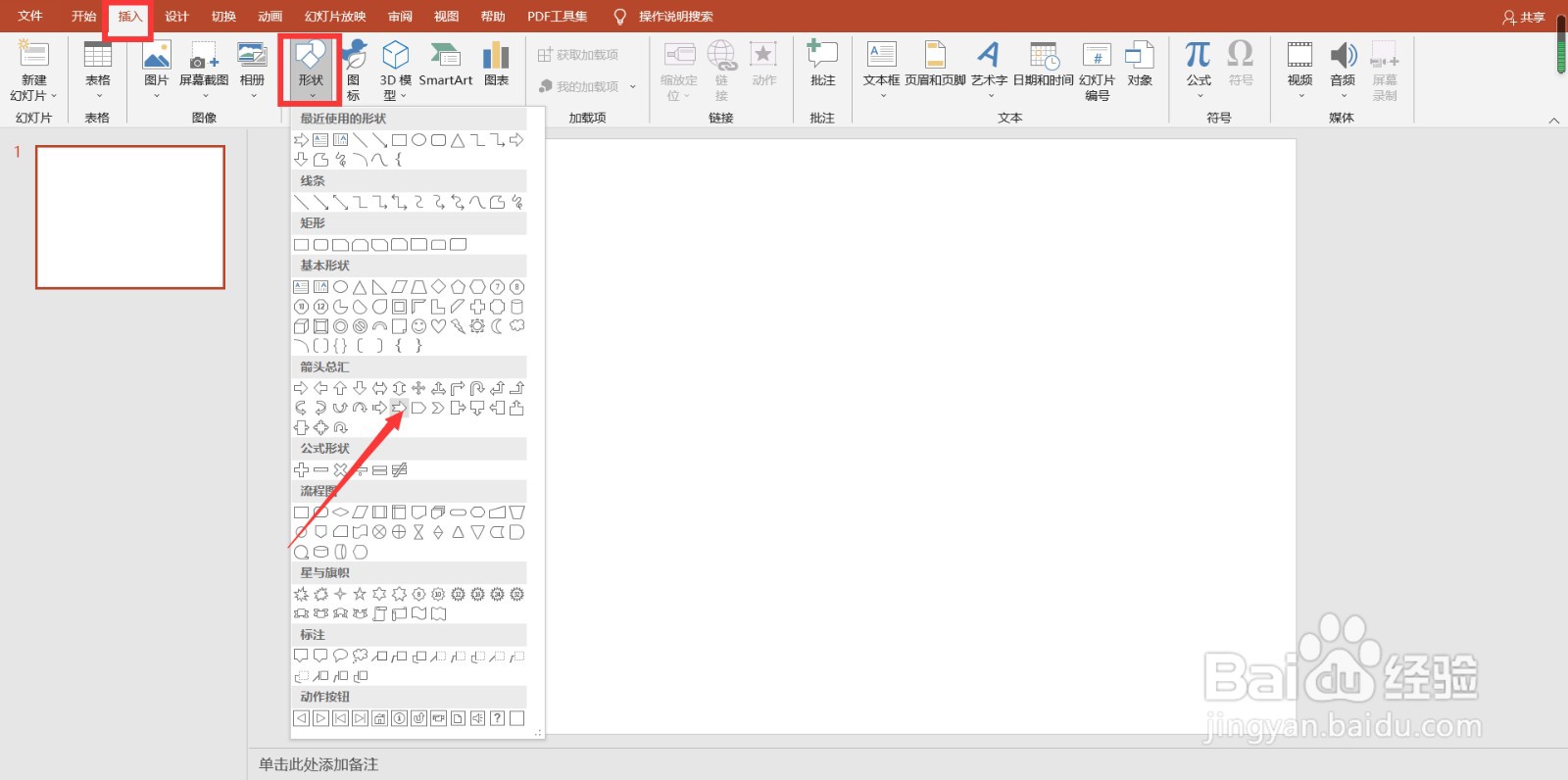
点击菜单栏中的"插入"选项,选择下方的"形状"下拉表,在弹出的选项中选择自己需要插入的形状图形。
ppt中如何设置图形的渐变颜色?

3、选择形状格式

鼠标选中插入的形状,点击菜单栏中的"形状格式"选项,选择下方的"形状填充"下拉表,在弹出的选项中选择"其他渐变"选项。

ppt中如何设置图形的渐变颜色?

4、设置形状格式

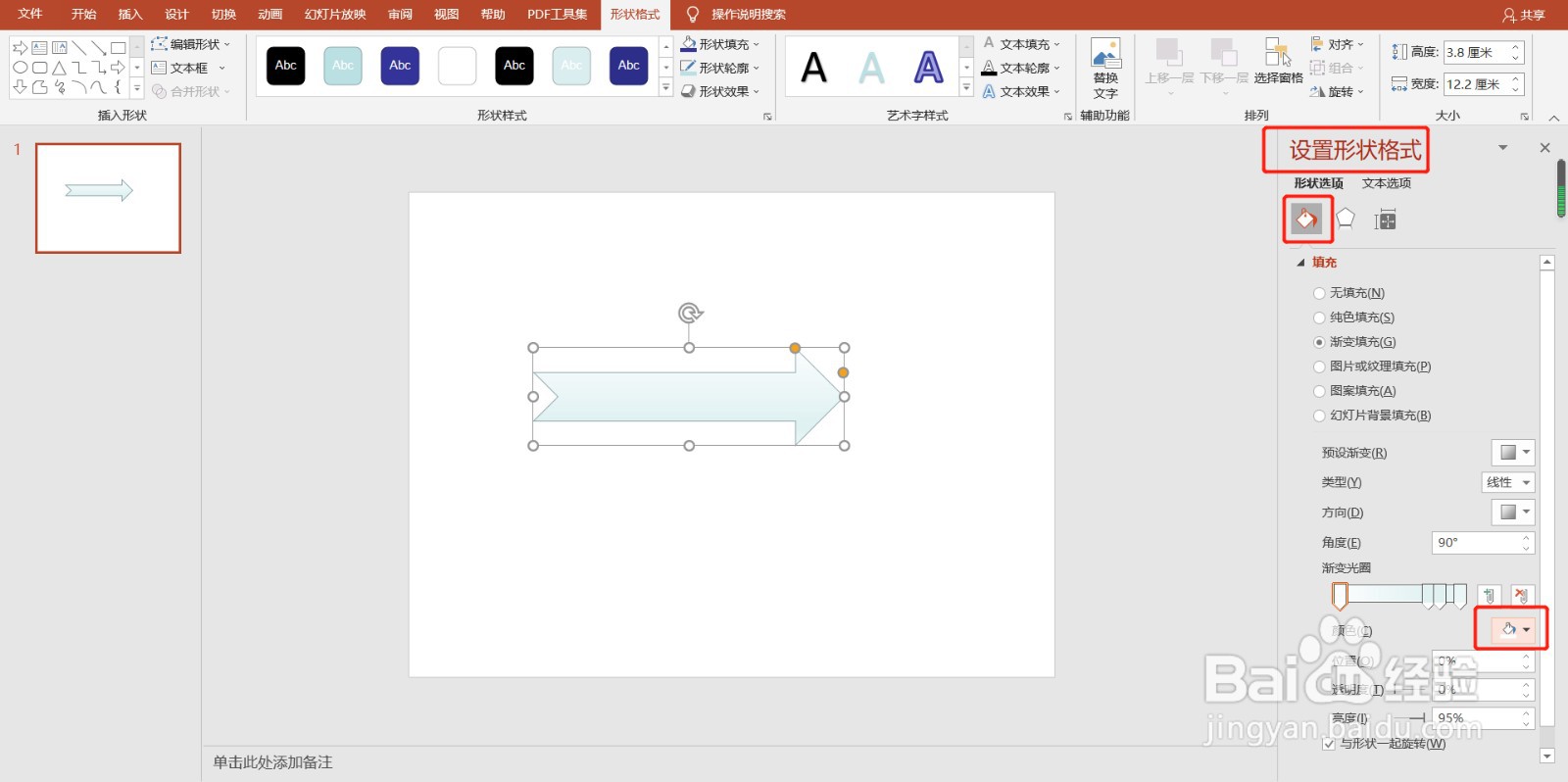
在设置形状格式设置框中,选择"填充"下的"渐变填充"选项。
ppt中如何设置图形的渐变颜色?

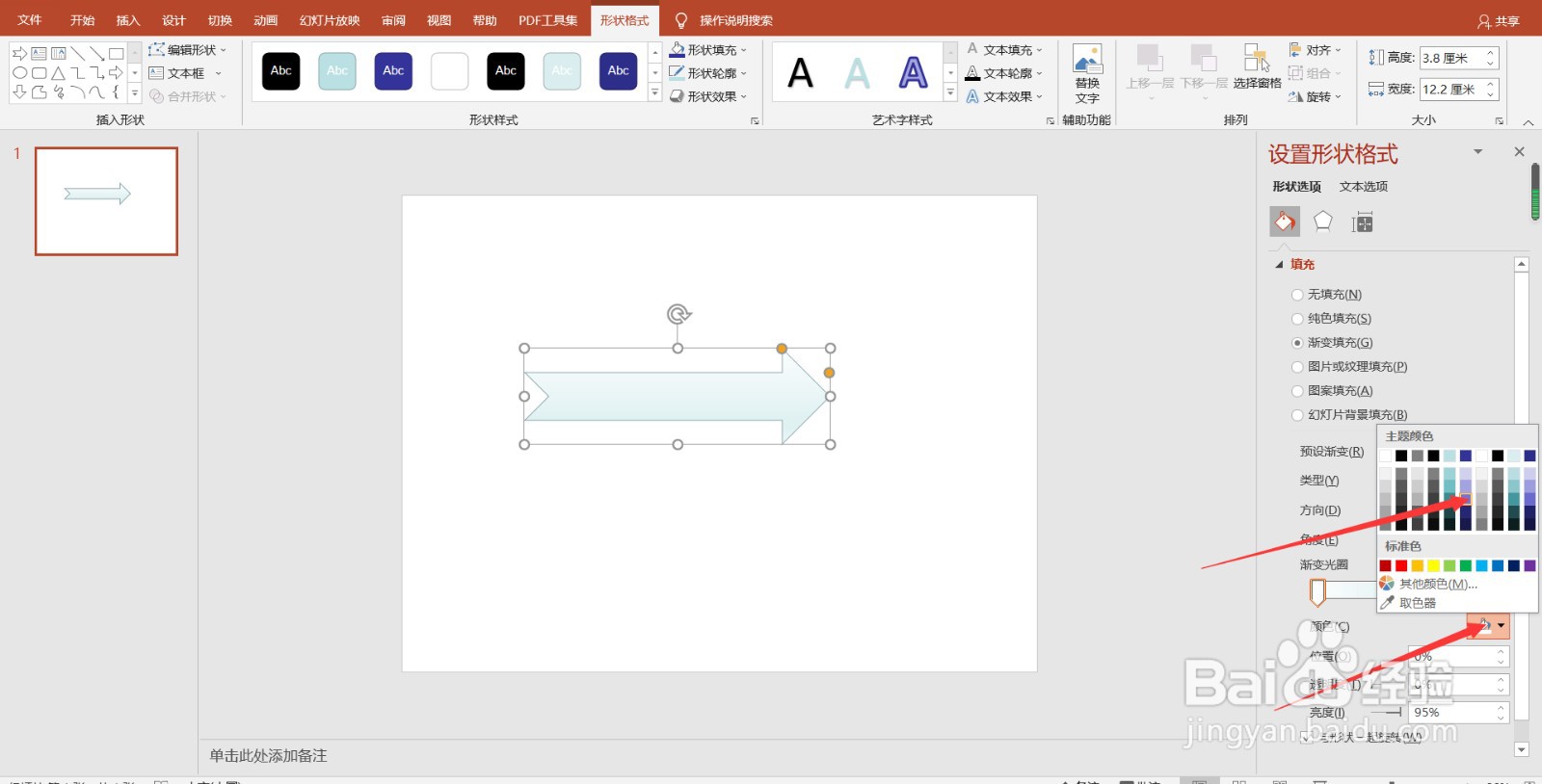
5、选择填充色

在设置形状格式设置框中,选择"颜色"选项,在弹出的颜色框中挑选需要填充的颜色。
ppt中如何设置图形的渐变颜色?

6、操作完成

以上设置完成后,幻灯片中的图形渐变颜色就填充完成了。

ppt中如何设置图形的渐变颜色?

  • PPT如何填充渐变颜色
  • ppt字体颜色渐变怎么做
  • PPT怎么填充渐变色文字
  • PPT技巧:如何自定义字体?
  • ppt如何设置渐变色字体
  • 热门搜索
    怎么下载ppt软件 金陵是现在的哪里 钱符号怎么打 双眼皮哪里好 我的电脑打不开怎么办 我的世界如何驯服马 鄂d是哪里的车牌 ls2头盔怎么样 路由器推荐 淘宝淘口令怎么设置