1、打开vbox 新建
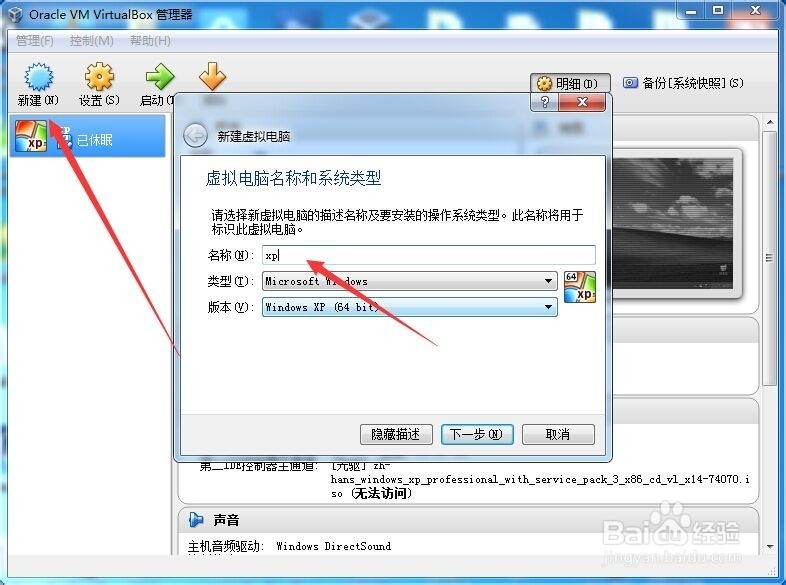
2、点下一步
根据你的需要选择内存的大小,一般xp 1G内存就够了
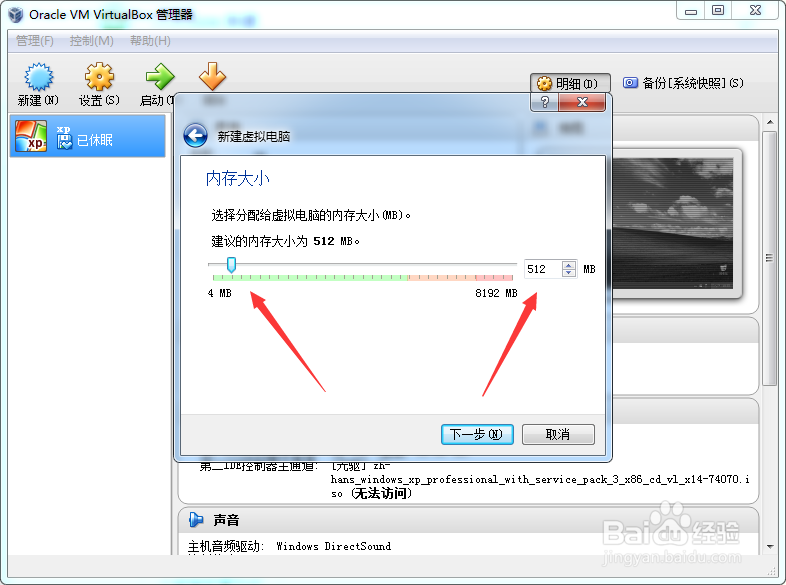
3、先下一步分配注泰爷磁盘大小xp5G 都可以,选10G,创建新的磁盘
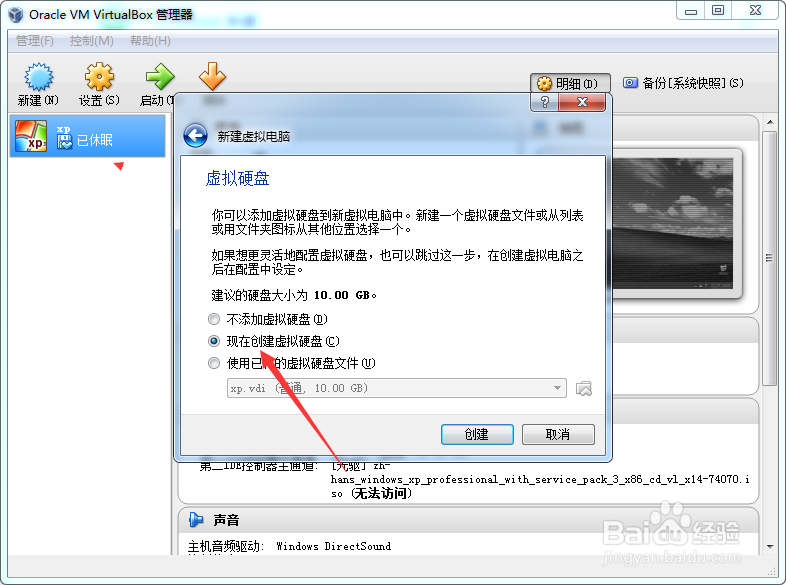
4、选择创建磁盘的格式建议用vbox默认选择的vbox 磁盘映像
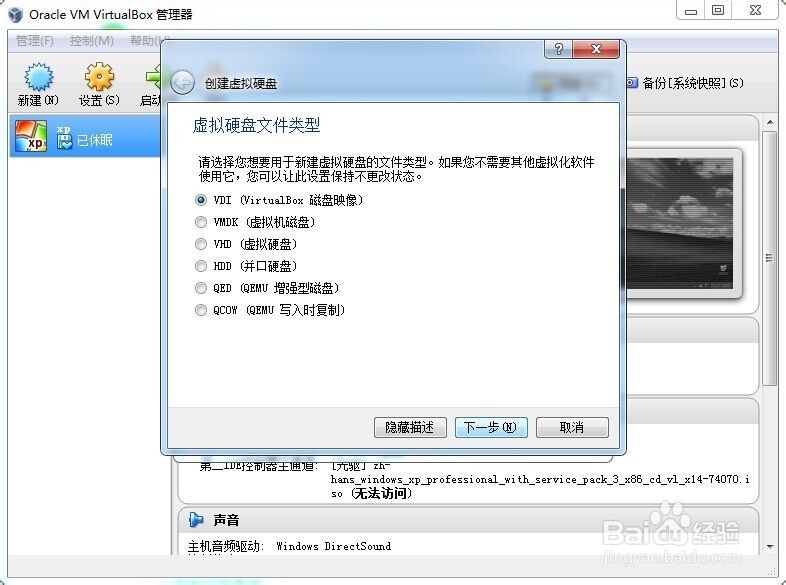
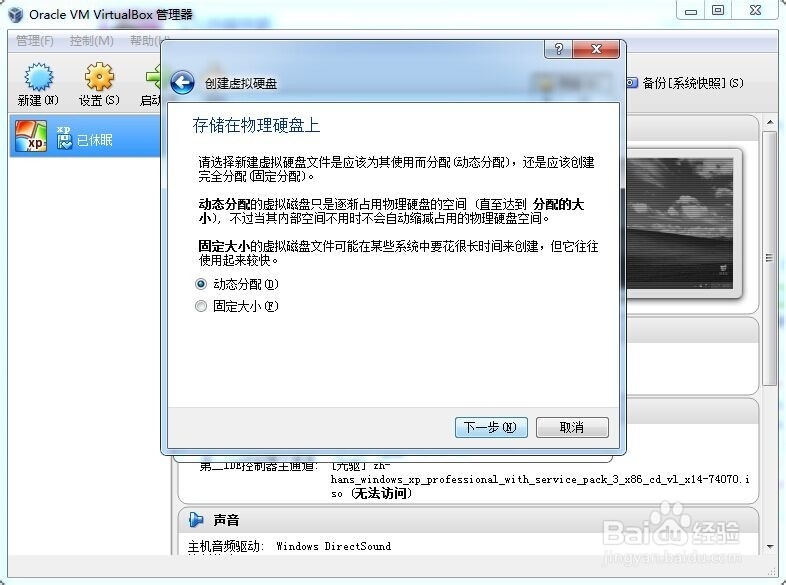
5、下一步选择动态磁盘容量,这样不会造成空间的浪费
下一步就创建好了一个虚拟的机器
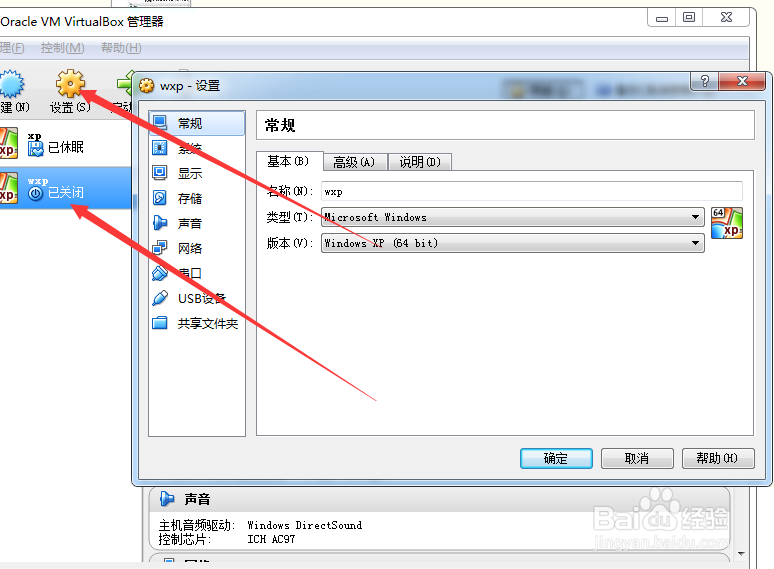
6、下面给虚拟的机器安装系王独统xp,选中你创建的虚拟机器,点击设置
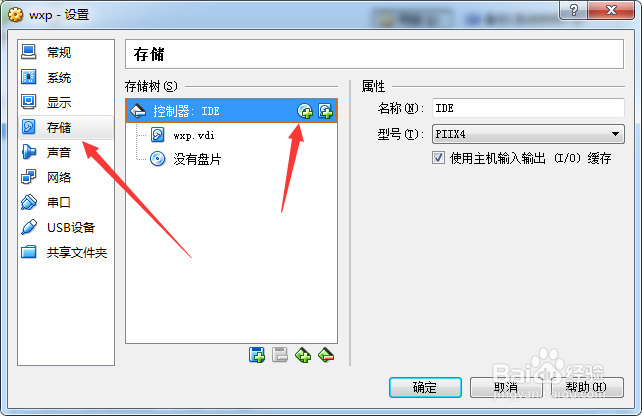
选到存储,点击安装光盘选择安装光盘
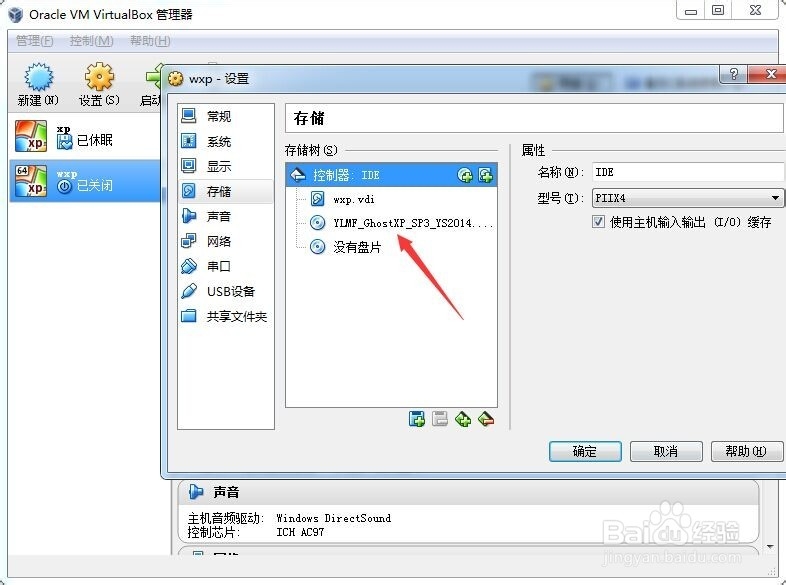
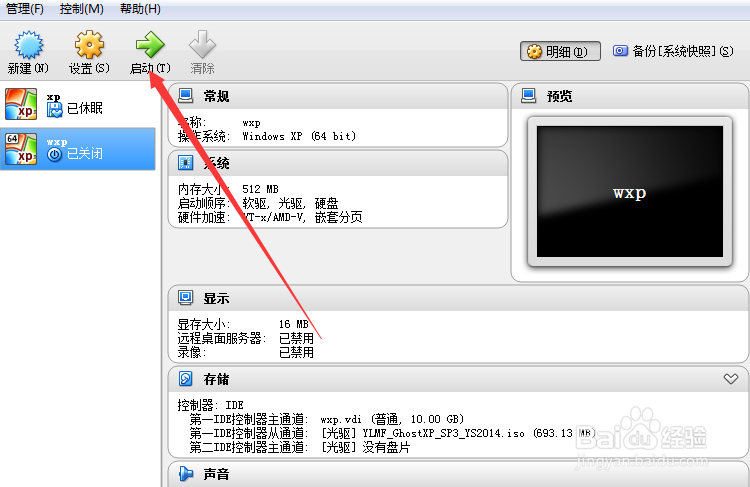
7、设置好后直接启动扬艺就可以看到xp的安装界面了
时间:2026-04-22 14:11:26
1、打开vbox 新建
2、点下一步
根据你的需要选择内存的大小,一般xp 1G内存就够了
3、先下一步分配注泰爷磁盘大小xp5G 都可以,选10G,创建新的磁盘
4、选择创建磁盘的格式建议用vbox默认选择的vbox 磁盘映像
5、下一步选择动态磁盘容量,这样不会造成空间的浪费
下一步就创建好了一个虚拟的机器
6、下面给虚拟的机器安装系王独统xp,选中你创建的虚拟机器,点击设置
选到存储,点击安装光盘选择安装光盘
7、设置好后直接启动扬艺就可以看到xp的安装界面了
