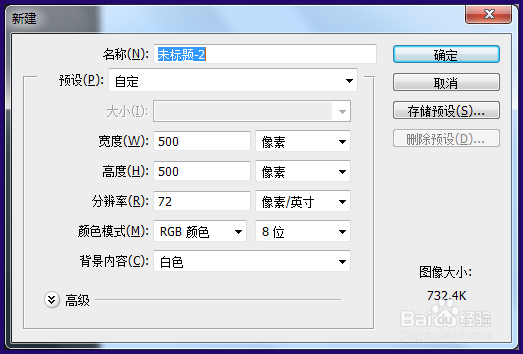
1、打开ps点击【文件】-【新建】,新建一个空白文档
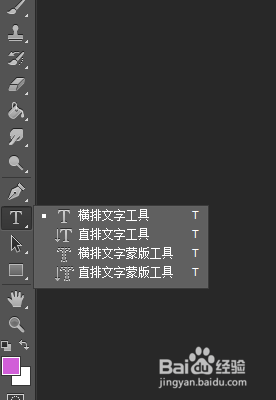
2、然后点击文字工具,输入具体的文字,这时候不需要管文字的颜色

3、接着右击文字图层,选择【栅格化文字】

4、按住【Ctrl】,鼠标单击文字图层,就会出现文字的选区


5、点击右侧工具条的【渐变工具】

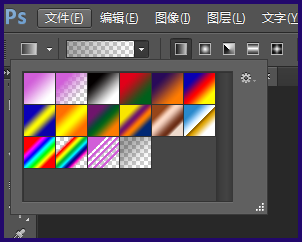
6、在上方选择渐变的样式,是两种或者多种颜色的渐变
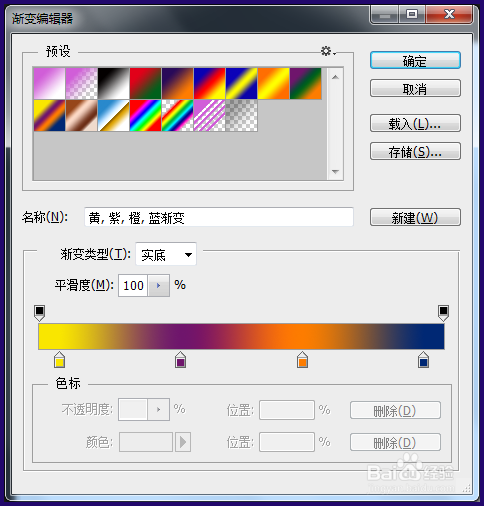
7、选择好后,再点击渐变,可以将原先颜色替换掉
8、然后按住鼠标左键,拖动,可以出现渐变的角度

9、渐变效果就完成了

时间:2026-04-22 06:52:14
1、打开ps点击【文件】-【新建】,新建一个空白文档
2、然后点击文字工具,输入具体的文字,这时候不需要管文字的颜色
3、接着右击文字图层,选择【栅格化文字】
4、按住【Ctrl】,鼠标单击文字图层,就会出现文字的选区
5、点击右侧工具条的【渐变工具】
6、在上方选择渐变的样式,是两种或者多种颜色的渐变
7、选择好后,再点击渐变,可以将原先颜色替换掉
8、然后按住鼠标左键,拖动,可以出现渐变的角度
9、渐变效果就完成了
