1、双击软件桌面快捷方式,进入下面页面,根据需要在选择的那一行输入数字,点击creat

2、进入之后,在title一行输入柱形图的标题,如control1,control2

3、在下一行输入需要作成柱状图的数据

4、点击左边的graphs,出现如下界面:
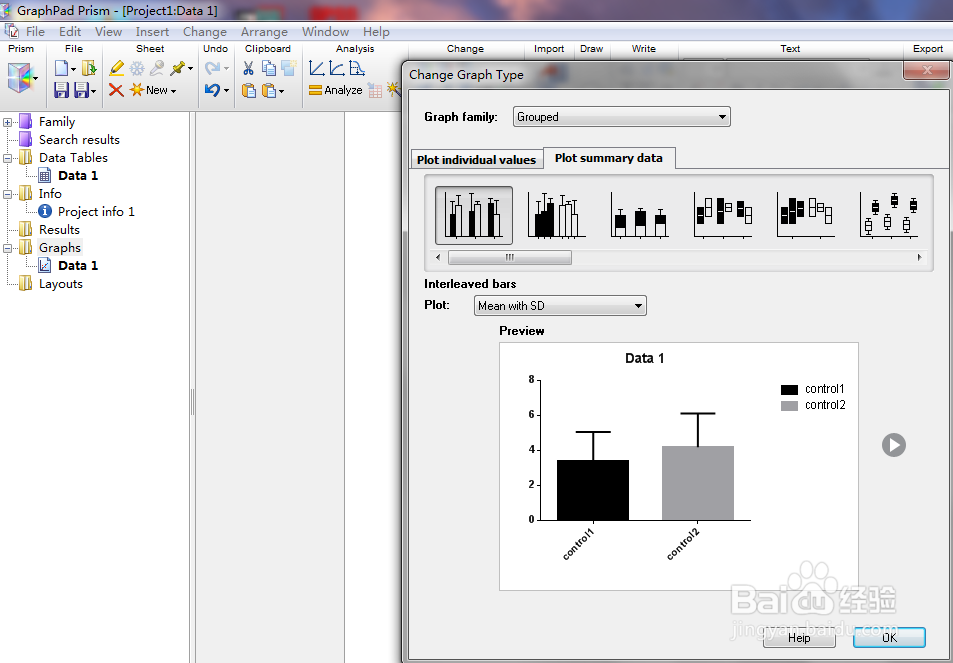
5、按图设置各选项:

6、设置完成后,点击OK,就会生成如下柱状图:
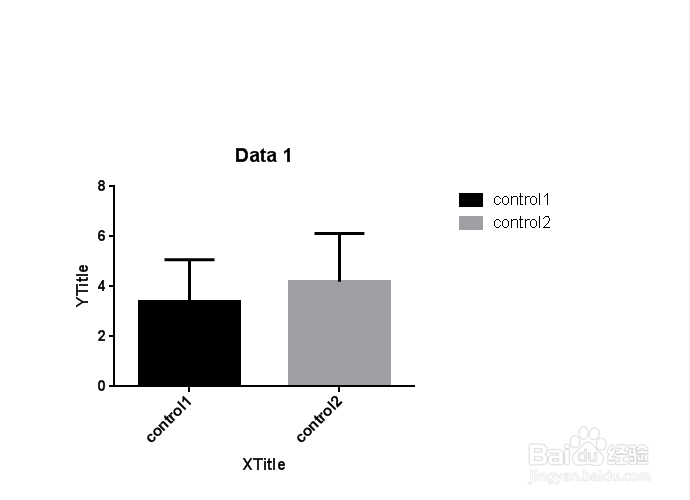
7、点击图片中的Xtitle Ytitle 根据需要对其进行修改

时间:2026-04-23 07:48:21
1、双击软件桌面快捷方式,进入下面页面,根据需要在选择的那一行输入数字,点击creat
2、进入之后,在title一行输入柱形图的标题,如control1,control2
3、在下一行输入需要作成柱状图的数据
4、点击左边的graphs,出现如下界面:
5、按图设置各选项:
6、设置完成后,点击OK,就会生成如下柱状图:
7、点击图片中的Xtitle Ytitle 根据需要对其进行修改
