1、首先你先将PDF虚拟打印机下载到你的电脑上来。

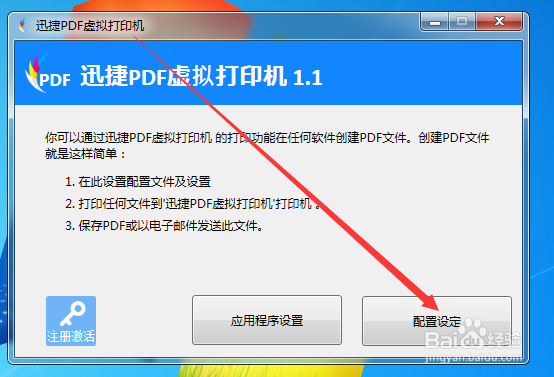
2、安装完成之后打开PDF虚拟打印机,打开软件,点击“配置设定”就可以了。
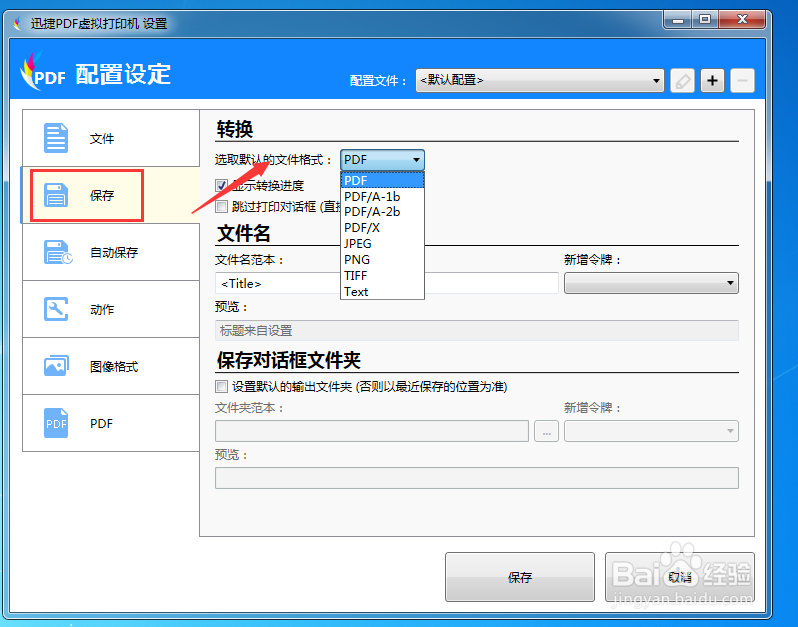
3、进入配置设定界面之后,就可以对文件的格式进行设置,点击“保存”选项,然后点击“选择选取默认的文件格式”,对要打印的文件格式进行设置。
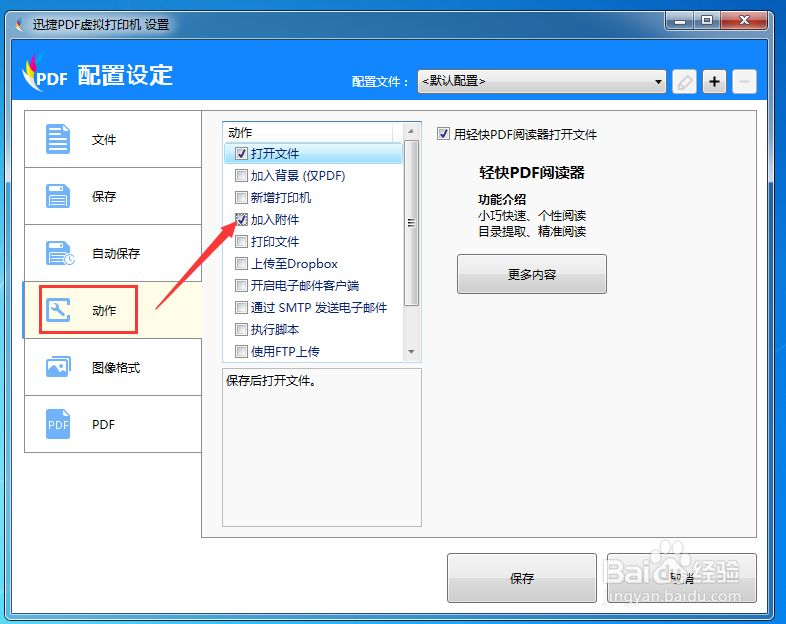
4、如果你还给打印的文件添加背景或者附件,你可以点击“动作”选项,然后在界面中选择你想要添加的动作进行添加即可。
5、将打印文件的格式设置完成之后,点击“保存”按钮,对文件格式设置进行保存就可以了。

时间:2026-04-26 09:30:07
1、首先你先将PDF虚拟打印机下载到你的电脑上来。
2、安装完成之后打开PDF虚拟打印机,打开软件,点击“配置设定”就可以了。
3、进入配置设定界面之后,就可以对文件的格式进行设置,点击“保存”选项,然后点击“选择选取默认的文件格式”,对要打印的文件格式进行设置。
4、如果你还给打印的文件添加背景或者附件,你可以点击“动作”选项,然后在界面中选择你想要添加的动作进行添加即可。
5、将打印文件的格式设置完成之后,点击“保存”按钮,对文件格式设置进行保存就可以了。
