1、双击Microsoft Access 2010图标,打开access。
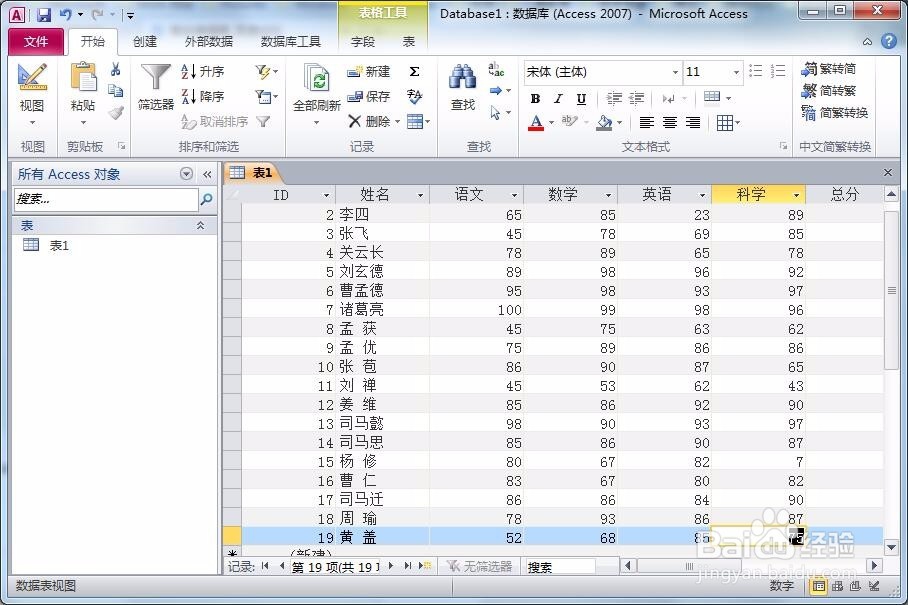
2、在access中新建一个成绩数据表,并输入内容。
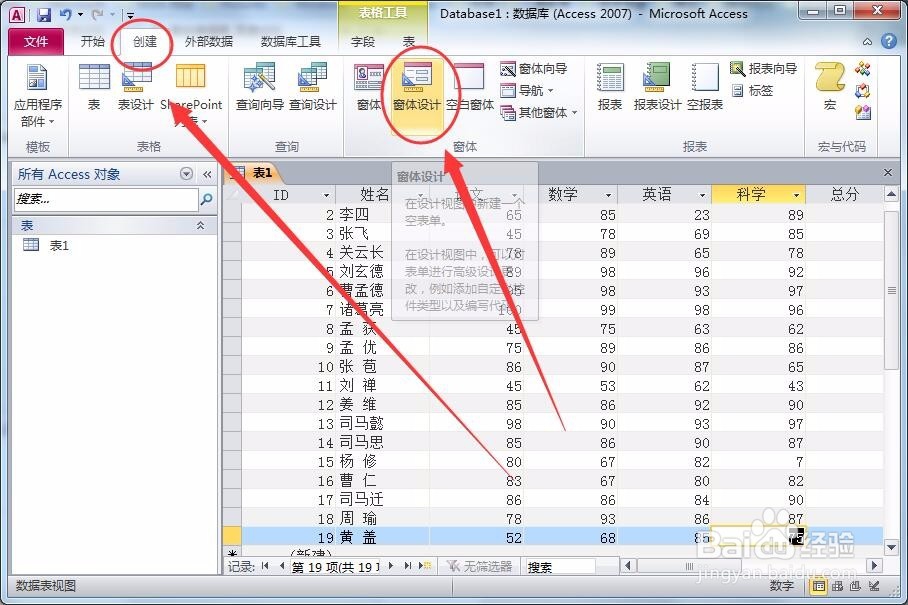
3、单击创建菜单中的,窗体设计选项。
4、在窗体窗口中,单击添加现有字段选项。
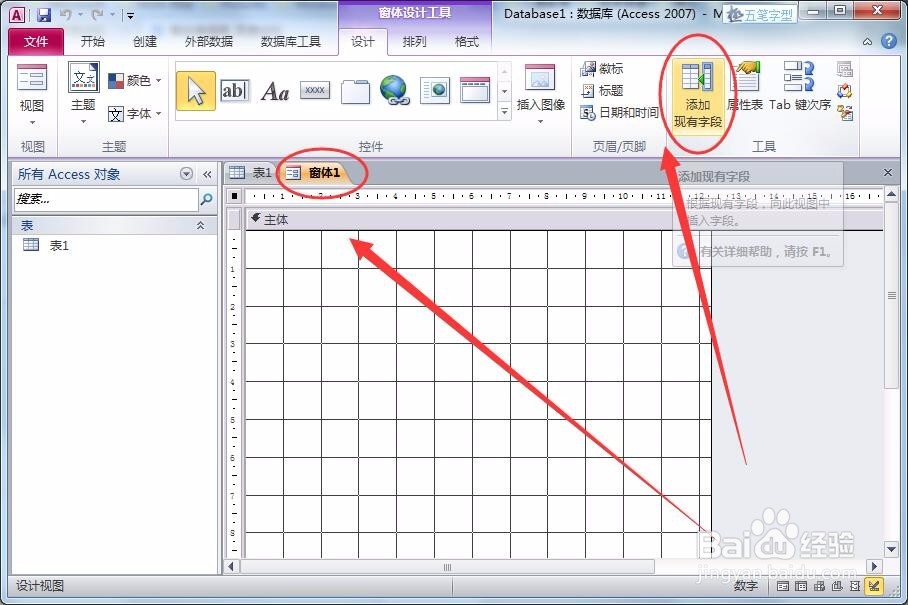
5、将右侧表1中的ID选项,拖动到窗体中。

6、再将其他几个选项,也拖到左侧窗体,如下图所示。
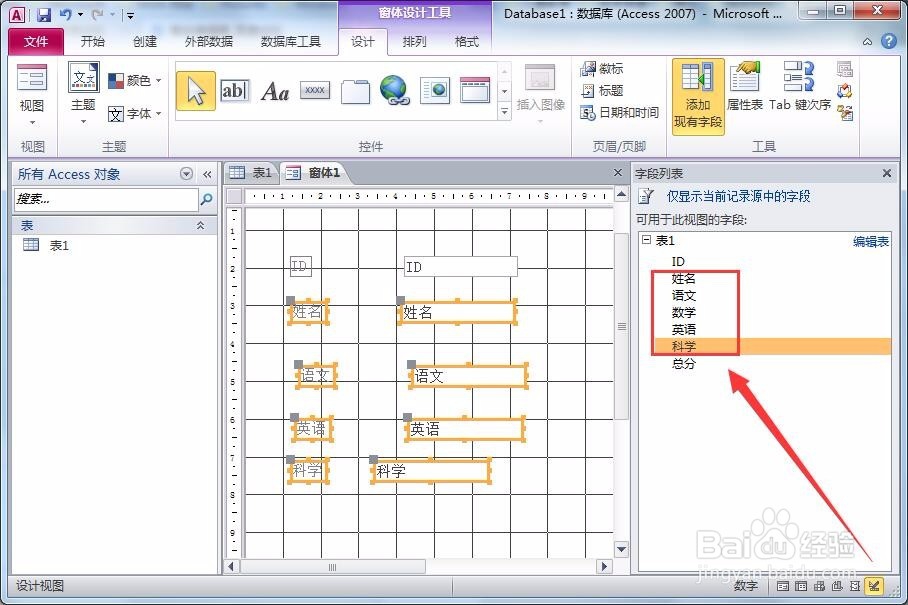
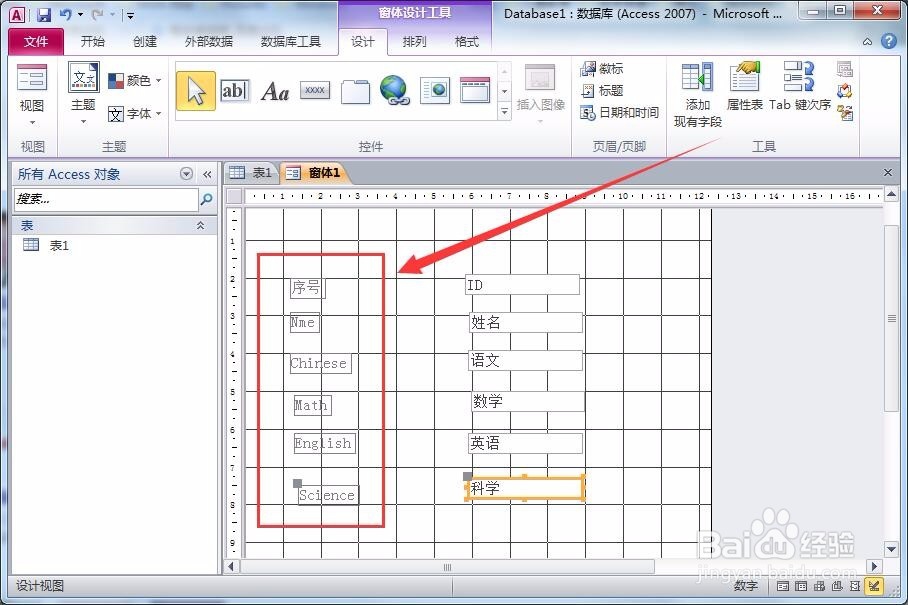
7、如果想让显示的标题与源数据中的不同,可以将左侧的标题更改。
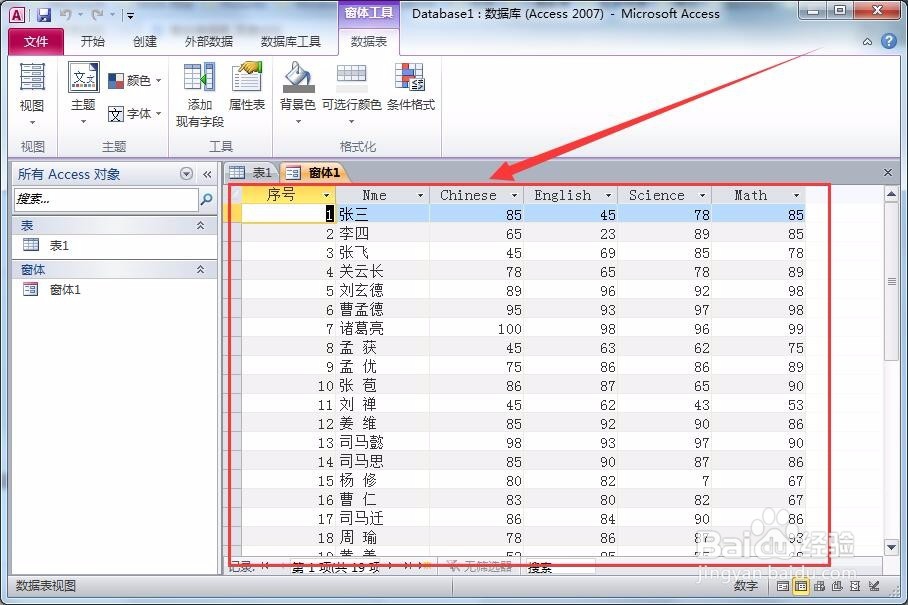
8、在连续窗体的标签上右击,选择数据表视图。

9、在打开的窗口中,就可以遍历查看连续窗体中的所有数据了。
时间:2026-04-29 05:34:19
1、双击Microsoft Access 2010图标,打开access。
2、在access中新建一个成绩数据表,并输入内容。
3、单击创建菜单中的,窗体设计选项。
4、在窗体窗口中,单击添加现有字段选项。
5、将右侧表1中的ID选项,拖动到窗体中。
6、再将其他几个选项,也拖到左侧窗体,如下图所示。
7、如果想让显示的标题与源数据中的不同,可以将左侧的标题更改。
8、在连续窗体的标签上右击,选择数据表视图。
9、在打开的窗口中,就可以遍历查看连续窗体中的所有数据了。
